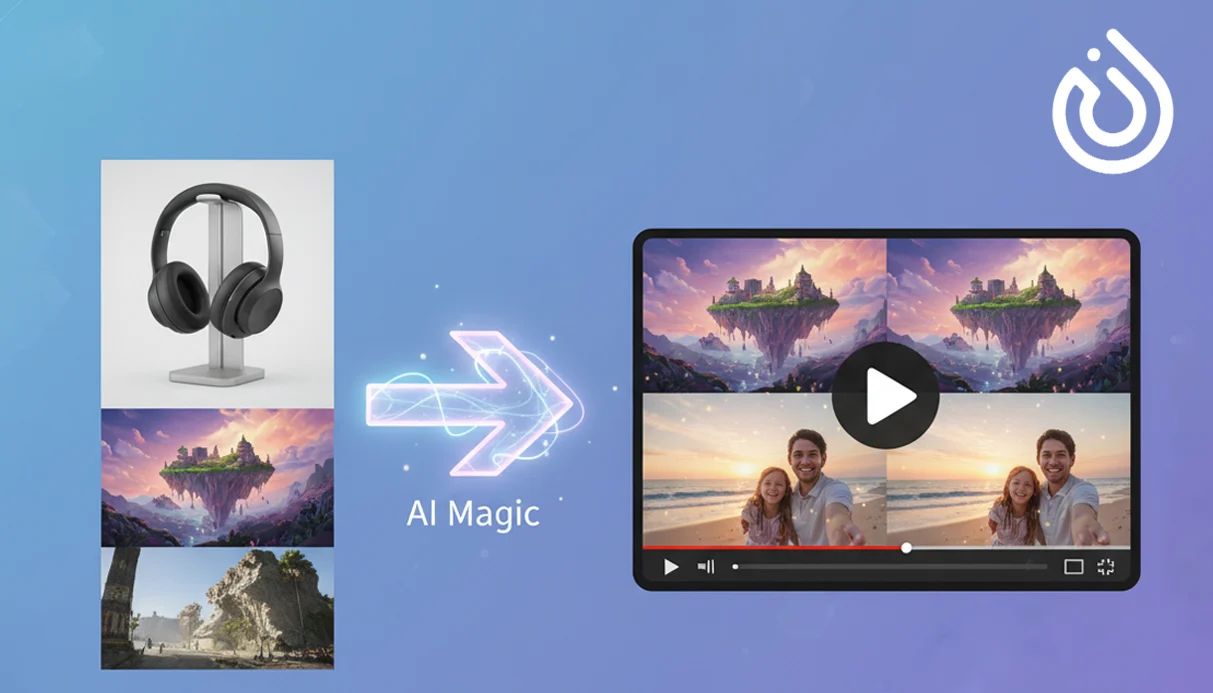
Благодаря ИИ превратить фотографии в динамичные видео стало проще, чем когда-либо. Создаёте ли вы контент для Instagram, TikTok, YouTube или бизнес-презентаций, современные ИИ-инструменты умеют оживлять статичные изображения, добавлять движение и за несколько минут создавать профессиональные ролики.
В этой статье мы представим лучшие ИИ-инструменты для превращения фото в видео, понятно расскажем об их основных возможностях и дадим пошаговые инструкции по работе с каждым из них. Также мы покажем, как сервисы вроде smsonline и такие подходы, как покупка аккаунтов Google Voice, помогают выстроить масштабируемый процесс создания контента.
1. Pika Labs – творческая и кинематографичная ИИ-анимация
Pika Labs — мощная платформа для создания видео с помощью ИИ, которая способна превратить обычное фото в кинематографичный кадр. Вы загружаете изображение, описываете нужное движение, и Pika генерирует короткое анимированное видео с движением камеры, изменением освещения и визуальными эффектами.
Pika Labs идеально подходит тем, кто хочет получать художественный или кинематографичный результат, не осваивая сложные программы для монтажа. Особенно он полезен для короткого формата: Reels, Stories и роликов для TikTok.
Пошагово: как превратить фото в видео в Pika Labs
- Создайте аккаунт в Pika Labs и войдите в систему.
- В панели управления выберите «Image to Video» или похожий пункт.
- Загрузите фото (портрет, предметную съёмку или пейзаж).
- Напишите короткий промпт с описанием нужного движения (например: «медленное приближение к лицу с мягким кинематографичным освещением»).
- Выберите длительность и соотношение сторон (9:16 для TikTok/Instagram, 16:9 для YouTube).
- Запустите генерацию и дождитесь, пока ИИ обработает ваш запрос.
- Посмотрите результат и, если нужно, измените промпт или настройки и сгенерируйте заново.
- Скачайте готовое видео и сразу выложите его в социальные сети.
2. Runway ML – профессиональное превращение изображений в видео
Runway ML — один из самых продвинутых творческих ИИ-пакетов. Помимо преобразования изображений в видео, он предлагает инструменты для монтажа, удаления фона, inpainting и многое другое. Превращая фото в видео в Runway, вы получаете больше контроля над стилем и движением, чем во многих более простых сервисах.
Эта платформа подойдёт агентствам, брендам и профессиональным создателям контента, которым нужен качественный, индивидуальный результат и которые готовы потратить чуть больше времени на тонкую настройку.
Пошагово: как оживить фото в Runway
- Зарегистрируйтесь в Runway ML и войдите в аккаунт.
- В панели управления выберите видеомодель ИИ, например «Image to Video», или подходящий шаблон.
- Загрузите фото, которое хотите анимировать.
- Задайте параметры движения: движение камеры, глубину и стиль (например: «драматично, кинематографично, акцент на товаре»).
- Настройте технические параметры, такие как разрешение и частота кадров, в зависимости от того, где вы будете публиковать видео.
- Нажмите «Generate» и дождитесь, пока модель отрендерит видео.
- Просмотрите результат и с помощью встроенного редактора Runway обрежьте видео, добавьте текст или музыку.
- Экспортируйте результат в нужном формате и разрешении.
3. Canva – просто и удобно для всех
Canva — это не только инструмент для дизайна: благодаря ИИ-функциям и шаблонам с анимацией он отлично подходит и для базового создания видео из фото. Вы можете перетаскивать изображения на видеоленту, добавлять переходы, анимацию и музыку и экспортировать готовый к публикации ролик.
Это идеальный выбор для новичков, малого бизнеса и SMM-специалистов, которым нужен быстрый результат без долгого обучения.
Пошагово: как превратить фото в видео в Canva
- Войдите в Canva и выберите формат «Видео» (Instagram Reel, TikTok, YouTube и т. д.).
- Загрузите фотографии в проект Canva.
- Перетащите каждое фото на временную шкалу в нужном порядке.
- Задайте длительность каждого изображения (например, 2–3 секунды на фото).
- Примените анимацию — плавное появление, панорамирование или масштабирование — с помощью настроек движения Canva.
- При необходимости добавьте текстовые надписи, логотипы или призывы к действию.
- Добавьте фоновую музыку из библиотеки Canva или загрузите свой трек.
- Просмотрите видео, затем нажмите Download и выберите формат MP4.
4. CapCut – оптимизирован для TikTok и Reels
CapCut широко используют инфлюенсеры и авторы коротких видео. В нём есть ИИ-шаблоны, которые автоматически превращают набор фотографий в трендовое видео с переходами и эффектами. Многие популярные вирусные ролики на самом деле сделаны в CapCut.
Если ваша главная цель — публиковать вертикальные видео в TikTok, Instagram Reels или YouTube Shorts, CapCut станет очень практичным вариантом.
Пошагово: как создать видео из фото в CapCut
- Откройте CapCut на телефоне или компьютере и нажмите New Project.
- Выберите несколько фотографий из галереи для видео.
- Выберите ИИ-шаблон или вручную расположите фото на временной шкале.
- Примените автоматические переходы или готовые эффекты между изображениями.
- При необходимости добавьте текст, стикеры или субтитры.
- Выберите музыку из библиотеки CapCut или импортируйте свою.
- Экспортируйте видео в формате 9:16 для соцсетей.
- Опубликуйте его в TikTok или Instagram прямо из CapCut либо сохраните на устройство.
5. ИИ-инструменты типа Luma – 3D-подобное движение из одного фото
Некоторые ИИ-инструменты создают по одному изображению карту глубины 3D и имитируют реалистичные движения камеры, например параллакс и долли-зум. Они особенно полезны для видео о товарах, туристического контента и кинематографичных кадров.
Обычно с ними приходится больше экспериментировать, но из простого статичного фото можно получить впечатляющий профессиональный результат.
Пошагово: базовый процесс работы с ИИ-инструментами для 3D-движения
- Создайте аккаунт на платформе, которая превращает фото в 3D-видео.
- Загрузите качественное фото с чётко выделенным объектом и фоном.
- Включите режим глубины или 3D, чтобы ИИ оценил расстояния в сцене.
- Выберите траекторию камеры (приближение, отдаление, панорама слева направо и т. д.).
- Посмотрите движение в предпросмотре и при необходимости измените скорость или направление.
- Отрендерите видео и экспортируйте его в формате MP4 для нужной платформы.
Как использовать smsonline и Google Voice для масштабируемого процесса создания контента
Если вы регулярно публикуете видео, вам могут понадобиться несколько аккаунтов в соцсетях для тестов, кампаний или разных брендов. Многие платформы требуют подтверждения по телефону при создании или защите таких аккаунтов.
Здесь очень пригодятся сервисы вроде smsonline и такие решения, как покупка аккаунтов Google Voice:
- smsonline позволяет использовать виртуальные номера для получения кодов подтверждения при регистрации новых аккаунтов.
- Покупая аккаунты Google Voice, вы получаете стабильные долгосрочные номера, которые можно использовать на разных платформах.
Пошагово: как встроить виртуальные номера в вашу систему создания контента
- Спланируйте аккаунты: определите, сколько профилей в TikTok, Instagram и других сетях вам нужно.
- Получите в smsonline виртуальные номера для регистрации и SMS-подтверждения.
- При необходимости купите аккаунты Google Voice, чтобы иметь постоянные номера для долгосрочных проектов.
- Зарегистрируйте аккаунты, подтвердите их и защитите надёжными паролями.
- С помощью описанных выше ИИ-инструментов создавайте видео из фото для каждого аккаунта.
- Планируйте и регулярно публикуйте видео, чтобы развивать каждый профиль.
Заключение
ИИ полностью изменил то, как мы превращаем фото в видео. От простых инструментов с перетаскиванием, таких как Canva и CapCut, до продвинутых платформ вроде Pika Labs и Runway ML — есть решение для любого уровня подготовки и бюджета.
Сочетая:
- ИИ-инструменты для превращения фото в видео
- понятный пошаговый процесс работы
- решения с виртуальными номерами, такие как smsonline, и возможности вроде покупки аккаунтов Google Voice
вы сможете построить мощную масштабируемую систему создания контента, которая поддержит рост на нескольких платформах.


