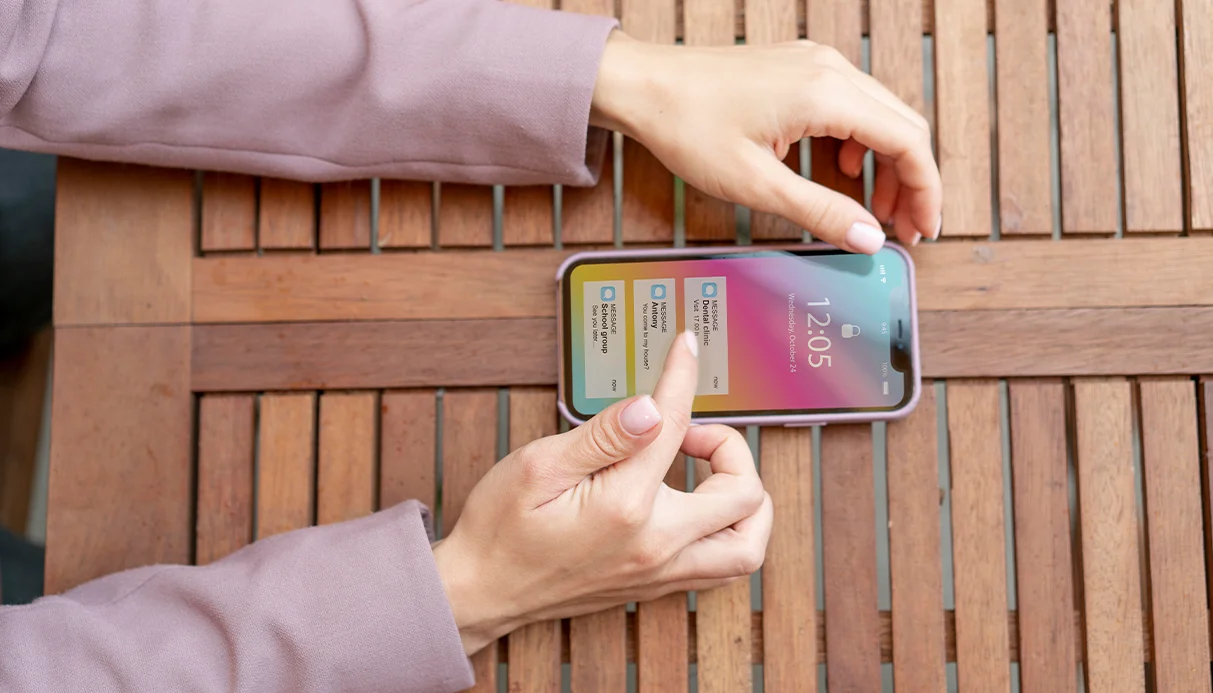
Если вам когда-нибудь казалось, что некоторые сообщения на iPhone «пропали», вы не одиноки. Многие ищут, как легко увидеть заблокированные сообщения на iPhone, ожидая найти скрытый почтовый ящик, где они хранятся. На деле всё проще: iOS, как правило, не сохраняет заблокированные сообщения, чтобы вы могли просмотреть их позже. В большинстве случаев, когда вы блокируете человека, его сообщения вообще не доставляются в ваши входящие. Но есть и хорошая новость: во многих случаях «заблокированные» сообщения на самом деле объясняются фильтрацией сообщений, папками со спамом, проблемами синхронизации или случайным удалением. Из этой статьи вы узнаете практические способы найти пропавшие тексты и шаг за шагом устранить первопричину.

Что означает «заблокированные сообщения» на iPhone
На iPhone блокировка контакта не даёт ему связаться с вами через «Сообщения», FaceTime и «Телефон» (в зависимости от того, что вы блокируете). Когда номер заблокирован, вы, как правило, не получаете его сообщения, и iOS не показывает их потом в какой-то специальной папке. Поэтому лучший подход — проверить, действительно ли отправитель заблокирован, а если нет, выяснить, куда делось сообщение («Отфильтрованные», «Спам», «Недавно удалённые» или другое устройство).
- Проверьте, действительно ли отправитель заблокирован
Первый и самый важный шаг — проверить список заблокированных. Многие блокируют контакт один раз, забывают об этом, а потом думают, что iPhone «прячет» сообщения.
Откройте «Настройки» и найдите «Заблокированные контакты». В некоторых версиях iOS этот пункт находится в разделе «Конфиденциальность и безопасность». В других он может быть в настройках «Сообщений», «Телефона» или FaceTime. Если отправитель есть в списке, удалите его из заблокированных. После этого новые сообщения будут приходить как обычно. Помните: если сообщения не доставлялись, пока контакт был заблокирован, разблокировка не вернёт их автоматически.
- Загляните в отфильтрованные сообщения (неизвестные отправители + спам)
Огромное число жалоб на «заблокированные сообщения» на самом деле касается отфильтрованных сообщений. Приложение «Сообщения» от Apple может раскладывать входящие тексты по разделам вроде «Неизвестные отправители» или «Спам» — то есть сообщение на месте, просто не в основном списке чатов.
Откройте приложение «Сообщения» и нажмите «Фильтры» в левом верхнем углу. Затем проверьте категории «Неизвестные отправители» и «Спам». Если пропавшее сообщение нашлось там, вы можете уменьшить фильтрацию в будущем, сохранив отправителя в контактах. Это особенно полезно, если вам пишут службы доставки, банки или новые деловые контакты.
- Восстановите тексты из «Недавно удалённых»
Если вы по ошибке удалили переписку, возможно, её удастся вернуть через «Недавно удалённые» (доступно в новых версиях iOS). Это один из самых простых способов вернуть сообщения, которые пользователи считают «заблокированными».
Откройте «Сообщения», нажмите «Фильтры» (или «Править» — в зависимости от версии iOS) и найдите «Недавно удалённые». Если переписка там есть, выберите её и нажмите «Восстановить». Лучше всего это работает, если удаление произошло недавно. Если прошло слишком много времени, сообщение может быть удалено безвозвратно.

- Проверьте iMessage и SMS, а также подключение к сети
Иногда сообщения «исчезают» потому, что отправитель пользуется iMessage, а вы временно не в сети или активация вашего iMessage не завершена. Если iMessage не срабатывает, отправителю может понадобиться отправить сообщение повторно как SMS, либо оно придёт позже.
Чтобы уменьшить проблемы с доставкой, убедитесь, что у вашего устройства стабильное интернет-соединение для iMessage и что iMessage включён в настройках. Также проверьте, правильно ли выбраны ваш номер телефона и Apple ID в разделе «Отправка/Приём» в настройках iMessage. Если сообщения приходят нестабильно, включение и выключение авиарежима или перезагрузка устройства могут обновить регистрацию в сети.
- Проверьте другие устройства Apple с тем же Apple ID
Если вы используете iPad или Mac с тем же Apple ID, пропавшие сообщения могут сначала появиться там. Задержки синхронизации или различия в настройках создают иллюзию, что сообщение «заблокировано», хотя на самом деле оно лежит на другом устройстве.
Откройте «Сообщения» на iPad или Mac и проверьте список переписок и отфильтрованные разделы. Если вы используете iCloud для сообщений, убедитесь, что синхронизация включена, чтобы все устройства показывали одинаковое состояние сообщений.
- Если нужно подтверждение, попросите отправить повторно (ведь заблокированных сообщений, как правило, не существует)
Если вы действительно заблокировали человека в тот момент, когда он вам писал, самое реалистичное решение простое: попросите его отправить важное сообщение снова после того, как вы его разблокируете. Поскольку iOS обычно не хранит заблокированные тексты, надёжно извлекать нечего. Если отправитель может поделиться скриншотом или повторно прислать детали, это самый быстрый и чистый путь.
Как не терять сообщения в будущем
Чтобы не повторять эту проблему, выработайте несколько привычек. Сохраняйте важные контакты, чтобы их сообщения не попадали в «Неизвестные отправители». Время от времени проверяйте «Фильтры», если ждёте одноразовый код или сообщение от нового клиента. Не блокируйте массово, если не уверены, что их обновления вам не понадобятся позже. Обновляйте iOS и следите, чтобы настройки iMessage и синхронизация iCloud были одинаковыми на всех устройствах.
Второй номер для более чистых входящих
Если вам приходит слишком много рекламных сообщений, запросов с маркетплейсов или кодов подтверждения, второй номер поможет сохранить личный номер чистым. Многие ищут способы купить номер Google Voice онлайн для регистраций по работе и неличного общения. В таких ситуациях пользователи, которым нужно лучше разделять личное и рабочее общение, обсуждают сервисы вроде smsonline. Главное — пользоваться вторыми номерами ответственно и соблюдать правила платформ.
Заключение
Итак, как легко увидеть заблокированные сообщения на iPhone? В большинстве случаев по-настоящему заблокированные сообщения посмотреть нельзя, потому что iOS их не доставляла и не сохраняла. Но в реальной жизни проблему можно решить: проверьте список заблокированных, просмотрите отфильтрованные разделы вроде «Неизвестные отправители» и «Спам», восстановите переписки из «Недавно удалённых» и убедитесь, что синхронизация iMessage/iCloud работает на всех устройствах. Выполнив эти шаги, вы почти всегда найдёте причину, по которой сообщения «пропали», и быстро её устраните.


