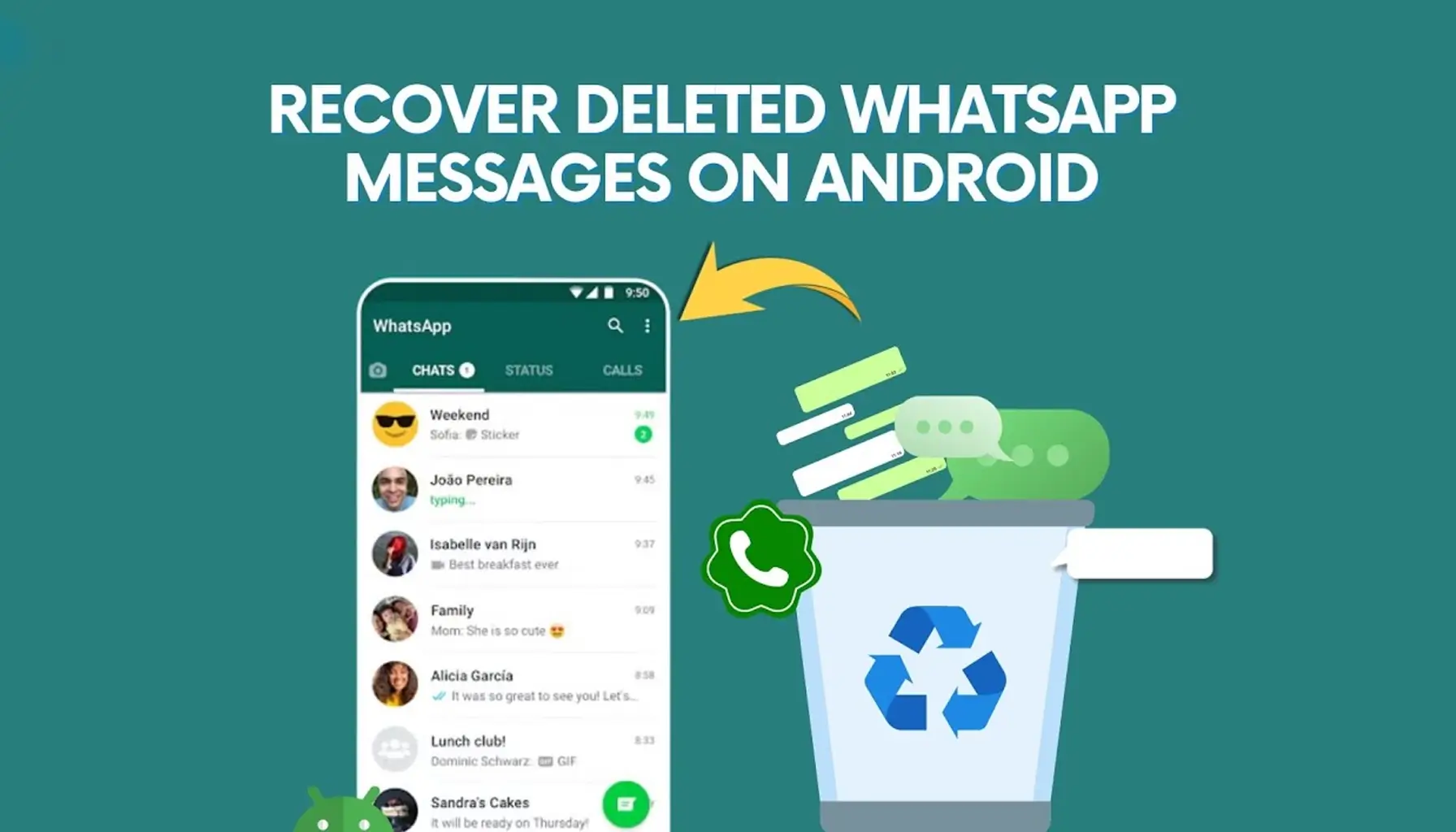
Хотите прочитать удалённые сообщения в WhatsApp? Узнайте о 6 быстрых и эффективных способах восстановить или просмотреть удалённые сообщения на Android и iPhone — с приложениями и без них.
Как посмотреть удалённые сообщения в WhatsApp
WhatsApp — один из самых популярных мессенджеров в мире, которым миллионы людей пользуются для личного и делового общения. Хотя в нём можно удалять отправленные сообщения, многие задаются вопросом: можно ли увидеть удалённое сообщение в WhatsApp? К счастью, ответ — да: существует несколько способов просмотреть удалённые сообщения WhatsApp в зависимости от вашего устройства и настроек.
В этом руководстве мы рассмотрим 6 лучших способов прочитать удалённые сообщения в WhatsApp с помощью встроенных средств, резервных копий и сторонних приложений. Используете ли вы Android или iPhone — здесь найдётся решение для вас.
Способ 1: восстановить удалённые сообщения из резервной копии WhatsApp
Подходит для: пользователей Android и iOS
Требуется: заранее включённое резервное копирование
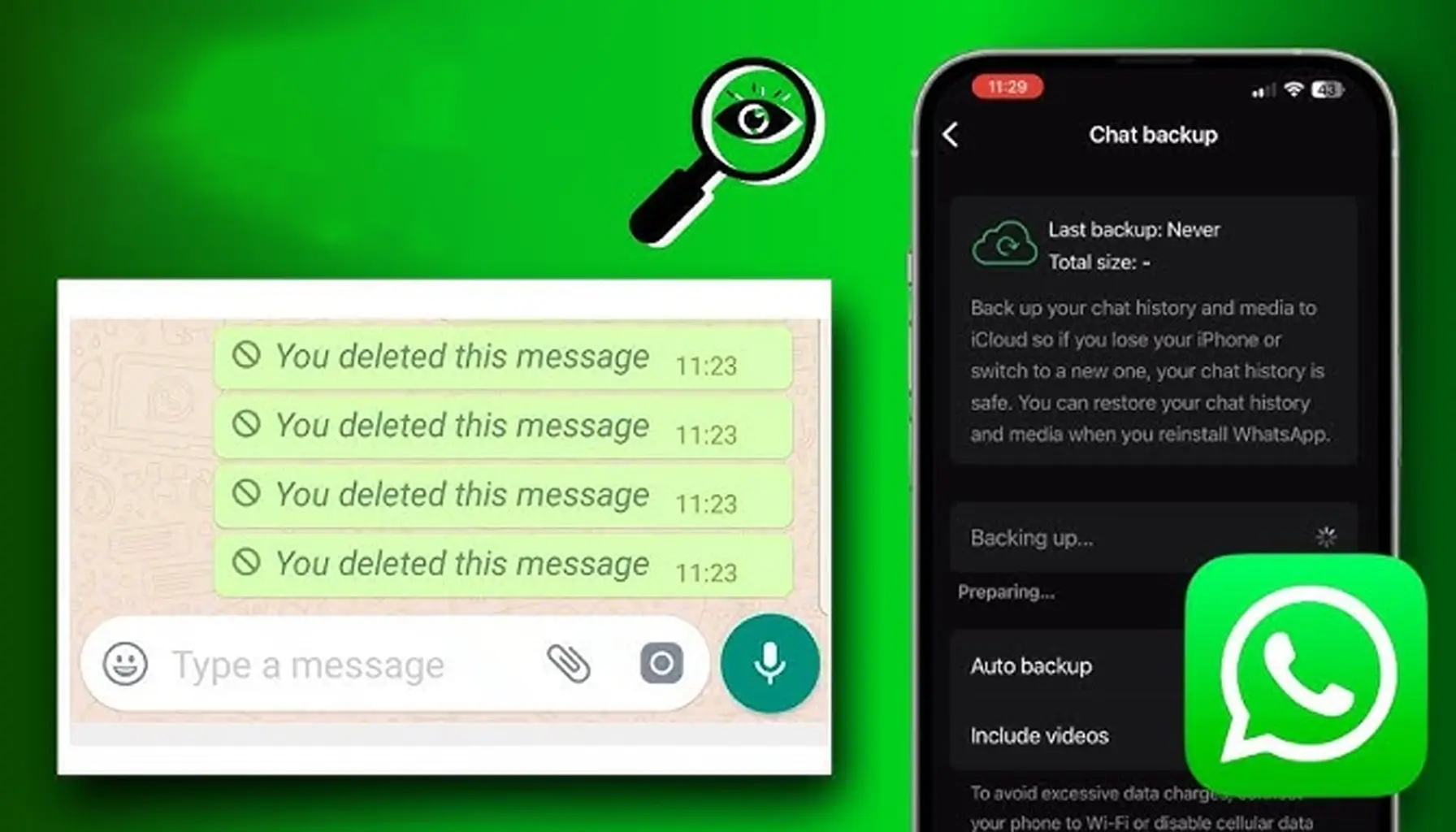
WhatsApp автоматически создаёт резервную копию истории чатов каждый день (если функция включена). Вы можете восстановить удалённые сообщения, удалив приложение и установив его заново. Вот как это сделать:
Для Android:
- Откройте Настройки > Чаты > Резервная копия чатов и убедитесь, что резервное копирование включено.
- Удалите WhatsApp с устройства.
- Заново установите WhatsApp из Google Play Store.
- Подтвердите свой номер телефона.
- Когда появится запрос, нажмите Восстановить, чтобы вернуть историю чатов.
Для iPhone (iOS):
- Откройте WhatsApp и перейдите в Настройки > Чаты > Резервная копия чатов.
- Удалите WhatsApp с устройства.
- Установите его заново из App Store.
- Войдите и выберите Восстановить историю чатов из резервной копии iCloud.
Примечание: восстановить можно только сообщения, удалённые до последней резервной копии.
Способ 2: просмотр удалённых сообщений через историю уведомлений (Android)
Устройства Android часто хранят журналы уведомлений, что позволяет приложениям получать доступ к уведомлениям об удалённых сообщениях.
Приложение: Notisave
- Скачайте Notisave из Google Play Store.
- Предоставьте доступ к уведомлениям и другие необходимые разрешения.
- Откройте приложение и разрешите ему сохранять историю уведомлений.
- После настройки все уведомления о сообщениях, в том числе удалённых, сохраняются и доступны для просмотра.
Важно: даже если отправитель удалит сообщение, оно останется в журнале Notisave.
Способ 3: прочитать удалённые сообщения WhatsApp с помощью WhatsRemoved+
WhatsRemoved+ — ещё одно приложение для Android, которое отслеживает уведомления и сообщает вам об изменениях.
Шаги:
- Установите WhatsRemoved + из Google Play.
- Примите условия и разрешите доступ к уведомлениям.
- Выберите WhatsApp в качестве приложения для отслеживания.
- Приложение будет сохранять все входящие сообщения, включая те, что удалят позже.
Предупреждение: полный доступ к уведомлениям может вызвать опасения по поводу конфиденциальности и безопасности.
Способ 4: восстановление сообщений на iOS с помощью iMyFone D-Back
Если резервная копия WhatsApp на iPhone вам не помогает, попробуйте iMyFone D-Back.
Шаги:
- Скачайте и установите iMyFone D-Back на ПК или Mac.
- Подключите iPhone и выберите Восстановить с устройства iOS.
- Нажмите Сканировать, чтобы найти удалённые данные WhatsApp.
- Просмотрите восстановленные сообщения.
- Нажмите Восстановить, чтобы сохранить их на компьютере.
Отказ от ответственности: это стороннее программное обеспечение, официально не поддерживаемое Apple или WhatsApp.
Способ 5: восстановление сообщений из резервной копии iTunes (iPhone)
Если вы ранее создавали резервную копию iPhone через iTunes, можно восстановить устройство и вернуть удалённые сообщения.
Как это сделать:
- Подключите iPhone к ПК или Mac.
- Откройте iTunes и выберите своё устройство.
- Нажмите Восстановить из копии и выберите подходящий файл резервной копии.
Осторожно: при восстановлении через iTunes текущие данные будут заменены данными из резервной копии, включая приложения и настройки.
Способ 6: прочитать удалённые сообщения в панели уведомлений (без приложений)
Самый простой способ прочитать удалённые сообщения WhatsApp — через панель уведомлений.
- Когда приходит сообщение, вы видите его в уведомлении.
- Если отправитель быстро его удалит, оно может оставаться видимым, пока вы не очистите уведомления.
- Это работает, только если вы не нажали на сообщение и не смахнули его.
Можно ли прочитать удалённые сообщения WhatsApp совсем без приложений?
Да, но только при определённых условиях:
- Уведомления должны быть включены.
- Вы не должны были очистить уведомление до удаления сообщения.
- Или у вас должна быть рабочая система резервного копирования (Google Drive/iCloud).
Для стабильного восстановления надёжнее использовать резервную копию или специальное приложение.
О безопасности и конфиденциальности
Сторонние приложения вроде Notisave и WhatsRemoved+ полезны, но полный доступ к уведомлениям может раскрыть конфиденциальную информацию. Всегда:
- Читайте политику конфиденциальности каждого приложения.
- Не выдавайте лишних разрешений.
- Пользуйтесь только надёжными приложениями с высокими оценками.
Умное восстановление удалённых сообщений WhatsApp
Будь то личная записка от друга или важное деловое сообщение, потеря сообщений WhatsApp неприятна. К счастью, как мы показали в этой статье, есть несколько эффективных способов восстановить или просмотреть удалённые сообщения — от ежедневных резервных копий до приложений, сохраняющих уведомления, таких как Notisave и WhatsRemoved+, и продвинутых инструментов вроде iMyFone D-Back для владельцев iPhone.
Если вы ведёте много чатов — особенно для бизнеса, маркетинга или международного общения, — эффективное управление аккаунтами WhatsApp становится критически важным. В таких случаях очень практичное решение — купить виртуальный номер WhatsApp. Он помогает разделить личное и рабочее общение, сохранить приватность и снизить риск потерять доступ к важным сообщениям.
В конечном счёте, чтобы быть на шаг впереди, разумно включить хотя бы один из описанных способов восстановления и надёжнее защитить свою переписку в WhatsApp.


