
عندما يقول الناس «احذف حسابي على iTunes»، فهم يقصدون عادةً التوقف عن استخدام iTunes كليًا، أو إزالة أثر الدفع، أو إغلاق الحساب المرتبط بالمشتريات. والمهم أن تفهم أن Apple لم تعد تتعامل مع iTunes كهوية منفصلة. فمتجر iTunes وApp Store وApple Music وiCloud ومعظم خدمات Apple مرتبطة بتسجيل دخول واحد: حساب Apple الخاص بك (المعروف سابقًا باسم Apple ID). وهذا يعني أن حذف «حساب iTunes» هو في جوهره نفسه طلب الحذف النهائي لحساب Apple.
هذه الخطوة أكبر مما يتوقعه معظم المستخدمين. فهي لا تزيل ملف متجر فحسب، بل قد تزيل أيضًا الوصول إلى بيانات iCloud والاشتراكات وخدمات المراسلة وميزات الأجهزة مثل «تحديد الموقع». ولهذا ينبغي أن تتعامل مع حذف الحساب كإغلاق خزنة رقمية: عليك تصدير ما تحتاجه، وإلغاء ما تدفع مقابله، وتسجيل الخروج بشكل سليم لتجنب الحرمان من الوصول إلى أجهزتك.
ستتعرف في هذا الدليل على المعنى الفعلي لحذف الحساب، وكيف تستعد بأمان، والخطوات الدقيقة لطلب الحذف بالطريقة الرسمية. وسترى أيضًا بدائل أكثر أمانًا إن كنت تريد ببساطة التوقف عن استخدام iTunes دون محو هويتك الكاملة في Apple.
ما الذي يعنيه «حذف حساب iTunes» فعلًا
مصطلح «حساب iTunes» قديم، لكن القصد وراءه لا يزال شائعًا. فبعض المستخدمين يريدون محو سجل المشتريات القديم، أو إزالة بريد إلكتروني من خدمات Apple، أو إيقاف فوترة Apple Music وiTunes. وآخرون يريدون الانتقال إلى حساب Apple جديد لأسباب تتعلق بالخصوصية أو لفصل العمل عن الحياة الشخصية.
غير أن مشتريات iTunes في منظومة Apple ليست معزولة عن هويتك لدى Apple. فالحساب نفسه عادةً ما يدير تنزيلات App Store ونسخ iCloud الاحتياطية وفوترة الاشتراكات ومزامنة الأجهزة، بل وخدمات مثل iMessage وFaceTime. ولهذا توجّه Apple الحذف عبر بوابة إدارة الخصوصية بدلًا من توفير زر بسيط «احذف iTunes» داخل تطبيق الموسيقى.
إذا كنت تحذف حساب Apple، فافترض أنك تغلق الوصول إلى كل ما هو مرتبط به. وحتى لو كان هدفك الأساسي iTunes، فقد تكون الآثار الجانبية أوسع بكثير.

ماذا يحدث بعد حذف حساب Apple
عندما تكمل Apple طلب الحذف، يصبح حساب Apple غير صالح للاستخدام. لن تتمكن من تسجيل الدخول مرة أخرى، ولا تستطيع Apple عادةً استعادة الحساب. وهذا من أكثر الإجراءات نهائيةً في أي منظومة رقمية.
توقع فقدان الوصول إلى ميزات iCloud، ومنها التخزين السحابي وصور iCloud وملفات iCloud Drive والنسخ الاحتياطية والملاحظات وجهات الاتصال المتزامنة. وقد تفقد أيضًا الوصول إلى بريد iCloud إذا كان حساب Apple يستخدم عنوان بريد iCloud. وهذه أكبر مفاجأة لدى كثيرين: يحذفون الحساب للتخلص من iTunes، ثم يكتشفون لاحقًا أنهم فقدوا سنوات من الصور أو مستندات مهمة مخزنة في iCloud.
وقد تتعقد المشتريات أيضًا. ففي حالات كثيرة تختفي قدرتك على تنزيل المشتريات السابقة أو إبقاء الاشتراكات نشطة، لأن الحساب الذي «يمتلك» التراخيص لم يعد موجودًا. وإذا كنت تعتمد على تطبيقات أو موسيقى أو كتب مرتبطة بذلك الحساب، فخطط لاحتمال أن تضطر إلى إعادة شرائها أو التحول إلى بدائل.
أثر كبير آخر يتعلق بالوصول إلى الأجهزة. فإذا كان iPhone أو iPad أو Mac لا يزال مرتبطًا بحساب Apple عبر «تحديد الموقع» أو قفل التنشيط، فإن الحذف دون تسجيل خروج صحيح قد يسبب متاعب لاحقًا. ولهذا فتسجيل الخروج الصحيح ليس اختياريًا، بل هو الفارق بين خروج نظيف ومشكلة قفل الجهاز.
قبل الحذف: قائمة التحضير الكاملة
1) انسخ بيانات iCloud احتياطيًا بطريقة تتحكم بها
قبل أي شيء آخر، انسخ محتواك احتياطيًا. فإذا كانت صور iCloud مفعّلة، فتأكد من تنزيل الصور ومقاطع الفيديو الأصلية أو تصديرها عبر تطبيق الصور على Mac/Windows. وإذا كانت لديك ملفات مهمة في iCloud Drive، فانسخها إلى قرص محلي أو إلى مزود تخزين سحابي آخر.
وإذا كنت تعتمد على الملاحظات أو جهات الاتصال أو التقويمات أو التذكيرات، فصدّرها أو زامنها مع حساب غير تابع لـ Apple قبل الحذف. يظن كثيرون أنها «ستبقى على الهاتف»، لكن البيانات المتزامنة قد تُزال عند حذف الحساب.
2) أنشئ نسخة احتياطية محلية للجهاز
النسخ الاحتياطية السحابية رائعة إلى أن يختفي الحساب السحابي. أنشئ نسخة محلية من iPhone أو iPad باستخدام Finder على Mac، أو تطبيق أجهزة Apple/iTunes على Windows (بحسب إعداد نظامك). وتمنحك النسخة المحلية شبكة أمان للبيانات التي قد تنساها.
وهذا مهم بوجه خاص إن كنت تخطط للانتقال إلى حساب Apple جديد. فبدون نسخة احتياطية سليمة قد تفقد بيانات التطبيقات أو الرسائل أو إعدادات الجهاز التي أردت الاحتفاظ بها.
3) راجع الاشتراكات والرسوم المتكررة
راجع جميع الاشتراكات المرتبطة بحساب Apple الخاص بك. ويشمل ذلك خدمات Apple (iCloud+ وApple Music وApple TV+ وApple Arcade) والاشتراكات التابعة لجهات خارجية المفوترة عبر Apple. وإذا حذفت دون مراجعة، فقد تفقد الوصول أبكر من المتوقع أو تواجه مشكلات في إدارة الحساب في منتصف دورة الاشتراك.
وإذا كان لديك رصيد متبقٍ في حساب Apple (رصيد بطاقة هدايا)، فاعتبره شيئًا ينبغي إنفاقه قبل الحذف. ففي حالات كثيرة لا يتحول الرصيد المتبقي إلى نقد ولا يمكن تحويله.
4) سجّل الخروج من جميع الأجهزة (الخطوة الأهم)
قبل الحذف، سجّل الخروج من حساب Apple في كل مكان: iPhone وiPad وMac وApple Watch وApple TV وأي جهاز آخر لا يزال مرتبطًا بالحساب. أوقف «تحديد الموقع» عند الحاجة، وتأكد من إزالة قفل التنشيط عن الأجهزة التي تنوي الاحتفاظ بها أو بيعها.
تمنع هذه الخطوة حالات يطلب فيها الجهاز لاحقًا كلمة مرور حساب Apple القديم ولا تستطيع تقديمها لأن الحساب لم يعد موجودًا. وقد يحدث ذلك عند إعادة الضبط أو الإصلاح، بل وحتى أثناء تحديثات البرامج في بعض الحالات.
5) تأكد من قدرتك على استلام رموز التحقق حتى تنتهي العملية
قد تطلب Apple التحقق أثناء عملية الحذف. تأكد من إمكانية وصولك إلى رقم هاتفك الموثوق وبريدك الإلكتروني. وإذا كنت ستغيّر رقمك قريبًا، فحدّث رقمك الموثوق أولًا وتحقق منه قبل بدء الحذف.
يدير بعض المستخدمين هويات متعددة باستخدام خدمات مثل smsonline لاستلام الرسائل على رقم منفصل. وإذا كنت تستخدم نظامًا كهذا، فالقاعدة الأساسية: حافظ على استقرار الوصول حتى يكتمل الحذف تمامًا. فقدان الوصول إلى رسائل التحقق قد يعطّلك في خطوات حاسمة.
وقد ترى أيضًا أشخاصًا يبحثون عن «شراء حسابات google voice» كوسيلة لإنشاء هوية هاتفية منفصلة. وسواء استخدمت Google Voice أو أي طريقة أخرى، فأكثر الأساليب أمانًا هو إبقاء كل شيء متوافقًا مع القواعد وتحت سيطرتك. فالوصول إلى التحقق ليس المكان المناسب للمخاطرة.
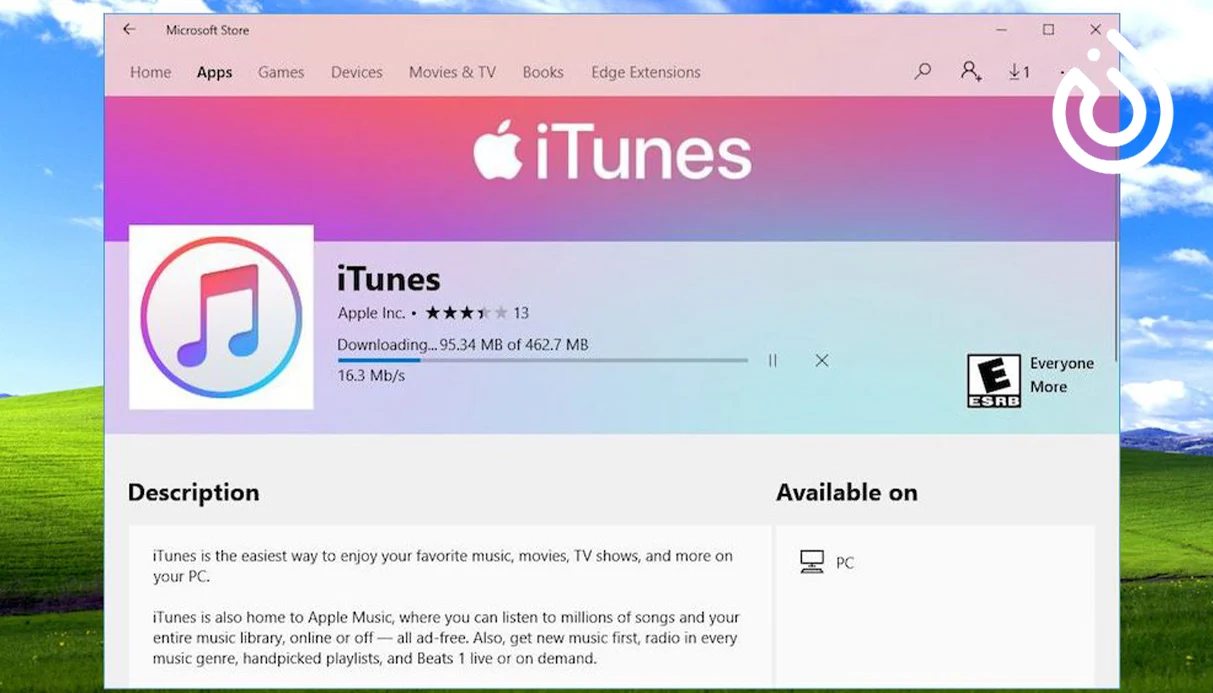
كيفية حذف حساب iTunes (حساب Apple)
الخطوة 1: سجّل الدخول إلى بوابة البيانات والخصوصية من Apple
استخدم متصفحًا وسجّل الدخول إلى قسم إدارة الخصوصية لدى Apple بحساب Apple الذي تريد حذفه. وهنا تتعامل Apple مع الطلبات المتعلقة بالبيانات وإغلاق الحساب.
خذ وقتك هنا. وإذا كانت لديك عدة حسابات Apple، فتأكد من أنك سجلت الدخول إلى الحساب الصحيح بمراجعة عنوان البريد الإلكتروني المعروض في البوابة.
الخطوة 2: اختر «طلب حذف حسابك»
داخل البوابة سترى خيارات تتعلق ببياناتك. اختر الخيار الذي يتيح لك طلب الحذف النهائي. وعادةً ستطلب منك Apple تأكيد نيتك والمتابعة.
وفي هذه المرحلة ستوضح Apple أيضًا معنى الحذف وما ستفقده. اقرأ التفاصيل بعناية، ففي هذه الخطوة يدرك كثيرون أنهم يريدون في الواقع خيارًا أخف مثل تسجيل الخروج من iTunes.
الخطوة 3: اختر سببًا وراجع ملخص الحذف
قد تطلب منك Apple اختيار سبب للحذف. وهذا ليس اختبارًا، بل هو في الأساس لحفظ السجلات وجمع الآراء حول الخدمة. وبعد الاختيار سترى عادةً ملخصًا لعواقب الحذف.
هذه هي اللحظة المناسبة للتوقف والتحقق من قائمتك: النسخ الاحتياطية تمت، والاشتراكات روجعت، والأجهزة سُجّل منها الخروج، والوصول إلى رموز التحقق مؤكد.
الخطوة 4: احفظ رمز الوصول الذي تقدمه Apple
ستقدم Apple رمز وصول أو رمزًا مرجعيًا لطلب الحذف. احفظه في مكان آمن. فقد يكون مهمًا إن احتجت إلى الاتصال بالدعم خلال فترة المعالجة، خاصةً إذا قررت الإلغاء قبل اكتمال الحذف.
لا تحفظ الرمز في ملاحظات iCloud أو iCloud Drive فقط، لأنه إذا حدث خطأ أثناء تسجيل الخروج فقد تفقد الوصول إليه. احفظه محليًا.
الخطوة 5: أكّد طلب الحذف وأرسله
اتبع الإرشادات الأخيرة لإرسال الطلب. بعد الإرسال تبدأ Apple المعالجة. وقد لا يحدث ذلك فورًا، ويجب أن تتجنب إجراء تغييرات غير ضرورية أثناء المعالجة.
خلال هذه الفترة، أبقِ رقمك الموثوق وبريدك الإلكتروني نشطين. فإذا احتاجت Apple إلى التحقق من أي شيء، فستحتاج إلى استلام الرسائل دون تأخير أو انقطاع.
بدائل أكثر أمانًا (إن لم تكن بحاجة إلى حذف كامل)
كثيرون لا يريدون الحذف الكامل في الواقع. هم يريدون فقط التوقف عن الشراء من iTunes أو إزالة طرق الدفع أو تبديل الحسابات.
من البدائل البسيطة تسجيل الخروج من «الوسائط والمشتريات» على iPhone/iPad وتسجيل الخروج من App Store/الموسيقى على Mac أو Windows. وهذا يوقف نشاط المتجر دون تدمير iCloud و«تحديد الموقع» وخدمات الجهاز.
وبديل آخر هو إلغاء الاشتراكات وإزالة طرق الدفع وترك الحساب خاملًا. وهذا يمنحك «خروجًا ناعمًا» مع إمكانية الاسترداد لاحقًا إن غيّرت رأيك.
وأخيرًا، توفر Apple في مناطق كثيرة خيار التعطيل المؤقت عبر بوابة الخصوصية نفسها. وغالبًا ما يكون هذا أفضل توازن لمن يريدون الخصوصية والفصل لكنهم غير مرتاحين لحذف لا رجعة فيه.


