
Wenn Sie „iTunes-Konto löschen“ eingegeben haben, sind Sie nicht allein. Viele Nutzer wollen iTunes hinter sich lassen, die Abrechnung von Apple Music beenden, ihre Spuren im Netz verringern oder einfach alte, nicht mehr genutzte Konten aufräumen. Der entscheidende Punkt: iTunes hat kein eigenständiges Konto. Ihr iTunes-Zugang ist an Ihre Apple-ID (Apple-Account) gebunden. Wenn Sie also „iTunes löschen“, löschen Sie in Wirklichkeit die Apple-ID, die Ihre iTunes-Käufe, Abos, App-Store-Downloads und oft auch iCloud-Dienste steuert.
In diesem Leitfaden erfahren Sie genau, wie Sie Ihr iTunes-Konto sicher löschen, was Sie vor dem Löschantrag tun sollten und welche Alternativen es gibt, wenn eine endgültige Löschung zu riskant ist. Die Schritte sind praxisnah beschrieben, damit Sie ohne Verwirrung handeln können.
Was „iTunes-Konto löschen“ wirklich bedeutet
Wenn Sie eine Apple-ID erstellen, verknüpft Apple alles damit: Ihre iTunes-Mediathek, die Apple-Music-Mitgliedschaft, Zahlungsmethoden, den Kaufverlauf und, wenn Sie iCloud nutzen, manchmal auch Geräte-Backups und Fotos. Deshalb können Sie nicht einfach das „iTunes-Konto entfernen“ und alles andere unberührt lassen. Eine einzige Apple-ID lässt sich auf iPhone, iPad, Mac und Windows verwenden und ist die Identität für das gesamte Apple-Ökosystem.
Deshalb ist die Löschung eine ernste Entscheidung. Sobald die Apple-ID gelöscht ist, kann der Zugriff auf Inhalte und Dienste dauerhaft eingeschränkt sein. Wenn Sie mit diesem Konto Musik, Filme oder Apps gekauft haben, kann die Löschung bedeuten, dass Sie den bequemen Zugriff auf diese Käufe verlieren. Selbst wenn einige Inhalte auf Ihren Geräten bleiben, kann es später kompliziert werden, sie erneut herunterzuladen oder den Besitz nachzuweisen.
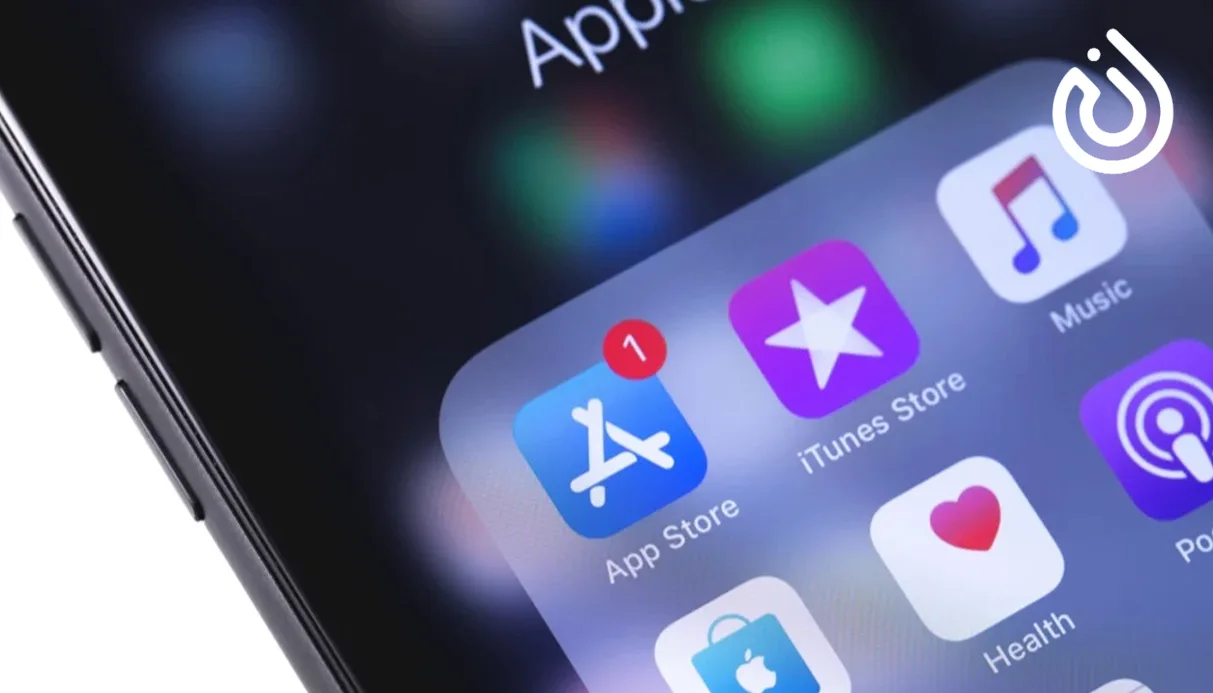
Was passiert nach dem Löschen Ihrer Apple-ID (iTunes-Konto)?
Das Löschen Ihrer Apple-ID ist nicht dasselbe wie das Deinstallieren von iTunes. Es ähnelt eher der Schließung eines Bankkontos: Ihr Profil, die Authentifizierung und der Dienstzugang werden entfernt. Nach der Löschung können Sie möglicherweise nicht mehr:
- mit dieser Apple-ID verknüpfte iTunes-Käufe nutzen
- auf Apple-Music-Abos und Playlists des Kontos zugreifen
- mit dem Konto verknüpfte App-Store-Downloads verwenden
- auf iCloud-Dateien, Fotos, Notizen und Backups zugreifen, sofern sie verbunden sind
- „Wo ist?“, iMessage, FaceTime und andere Apple-Dienste mit dieser ID nutzen
- Geräte einfach mit den Backups oder Einstellungen dieser Apple-ID wiederherstellen
Deshalb sind die Vorbereitungsschritte so wichtig. Eine Apple-ID ohne Backup zu löschen, ist einer der häufigsten Fehler.
Bevor Sie Ihr iTunes-Konto löschen: Diese wichtigen Schritte
1) Zuerst Abos kündigen (weitere Abbuchungen vermeiden)
Viele Nutzer löschen ihre Apple-ID, weil weiter Geld abgebucht wird. Der häufigste Grund ist ein aktives Abo wie Apple Music, iCloud+ oder ein App-Abo. Diese Abos zuerst zu kündigen ist entscheidend, denn eine Löschung ohne ordentliche Kündigung kann später für Verwirrung sorgen, wenn Sie bestätigen wollen, dass die Abrechnung gestoppt wurde.
Öffnen Sie auf iPhone oder iPad die Einstellungen, tippen Sie auf Ihren Namen und gehen Sie zu „Abonnements“. Prüfen Sie alles sorgfältig. Auf dem Mac sehen Sie die Abos in den Account-Einstellungen des App Store. Unter Windows werden Abos je nach Einrichtung meist über iTunes oder die Apple-Account-Seiten verwaltet.
2) Verbleibendes Apple-ID-Guthaben ausgeben
Wenn auf dem Konto Apple-ID-Guthaben vorhanden ist, sollten Sie es vor der Löschung verwenden. In vielen Fällen wird Restguthaben nicht automatisch erstattet. Das gilt auch für Geschenkkarten-Guthaben oder Gutschriften in Ihrem Apple-ID-Wallet. Geben Sie es besser für Musik, Speicher oder Apps aus, die Sie wirklich brauchen, bevor Sie die Löschung beantragen.
3) Wichtige Inhalte und Backups herunterladen
Wenn Sie wertvolle Dinge in iCloud-Fotos, Dateien, Dokumenten, Notizen, Sprachmemos oder Geräte-Backups gespeichert haben, laden Sie diese vor der Löschung herunter. Gehen Sie nicht davon aus, dass Sie später noch darauf zugreifen können. Sobald Ihr Konto gelöscht ist, endet der iCloud-Zugriff, und die Wiederherstellung von Inhalten wird extrem schwierig oder unmöglich.
Selbst wenn Sie iCloud kaum nutzen, prüfen Sie es einmal. Viele Nutzer stellen zu spät fest, dass ihre Gerätefotos mit iCloud synchronisiert wurden oder wichtige Dateien in iCloud Drive lagen.
4) Auf allen Geräten von der Apple-ID abmelden (sehr wichtig)
Bevor Sie Ihr Konto löschen, sollten Sie sich überall abmelden: iPhone, iPad, Mac und jeden Windows-PC, der Ihre Apple-ID nutzt. So vermeiden Sie Gerätesperren und Verifizierungsprobleme und verringern das Risiko, dass ein Gerät ständig nach einem Passwort fragt.
Gehen Sie auf iPhone und iPad zu Einstellungen → Ihr Name → Abmelden. Auf dem Mac zu Systemeinstellungen → Apple-ID → Abmelden. Unter Windows melden Sie sich in iTunes oder der Apple-Music-App ab.
5) „Wo ist?“ vor der Löschung deaktivieren
Das ist einer der häufigsten Stolpersteine. Ist „iPhone suchen“ aktiv, bleibt Ihr Gerät mit Ihrer Apple-ID verknüpft, und die Löschung kann kompliziert werden. Deaktivieren Sie „Wo ist?“ für alle mit dieser Apple-ID verbundenen Geräte. Apple verlangt dabei oft eine Identitätsbestätigung, stellen Sie also sicher, dass Sie auf Ihre vertrauenswürdige Telefonnummer oder Verifizierungsmethode zugreifen können.
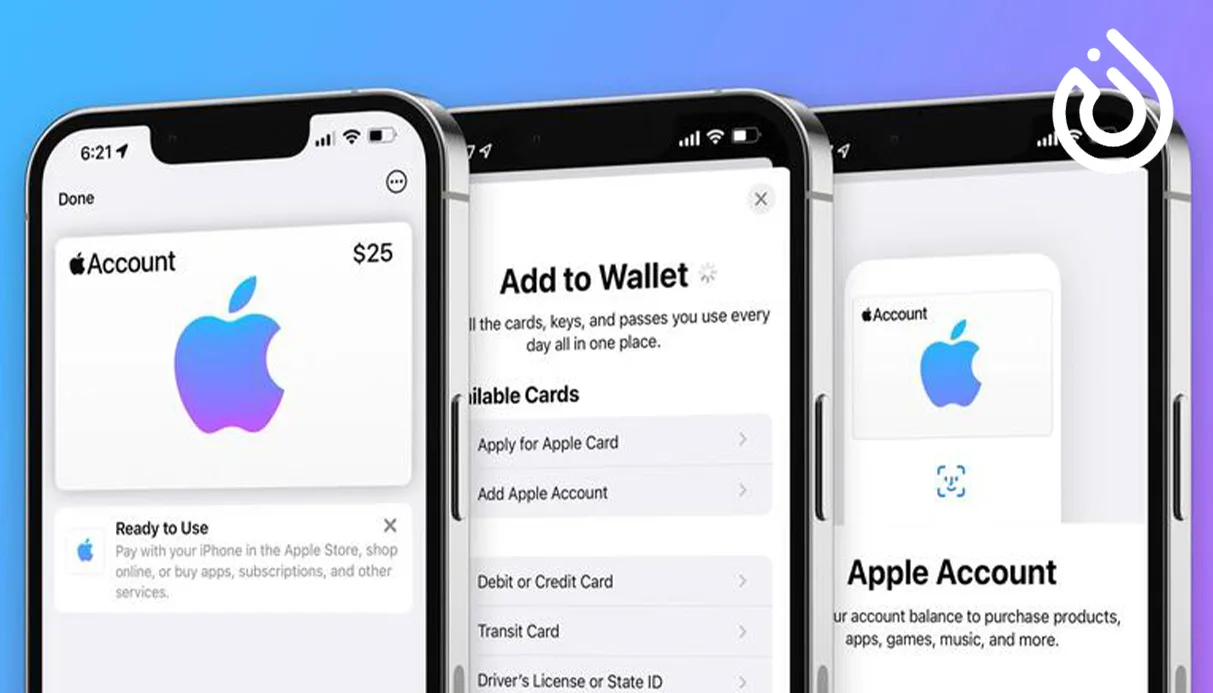
So löschen Sie das iTunes-Konto (Apple-ID) dauerhaft
Apple wickelt die Löschung über sein Datenschutz-Verwaltungssystem ab. Der genaue Wortlaut kann je nach Region variieren, der Ablauf ist aber meist gleich.
- Melden Sie sich im Datenschutzportal von Apple an
Melden Sie sich mit der Apple-ID an, die Sie löschen möchten. Eventuell werden Sie nach der Zwei-Faktor-Authentifizierung gefragt. Das ist normal und zu erwarten.
Stellen Sie in diesem Schritt sicher, dass Sie Verifizierungscodes empfangen können. Sind Sie auf Reisen, haben keinen SIM-Zugriff oder verlieren häufig den Zugang zu Ihrer Nummer, wird dieser Schritt zum Problem. Manche Nutzer greifen auf eine stabile SMS-Empfangslösung wie smsonline zurück, um bei Kontoaktionen nicht ausgesperrt zu werden, besonders wenn mehrere Verifizierungsschritte nötig sind.
- Wählen Sie „Account löschen“
Nach der Anmeldung sehen Sie Datenoptionen. Wählen Sie die Option für die Kontolöschung. Apple zeigt eine lange Erläuterung der Folgen an. Das ist nicht nur Rechtstext – sie enthält echte Warnungen darüber, was Sie verlieren können, vor allem bei Käufen und Abos.
- Wählen Sie einen Grund und bestätigen Sie, dass Sie die Folgen verstehen
Apple fragt nach einem Grund (Datenschutz, nicht mehr benötigt, doppeltes Konto usw.). Wählen Sie einen aus und fahren Sie fort. Anschließend müssen Sie bestätigen, dass Sie verstehen, dass die Löschung dauerhaft ist und Ihre gekauften Inhalte und Dienste betreffen kann.
- Geben Sie einen Kontakt für Statusmeldungen an
Apple fragt eventuell nach einer E-Mail-Adresse oder einem anderen Weg für Updates. Wählen Sie einen, auf den Sie auch nach der Löschung der Apple-ID zugreifen können. So erhalten Sie die Bestätigung und können die Anfrage verfolgen.
- Speichern Sie Ihren eindeutigen Zugangscode
Apple stellt einen Zugangscode zu Ihrem Löschantrag bereit. Bewahren Sie ihn sicher auf. Mit diesem Code können Sie den Status prüfen oder den Support kontaktieren. Viele vergessen das und bereuen es später.
- Reichen Sie den Löschantrag ein
Nach dem Absenden geht Ihr Konto in eine Bearbeitungsphase. In manchen Fällen können Sie die Anfrage in einem kurzen Zeitfenster noch zurückziehen, falls Sie es sich anders überlegen. Sobald die Löschung abgeschlossen ist, endet der Zugriff.
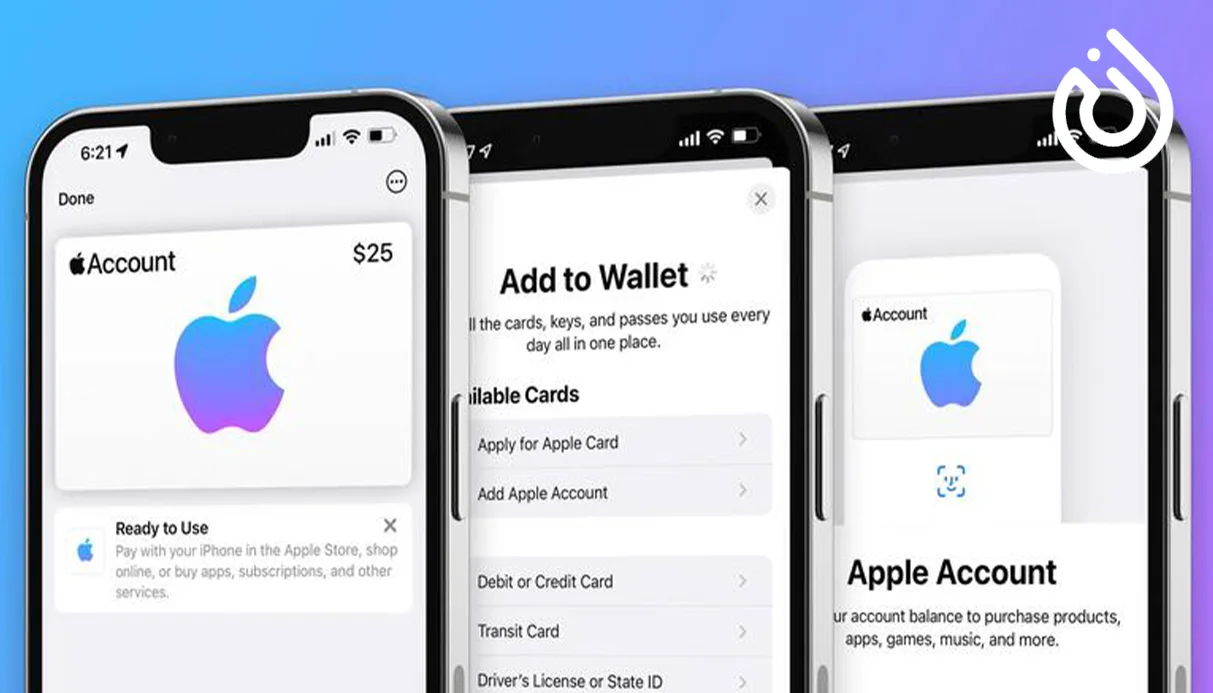
Bessere Alternativen, wenn Sie nicht zu 100 % sicher sind
Manche Nutzer wollen gar nicht löschen – sie wollen nur iTunes nicht mehr nutzen oder Abbuchungen vermeiden.
Option A: Abmelden und das Konto nicht mehr nutzen
Wenn Sie sich auf allen Geräten abmelden und nie wieder anmelden, „verlassen“ Sie iTunes praktisch, ohne Ihren Verlauf zu verlieren. Das ist sicherer, falls Sie die Käufe später noch brauchen.
Option B: Zahlungsmethoden entfernen
Geht es Ihnen um Abbuchungen, entfernen Sie Karten und Zahlungsmethoden. Das verringert das Risiko versehentlicher Belastungen.
Option C: Käufe mit Bildschirmzeit-Beschränkungen sperren
Das ist nützlich, wenn es um Ausgabenkontrolle geht, besonders bei Kindern oder Familiengeräten.
Häufige Probleme und wie Sie sie vermeiden
Wenn Sie sich nicht abmelden können, ist meist „Wo ist?“ noch aktiv oder das Gerät steckt in einer Aktivierungssperre. Beheben Sie das vor dem Löschen. Haben Sie Ihr Passwort vergessen, setzen Sie es zuerst zurück. Starten Sie die Löschung nie, wenn Sie nicht sicher sind, dass Sie Verifizierungscodes empfangen können, sonst droht eine Aussperrung.
Deshalb ist zuverlässiger Zugriff auf SMS-Verifizierung wichtig. Für Nutzer, die Konten über mehrere Geräte oder Länder verwalten, kann smsonline eine praktische Option sein, um bei sensiblen Anmeldeschritten stabilen Zugang zu behalten.
Fazit
Um ein iTunes-Konto zu löschen, müssen Sie die damit verbundene Apple-ID löschen. Am sichersten gehen Sie vor, indem Sie Abos kündigen, Restguthaben ausgeben, wichtige iCloud-Daten herunterladen, sich auf allen Geräten abmelden, „Wo ist?“ deaktivieren und dann den Löschantrag über Apples Datenschutzsystem einreichen. Wenn Sie nicht ganz sicher sind, melden Sie sich statt der endgültigen Löschung lieber ab und entfernen die Zahlungsmethoden. Und falls Verifizierungscodes während des Vorgangs zum Problem werden – besonders beim Gerätewechsel – können Dienste wie smsonline helfen, den Zugang dann stabil zu halten, wenn es darauf ankommt.


