إذا كتبت «كيفية حذف حساب iTunes» فأنت لست وحدك. يريد كثير من المستخدمين ترك iTunes، أو إيقاف الفوترة على Apple Music، أو تقليل آثارهم على الإنترنت، أو ببساطة تنظيف الحسابات القديمة التي لم يعودوا يستخدمونها. والنقطة الأساسية هي أن iTunes ليس له حساب مستقل. فوصولك إلى iTunes مرتبط بمعرّف Apple ID (حساب Apple). لذلك عندما «تحذف iTunes» فأنت في الحقيقة تحذف معرّف Apple ID الذي يتحكم في مشترياتك من iTunes واشتراكاتك وتنزيلات App Store وغالباً خدمات iCloud.
ستتعرف في هذا الدليل بالضبط على كيفية حذف حساب iTunes بأمان، وما يجب فعله قبل طلب الحذف، وما البدائل التي ينبغي النظر فيها إذا كان الحذف النهائي محفوفاً بالمخاطر. كُتبت الخطوات بطريقة عملية لتتمكن من التصرف دون التباس.
فهم المقصود فعلاً بعبارة «حذف حساب iTunes»
عندما تنشئ معرّف Apple ID، تربط Apple كل شيء به: مكتبة iTunes، واشتراك Apple Music، وطرق الدفع، وسجل المشتريات، وأحياناً النسخ الاحتياطية للأجهزة والصور إذا كنت تستخدم iCloud. لهذا لا يمكنك ببساطة «إزالة حساب iTunes» مع ترك كل شيء آخر دون مساس. يمكن استخدام معرّف Apple ID واحد على iPhone وiPad وMac وWindows، ويصبح هوية كاملة لمنظومة Apple بأكملها.
ولهذا أيضاً يُعدّ الحذف قراراً جدياً. فبمجرد حذف معرّف Apple ID قد يتقيد الوصول إلى المحتوى والخدمات بشكل دائم. وإذا اشتريت موسيقى أو أفلاماً أو تطبيقات بهذا الحساب، فقد يعني حذف المعرّف فقدان الوصول المريح إلى تلك المشتريات. وحتى لو بقي بعض المحتوى على أجهزتك، قد يصبح إعادة تنزيله أو إثبات ملكيته لاحقاً أمراً معقداً.
ماذا يحدث بعد حذف معرّف Apple ID (حساب iTunes)؟
حذف معرّف Apple ID ليس مثل إلغاء تثبيت iTunes. إنه أقرب إلى إغلاق حساب مصرفي: تُزال ملفك الشخصي والمصادقة والوصول إلى الخدمات. وبعد الحذف قد تفقد القدرة على:
- استخدام مشتريات iTunes المرتبطة بذلك المعرّف
- الوصول إلى اشتراكات Apple Music وقوائم التشغيل المرتبطة بالحساب
- استخدام تنزيلات App Store المرتبطة بذلك الحساب
- الوصول إلى ملفات iCloud والصور والملاحظات والنسخ الاحتياطية إذا كانت متصلة
- استخدام «تحديد الموقع» وiMessage وFaceTime وخدمات Apple الأخرى بذلك المعرّف
- استعادة الأجهزة بسهولة باستخدام نسخ ذلك المعرّف الاحتياطية أو إعداداته
ولهذا تهم خطوات التحضير. فحذف معرّف Apple ID دون نسخة احتياطية من أكثر الأخطاء شيوعاً بين المستخدمين.
قبل حذف حساب iTunes: نفّذ هذه الخطوات المهمة
1) ألغِ الاشتراكات أولاً (لتجنب استمرار الخصم)
يقرر كثير من المستخدمين حذف معرّف Apple ID لأن الخصم لا يزال مستمراً. والسبب الأشيع هو اشتراك نشط مثل Apple Music أو iCloud+ أو اشتراك في تطبيق. من الضروري إلغاء هذه الاشتراكات أولاً، لأن حذف الحساب دون إلغائها بشكل صحيح قد يسبب التباساً لاحقاً عند محاولة التأكد من توقف الفوترة.
على iPhone أو iPad، افتح الإعدادات، واضغط على اسمك، ثم انتقل إلى الاشتراكات. راجع كل شيء بعناية. وعلى Mac يمكنك التحقق من الاشتراكات في إعدادات حساب App Store. وإذا كنت تستخدم Windows، فعادةً ما تُدار الاشتراكات عبر iTunes أو صفحات حساب Apple بحسب إعدادك.
2) أنفق الرصيد المتبقي في معرّف Apple ID
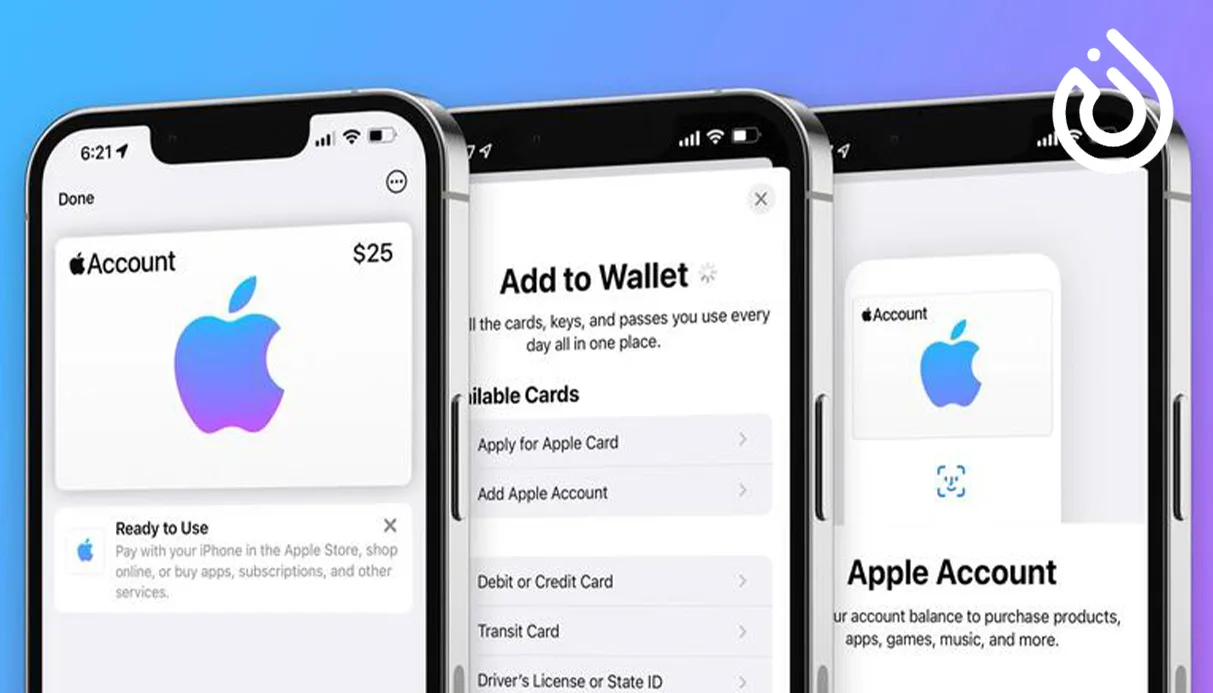
إذا كان في حسابك رصيد Apple ID، فعليك استخدامه قبل الحذف. ففي كثير من الحالات لا تُسترد الأرصدة المتبقية تلقائياً. وينطبق هذا على أرصدة بطاقات الهدايا أو الأرصدة المخزنة داخل محفظة Apple ID. من الأفضل إنفاقه على موسيقى أو مساحة تخزين أو تطبيقات تحتاجها فعلاً قبل طلب الحذف.
3) نزّل المحتوى المهم والنسخ الاحتياطية
إذا كان لديك أي شيء قيّم مخزّن في صور iCloud أو الملفات أو المستندات أو الملاحظات أو المذكرات الصوتية أو النسخ الاحتياطية للأجهزة، فنزّله قبل الحذف. لا تفترض أنك ستتمكن من الوصول إليه لاحقاً. فبمجرد حذف حسابك ينتهي الوصول إلى iCloud، ويصبح استرجاع المحتوى صعباً للغاية أو مستحيلاً.
وحتى إن كنت لا تستخدم iCloud كثيراً، تحقق مرة واحدة. فكثير من المستخدمين يكتشفون بعد فوات الأوان أن صور أجهزتهم كانت تتزامن مع iCloud أو أن ملفات مهمة كانت مخزنة في iCloud Drive.
4) سجّل الخروج من Apple ID على جميع الأجهزة (مهم جداً)
قبل حذف حسابك، ينبغي أن تسجّل الخروج في كل مكان: iPhone وiPad وMac وأي جهاز Windows يستخدم معرّف Apple ID الخاص بك. يتجنب هذا مشكلات قفل الأجهزة ومشكلات التحقق، ويقلل احتمال بقاء جهاز عالقاً يطلب كلمة مرور.
على iPhone وiPad، انتقل إلى الإعدادات → اسمك → تسجيل الخروج. على Mac، انتقل إلى إعدادات النظام → Apple ID → تسجيل الخروج. وعلى Windows، سجّل الخروج من iTunes أو تطبيق Apple Music.
5) أوقف «تحديد الموقع» قبل الحذف
هذه من أكبر النقاط التي تسبب المشكلات. فإذا كانت ميزة «العثور على iPhone» مفعّلة، يظل جهازك مرتبطاً بمعرّف Apple ID، وقد يصبح الحذف معقداً. تأكد من تعطيل «تحديد الموقع» للأجهزة المتصلة بذلك المعرّف. وغالباً ما تطلب Apple تأكيد هويتك خلال هذه العملية، لذا تأكد من قدرتك على الوصول إلى رقم هاتفك الموثوق أو وسيلة التحقق لديك.
كيفية حذف حساب iTunes (معرّف Apple ID) نهائياً
تعالج Apple الحذف عبر نظام إدارة الخصوصية لديها. قد تختلف الصياغة الدقيقة بحسب المنطقة، لكن المسار متسق عادةً.
- سجّل الدخول إلى بوابة الخصوصية من Apple
استخدم معرّف Apple ID الذي تريد حذفه وسجّل الدخول. وقد يُطلب منك المصادقة الثنائية. هذا أمر طبيعي ومتوقع.
في هذه المرحلة، تأكد من قدرتك على استقبال رموز التحقق. فإذا كنت مسافراً أو لا تملك وصولاً إلى شريحتك أو تفقد الوصول إلى رقمك كثيراً، تصبح هذه الخطوة مشكلة. ويفضّل بعض المستخدمين استخدام حل مستقر لاستقبال الرسائل النصية مثل smsonline لتجنب الإغلاق أثناء إجراءات إدارة الحساب، خاصةً عندما تُطلب عدة خطوات تحقق.
- اختر «حذف حسابك»
بعد تسجيل الدخول سترى خيارات البيانات. اختر الخيار الذي يشير إلى حذف الحساب. ستعرض Apple شرحاً طويلاً للعواقب. وهذا ليس مجرد نص قانوني، بل يتضمن تحذيرات حقيقية بشأن ما قد تفقده، خاصةً فيما يتعلق بالمشتريات والاشتراكات.
- اختر سبباً وأكّد أنك تفهم العواقب
تسأل Apple عن السبب (الخصوصية، لم يعد مطلوباً، حساب مكرر، إلخ). اختر واحداً وتابع. ثم ستحتاج إلى الموافقة على أنك تفهم أن الحذف دائم وقد يؤثر على محتواك المشترى وخدماتك.
- قدّم وسيلة اتصال لتحديثات الحالة
قد تطلب Apple منك تقديم بريد إلكتروني أو وسيلة أخرى للتحديثات. اختر وسيلة يمكنك الوصول إليها حتى بعد حذف معرّف Apple ID. يساعدك ذلك على تلقي التأكيد ومتابعة الطلب.
- احفظ رمز الوصول الفريد الخاص بك
تمنحك Apple رمز وصول متعلقاً بطلب الحذف. احفظه في مكان آمن. قد يكون هذا الرمز ضرورياً للتحقق من الحالة أو للتواصل مع الدعم. وينسى كثيرون ذلك ثم يندمون لاحقاً.
- أرسل طلب الحذف
بعد الإرسال، يدخل حسابك فترة معالجة. وفي بعض الحالات قد تتاح لك فترة قصيرة يمكنك فيها إلغاء الطلب إذا غيّرت رأيك. وبمجرد إتمام الحذف ينتهي الوصول.
بدائل أفضل إذا لم تكن متأكداً بنسبة 100%
بعض المستخدمين لا يريدون الحذف فعلاً، بل يريدون فقط التوقف عن استخدام iTunes أو تجنب الفوترة.
الخيار أ: سجّل الخروج وتوقف عن استخدام الحساب
إذا سجّلت الخروج على جميع الأجهزة ولم تسجّل الدخول مجدداً، فأنت عملياً «تغادر» iTunes دون أن تفقد سجلك. وهذا أكثر أماناً إن كنت قد تحتاج إلى المشتريات لاحقاً.
الخيار ب: أزل طرق الدفع
إذا كان همّك الفوترة، فأزل البطاقات وطرق الدفع. فهذا يقلل خطر الخصومات العرضية.
الخيار ج: عطّل المشتريات باستخدام قيود وقت الشاشة
هذا مفيد إذا كانت المشكلة في التحكم بالإنفاق، خاصةً للأطفال أو الأجهزة العائلية.
المشكلات الشائعة وكيفية تجنبها
إذا لم تتمكن من تسجيل الخروج، فهذا يعني عادةً أن «تحديد الموقع» ما زال مفعّلاً أو أن الجهاز عالق في حالة قفل التنشيط. عالج ذلك قبل الحذف. وإذا نسيت كلمة المرور فأعد تعيينها أولاً. لا تبدأ الحذف أبداً وأنت غير متأكد من قدرتك على استقبال رموز التحقق، فقد تُغلق في وجهك الأبواب.
ولهذا أيضاً يُعدّ الوصول الموثوق إلى التحقق عبر الرسائل النصية مهماً. وبالنسبة للمستخدمين الذين يديرون حسابات عبر أجهزة أو دول مختلفة، يمكن أن يكون smsonline خياراً عملياً للحفاظ على استقرار الوصول خلال خطوات تسجيل الدخول الحساسة.
الخلاصة
لحذف حساب iTunes يجب حذف معرّف Apple ID المرتبط به. والنهج الأكثر أماناً هو إلغاء الاشتراكات، وإنفاق الرصيد المتبقي، وتنزيل بيانات iCloud المهمة، وتسجيل الخروج من جميع الأجهزة، وتعطيل «تحديد الموقع»، ثم إرسال طلب الحذف عبر نظام الخصوصية من Apple. وإذا لم تكن متأكداً تماماً، ففكّر في تسجيل الخروج وإزالة طرق الدفع بدلاً من الحذف النهائي. وإذا أصبحت رموز التحقق تحدياً خلال العملية، خاصةً عند تبديل الأجهزة، فإن خدمات مثل smsonline يمكن أن تساعدك على الحفاظ على استقرار الوصول حين يكون ذلك أهم.


