
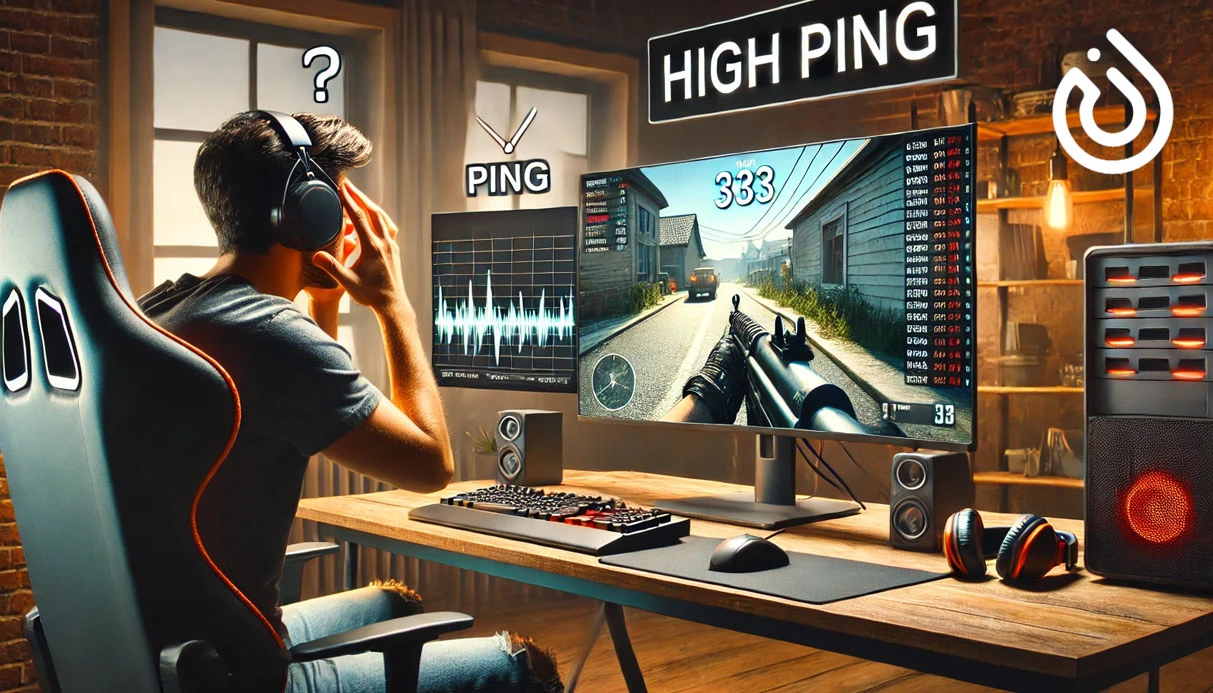
عند اللعب عبر الإنترنت، تؤدي سرعة الإنترنت واستقرار الاتصال دورًا حاسمًا في تجربة المستخدم. فارتفاع زمن الاستجابة (البينغ) وقفزات التأخير المفاجئة قد تغيّر نتيجة المباراة أو تفسد متعة اللعب. ولحسن الحظ، تأتي معظم الراوترات الحديثة بميزة تُسمى جودة الخدمة (QoS) يمكنها تحسين أداء الإنترنت بشكل ملحوظ عبر إعطاء الأولوية لحركة بيانات الألعاب.
ما هي QoS وكيف تحسّن تجربة الألعاب؟
جودة الخدمة (QoS) ميزة ذكية لإدارة الشبكة متوفرة في الراوترات، تمنح الأولوية لحركة الإنترنت المهمة مثل الألعاب عبر الإنترنت ومكالمات الفيديو واجتماعات العمل على حساب الأنشطة الأقل أهمية مثل التنزيلات أو البث. وبذلك تصل بيانات لعبتك إلى الخادم أسرع، فينخفض البينغ والتأخير.
دليل خطوة بخطوة لضبط QoS على الراوتر
- الخطوة 1: فعّل QoS في إعدادات الراوتر
سجّل الدخول إلى لوحة إدارة الراوتر وانتقل إلى قسم QoS. فعّل الميزة باختيار خيارات مثل Enable QoS أو Start QoS. وإذا واجهت صعوبة في العثور على هذا القسم، فراجع دليل الراوتر أو موقع الشركة المصنّعة، إذ تختلف الواجهة من علامة إلى أخرى.
- الخطوة 2: حدّد عرض النطاق الترددي الفعلي لإنترنتك
لإدارة حركة البيانات بدقة، يحتاج الراوتر إلى سرعتي الرفع والتنزيل الحقيقيتين لديك. زر مواقع مثل Speedtest.net لاختبار سرعة الإنترنت. أدخل في إعدادات QoS قيمًا أقل بنحو 10–15% من السرعة المقاسة لتجنب تشبّع النطاق الترددي. فمثلًا إذا كانت سرعة التنزيل 50 ميغابت/ث، فأدخل 45 ميغابت/ث.
- الخطوة 3: امنح أولوية لحركة الألعاب عبر قواعد QoS
رابط ذو صلة: شراء رقم افتراضي
هناك ثلاث طرق شائعة لإعطاء الأولوية للحركة:
-
الطريقة 1: الأولوية حسب الجهاز (موصى بها للاعبين)
اعثر على عنوان MAC لجهاز الألعاب (استخدم
getmacفي موجه الأوامر على الحاسوب، أو راجع إعدادات الشبكة على أجهزة الألعاب). أضف عنوان MAC هذا في إعدادات QoS واضبط أولويته على الأعلى أو الحد الأقصى. -
الطريقة 2: الأولوية حسب التطبيق أو اللعبة
تتضمن بعض الراوترات قوائم جاهزة بالألعاب أو التطبيقات. اختر لعبتك (مثل Call of Duty أو Fortnite) من القائمة وامنحها أولوية عالية.
-
الطريقة 3: الأولوية حسب المنفذ (للمستخدمين المتقدمين)
تستخدم كل لعبة منافذ شبكة محددة. أضف هذه المنافذ في إعدادات QoS لإعطاء الأولوية للحركة. على سبيل المثال:
ابحث على الإنترنت عن "منافذ [اسم لعبتك]" للحصول على قوائم المنافذ الدقيقة.
- PlayStation Network (PSN)
TCP: 80, 443, 3478–3480
UDP: 3478–3479
- Xbox Live
TCP: 3074
UDP: 88, 500, 3074, 3544, 4500
مهم: استخدم طريقة واحدة فقط لإعطاء الأولوية في كل مرة لتجنب التعارض.
- الخطوة 4: احفظ الإعدادات وأعد تشغيل الراوتر
انقر على Save أو Apply ثم أعد تشغيل الراوتر لتفعيل إعدادات QoS الجديدة.
لماذا تُعد QoS أساسية لتجربة لعب سلسة
- تقليل البينغ: انخفاض زمن الاستجابة يعني وصول أوامرك إلى خوادم اللعبة أسرع، مما يحسّن الاستجابة.
- تقليل التأخير: تمنع QoS قفزات التأخير حتى عندما يبث الآخرون في منزلك أو ينزّلون ملفات كبيرة.
- إدارة النطاق الترددي بذكاء: احرص على أن يحصل جهاز الألعاب أو التطبيق دائمًا على نطاق ترددي كافٍ بغض النظر عن أنشطة الإنترنت الأخرى.
- الحفاظ على اتصالات لعب مستقرة: تجنب الانقطاعات المفاجئة أو فقدان الاتصال أثناء الألعاب التنافسية مثل PUBG وCall of Duty وDota 2.
الخلاصة: حسّن QoS في الراوتر لتجربة لعب بمستوى احترافي
باتباع هذا الدليل لتفعيل QoS وضبطها على الراوتر، يمكنك تقليل البينغ والتأخير بشكل كبير، لتصبح جلسات لعبك عبر الإنترنت أكثر سلاسة ومتعة. ودّع الانقطاعات المزعجة، واستمتع بلعب سريع ومستقر في كل مرة.


