فقدان الوصول إلى البريد الإلكتروني المرتبط بحسابك على Instagram أمر مرهق، لكنك لست عالقًا. يوفر Instagram عدة طرق مشروعة لإعادة تعيين كلمة المرور دون استخدام البريد الإلكتروني. في هذا الدليل ستجد طرقًا واضحة خطوة بخطوة، وحلولًا عملية عندما لا تصل الرموز، وقائمة مراجعة بعد الاسترداد لتأمين حسابك. وللمسافرين الدائمين ومديري وسائل التواصل الاجتماعي، ستتعرف أيضًا على متى يكون من المنطقي شراء رقم افتراضي كقناة استرداد مستقرة (وكيف تستخدمه بأمان).
لمحة سريعة: ما الذي تجربه أولًا
هل أنت مسجّل الدخول في أي مكان؟ غيّر كلمة المرور مباشرة من مركز الحسابات — دون بريد إلكتروني أو رمز.
هل رقم الهاتف لا يزال مسجلًا؟ استخدم SMS أو WhatsApp لتلقي رابط تسجيل دخول أو رمز مكوّن من 6 أرقام.
هل Facebook/Meta مرتبط؟ سجّل الدخول عبر Facebook، ثم غيّر كلمة مرور Instagram من مركز الحسابات.
لا يوجد وصول إلى البريد الإلكتروني أو الهاتف؟ استخدم مسار التحقق من الهوية «هل تحتاج إلى مزيد من المساعدة؟» داخل التطبيق.
الطريقة 1: تغيير كلمة المرور من جهاز مسجَّل الدخول
الأسرع. إذا كان Instagram مفتوحًا على أي جهاز (هاتف، لوحي، متصفح)، يمكنك إعادة تعيين كلمة المرور فورًا.
الخطوات
انتقل إلى الملف الشخصي → ☰ → الإعدادات والخصوصية.
افتح مركز الحسابات → كلمة المرور والأمان → تغيير كلمة المرور.
أنشئ كلمة مرور جديدة وفريدة (من 12 إلى 16+ حرفًا؛ امزج الحروف والأرقام والرموز).
لماذا تنجح: جلستك النشطة تثبت أنك أنت، لذا يتيح لك Instagram تغيير كلمة المرور دون التحقق عبر البريد الإلكتروني.
الطريقة 2: إعادة التعيين عبر رقم الهاتف أو WhatsApp (دون الحاجة إلى بريد)
إذا كان لحسابك رقم هاتف لا يزال متاحًا، فاطلب رابط تسجيل الدخول أو الرمز عبر SMS أو WhatsApp.
في تطبيق Instagram (iOS/Android)
اضغط تسجيل الدخول → هل نسيت كلمة المرور؟ (قد يظهر على Android الحصول على مساعدة في تسجيل الدخول).
أدخل اسم المستخدم أو رقم الهاتف.
اختر SMS أو WhatsApp لتلقي رابط أو رمز من 6 أرقام.
افتح الرابط أو أدخل الرمز → عيّن كلمة مرور جديدة.
على الويب (instagram.com)
انقر على هل نسيت كلمة المرور؟
أدخل اسم المستخدم/رقم الهاتف → إرسال رابط تسجيل الدخول.
أكمل الخطوات باستخدام الرابط/الرمز المرسل إلى هاتفك.
نصيحة: إذا كنت تسافر كثيرًا أو تبدّل شرائح SIM باستمرار، ففكّر في خط استرداد مخصص. كثير من المستخدمين يشترون رقمًا افتراضيًا لضمان الاستمرارية — تأكد فقط من أنه طويل الأمد وغير مشترك.
الطريقة 3: تسجيل الدخول عبر Facebook/Meta (إذا كان مرتبطًا)
إذا كان حسابا Instagram وFacebook مرتبطين، يمكنك تجاوز البريد الإلكتروني الذي لا تستطيع الوصول إليه.
الخطوات
في شاشة تسجيل الدخول إلى Instagram، اضغط المتابعة باستخدام Facebook (أو تسجيل الدخول باستخدام Facebook).
بعد الدخول، انتقل إلى مركز الحسابات → كلمة المرور والأمان → تغيير كلمة المرور لـ Instagram.
من المفيد أن تعرف: تنجح هذه الطريقة حتى لو كان بريد Instagram قديمًا، ما دام الربط مع Facebook سليمًا.
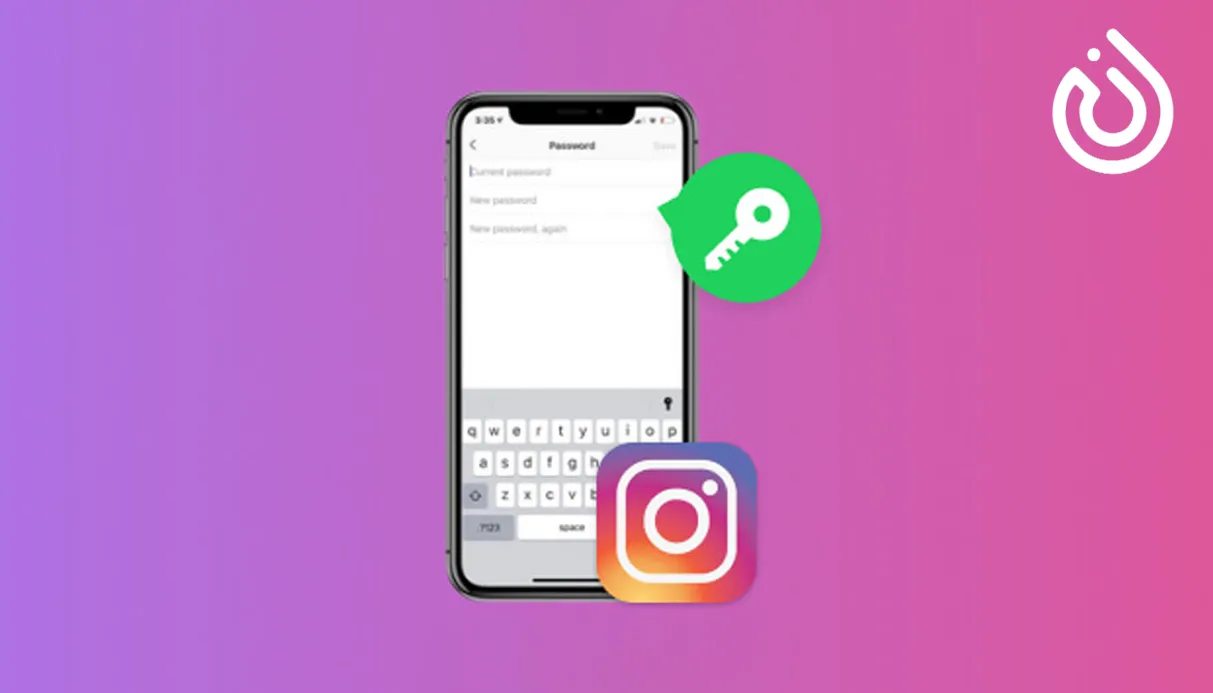
الطريقة 4: التحقق من الهوية («هل تحتاج إلى مزيد من المساعدة؟»)
عندما لا تستطيع الوصول إلى البريد أو الهاتف — أو إذا غيّر مخترق بياناتك — استخدم التحقق داخل تطبيق Instagram.
الخطوات
اضغط هل نسيت كلمة المرور؟ → جرّب طريقة أخرى → هل تحتاج إلى مزيد من المساعدة؟
اختر السبب (مثل: لا أستطيع الوصول إلى هذا البريد/الهاتف، تم اختراق حسابي).
قدّم تفاصيل دقيقة: اسم المستخدم، وتاريخ التسجيل التقريبي، والبريد/الهاتف المستخدم سابقًا، والأجهزة المعتادة.
أكمل سيلفي بالفيديو أو أرسل هوية إذا طُلب منك ذلك.
اتبع التعليمات التي يقدمها Instagram داخل التطبيق.
نصيحة احترافية: اجعل إجاباتك متسقة مع تاريخك الحقيقي. الاتساق يزيد فرص نجاح التحقق.
استكشاف الأخطاء: عندما لا تصل الرموز
إذا كنت عالقًا في انتظار رموز SMS/WhatsApp، فجرّب هذه الحلول السريعة:
رمز الدولة: تأكد من صحة البادئة +CC (مثل +1 و+44 و+971).
الإشارة & الشبكة: شغّل وضع الطيران وأوقفه؛ بدّل بين Wi-Fi وبيانات الجوال.
المرشحات: عطّل عدم الإزعاج وأزل مرشحات المرسلين المجهولين/الرسائل النصية.
حدود الطلب: تجنب طلب الرموز مرارًا خلال دقيقة واحدة — انتظر بضع دقائق وأعد المحاولة.
البديل عبر WhatsApp: إن عُرض عليك، فاختر الإرسال عبر WhatsApp (وغالبًا ما يكون أكثر موثوقية في بعض المناطق).
خط نشط: تأكد من أن شريحتك تستقبل الرسائل النصية الدولية وأنها غير معلقة.
بعد استعادة الوصول: تعزيز الأمان
كلمة مرور جديدة وفريدة: من 12 إلى 16+ حرفًا؛ لا تعيد استخدامها أبدًا على مواقع أخرى.
فعّل المصادقة الثنائية: فضّل تطبيق المصادقة (Google Authenticator/Authy) على SMS.
احفظ الرموز الاحتياطية: خزّنها دون اتصال في مدير كلمات مرور أو في مكان آمن.
أضف بريدًا إلكترونيًا يمكنك الوصول إليه: أمّن بريدك بكلمة مرور قوية خاصة به ومصادقة ثنائية — فهو أصل كثير من عمليات إعادة التعيين.
أبقِ رقم هاتف ثابتًا مسجلًا: شريحة فعلية أو خط مخصص طويل الأمد. يقوم بعض المستخدمين بشراء رقم افتراضي لضمان وصول مستمر أثناء السفر.
راجع نشاط تسجيل الدخول & الأجهزة: سجّل الخروج من الجلسات غير المألوفة.
دقّق في التطبيقات والمواقع: ألغِ وصول الأطراف الثالثة المشبوهة.
فعّل إشعارات الأمان: احصل على تنبيهات عند تسجيلات الدخول غير المعروفة أو تغييرات الحساب.
الأرقام الافتراضية: متى تفيد وكيف تستخدمها بأمان
يمكن أن تكون الأرقام الافتراضية جزءًا ذكيًا من استراتيجية الاسترداد، خصوصًا للفرق والمسافرين الدائمين.
متى تفكر فيها: إذا كنت تغيّر شرائح SIM كثيرًا، أو تدير حسابات علامات تجارية متعددة، أو تحتاج إلى خط يراعي الخصوصية لتلقي الرموز.
أفضل الممارسات:
اختر رقمًا مخصصًا طويل الأمد (غير مؤقت وغير مشترك).
جرّبه برموز Meta/Instagram قبل الاعتماد عليه.
استخدم المصادقة الثنائية عبر تطبيق المصادقة كوسيلة أساسية؛ وأبقِ SMS/الرقم الافتراضي كاحتياط.
أبقِ بريدًا إلكترونيًا حقيقيًا وآمنًا مسجلًا.
عند استخدامه بشكل صحيح، يمنحك شراء رقم افتراضي مسار استرداد مستقرًا دون التضحية بالأمان.
أخطاء شائعة & خرافات (تجنبها)
استخدام أرقام مؤقتة/مشتركة: الأرقام المعاد تدويرها تُمنح لآخرين — وقد يفشل الاسترداد مستقبلًا.
طلب رموز كثيرة بسرعة: قد تتعرض للتقييد؛ والانتظار يساعد.
الاعتماد على المصادقة الثنائية عبر SMS فقط: تطبيقات المصادقة أقوى؛ أبقِ SMS كقناة احتياطية.
الظن بأن إعادة التعيين تحذف المحتوى: إعادة تعيين كلمة المرور لا تزيل المنشورات أو الرسائل المباشرة.
جدول مقارنة سريع — إعادة تعيين Instagram بدون بريد إلكتروني
استخدم هذا الجدول لاختيار أسرع الطرق وأكثرها أمانًا بحسب ما لا يزال لديك وصول إليه.
| الطريقة |
تعمل دون بريد إلكتروني |
تحتاج هاتفًا/SMS/WhatsApp | تتطلب جلسة مسجَّل الدخول | الأفضل لـ | الوقت المعتاد | مستوى المخاطرة | ملاحظات رئيسية |
| تغيير كلمة المرور من جهاز مسجَّل الدخول | ✅ | ❌ | ✅ |
لا تزال مسجَّل الدخول على أي هاتف/لوحي/متصفح |
1–3 دقائق | منخفض | أسرع طريق؛ انتقل إلى الملف الشخصي → ☰ → الإعدادات والخصوصية → مركز الحسابات → كلمة المرور والأمان → تغيير كلمة المرور |
| إعادة التعيين عبر SMS | ✅ | ✅ | ❌ | لا يزال لحسابك رقم جوال متاح | 2–10 دقائق | منخفض–متوسط | تأكد من صحة رمز الدولة، وأزل مرشحات SMS، وانتظر بين طلبات الرمز |
| إعادة التعيين عبر WhatsApp | ✅ | ✅ | ❌ | مناطق يكون فيها التسليم عبر WhatsApp أكثر موثوقية من SMS | 2–10 دقائق | منخفض–متوسط | إن عُرض، فإن الإرسال عبر WhatsApp يصل غالبًا أسرع من SMS |
| تسجيل الدخول عبر Facebook/Meta | ✅ | ❌ | ❌ | Instagram مرتبط بحساب Facebook ويمكنك الدخول إلى FB | 2–5 دقائق | منخفض | بعد تسجيل الدخول، غيّر كلمة مرور Instagram في مركز الحسابات فورًا |
| التحقق من الهوية («هل تحتاج إلى مزيد من المساعدة؟») | ✅ | ❌ | ❌ | لا وصول إلى البريد/الهاتف؛ وربما غيّر المهاجم البيانات | 15–60+ دقيقة (قد يختلف) | متوسط | كن متسقًا في تاريخ التسجيل/الأجهزة؛ وقد يتطلب سيلفي بالفيديو أو هوية |
| استخدام رقم افتراضي مخصص (تحصين للمستقبل) | _ | _ | _ | المسافرون الدائمون وصنّاع المحتوى والفرق التي تحتاج إلى خط استرداد مستقر | الإعداد: 5–15 دقيقة | منخفض (إذا كان مخصصًا) | فكّر في شراء رقم افتراضي يكون طويل الأمد & غير مشترك؛ وما زال عليك استخدام تطبيق مصادقة كمصادقة ثنائية أساسية |
الخلاصة الأخيرة
لا تحتاج إلى البريد الإلكتروني لإعادة تعيين كلمة مرور Instagram. ابدأ بأي جهاز مسجَّل الدخول، ثم جرّب SMS/WhatsApp أو Facebook/Meta أو مسار التحقق من الهوية. وبمجرد استعادة الوصول، أمّن حسابك بمصادقة ثنائية عبر تطبيق المصادقة، ورموز احتياطية، وقنوات استرداد مستقرة — فبعض المستخدمين يشترون رقمًا افتراضيًا لإبقاء الرموز في المتناول أثناء السفر. افعل ذلك مرة واحدة وستقلل بشكل كبير احتمال تكرار القفل مستقبلًا.


