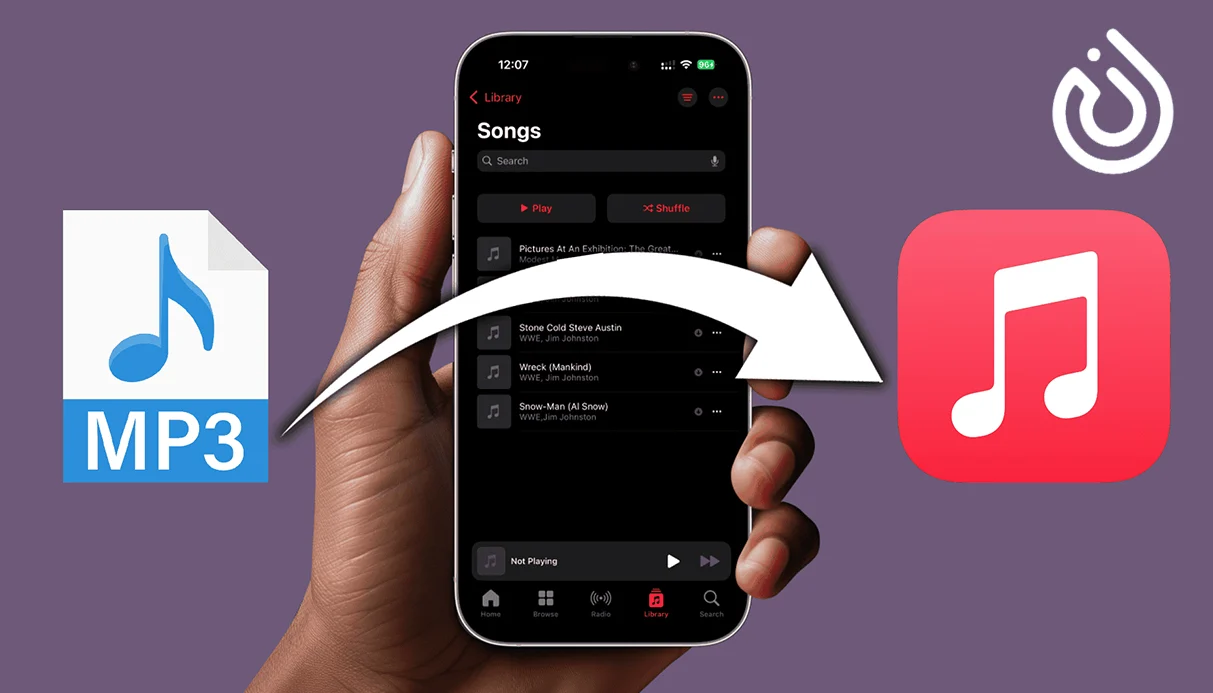
Wenn du eine Sammlung von MP3s oder anderen Audiodateien auf deinem Computer gespeichert hast, kannst du sie problemlos zu Apple Music hinzufügen, um sie zu ordnen, Playlists zu erstellen und sogar mit deinem iPhone zu synchronisieren. In diesem Ratgeber zeigen wir Schritt für Schritt, wie du Songs aus Dateien auf dem Desktop und mobil zu Apple Music hinzufügst, und gehen auf ein paar häufige Probleme ein. Nebenbei erklären wir auch, warum eine stabile Telefonnummer – für Logins, Bestätigungscodes oder die Absicherung deiner Apple ID – wichtig ist und wie Dienste wie Google-Voice-Nummer online kaufen oder SMS-Nummer online kaufen helfen können.
Warum lokale Dateien zu Apple Music hinzufügen?
Viele Nutzer haben noch alte Alben, Remixes oder heruntergeladene Titel, die nicht im Streaming-Katalog von Apple Music verfügbar sind. Wenn du diese Dateien importierst, kannst du:
- Deine gesamte Musik in einer App halten statt in mehreren Playern.
- Seltene oder persönliche Titel (wie Sprachmemos oder DJ-Mixe) mit deinem Handy synchronisieren.
- Playlists erstellen, die Streaming-Songs mit deinen lokalen Dateien mischen.
Das ist besonders nützlich, wenn du deine Apple ID sorgfältig verwaltest und auf sichere Verifizierungsmethoden setzt – manchmal mit Tools wie Google-Voice-Nummer online kaufen, um deine Konten getrennt und geschützt zu halten.
Voraussetzungen vor dem Start
Bevor du Songs aus Dateien hinzufügst, stelle Folgendes sicher:
Apple Music bzw. die Musik-App ist installiert
- Unter macOS verwendest du die Musik-App.
- Unter Windows kannst du Apple Music für Windows (neue App) oder iTunes (ältere Methode) nutzen.
Du bist mit deiner Apple ID angemeldet
- Das ist dieselbe Apple ID, die du auf deinem iPhone, iPad oder anderen Apple-Geräten verwendest.
- Achte darauf, dass dein Konto sicher ist und die Zwei-Faktor-Authentifizierung aktiviert ist. Für Bestätigungscodes bevorzugen manche eine separate Nummer über SMS-Nummer online kaufen, um private und geschäftliche Konten zu trennen.
Deine Audiodateien sind bereit
- Gängige Formate wie MP3, AAC und WAV funktionieren in der Regel.
- Speichere sie in einem Ordner, den du leicht wiederfindest (z. B. „Musik-Importe“ auf deinem Desktop).
Songs aus Dateien zu Apple Music auf dem Mac hinzufügen
Unter macOS ist der Vorgang einfach und direkt in die Musik-App integriert.
Schritt 1: Öffne die Musik-App
- Klicke im Dock oder im Ordner „Programme“ auf das Musik-Symbol.
- Prüfe, ob du mit der richtigen Apple ID angemeldet bist (Musik > Account > Meinen Account anzeigen).
Schritt 2: Eine einzelne Datei oder einen ganzen Ordner importieren
Du hast zwei Möglichkeiten:
Um einen oder wenige Songs hinzuzufügen:
- Klicke in der oberen Menüleiste auf Datei.
- Wähle Importieren….
- Navigiere zur Datei (zum Beispiel einer MP3 auf deinem Schreibtisch).
- Wähle die Datei aus und klicke auf Öffnen.
Um einen ganzen Musikordner hinzuzufügen:
- Gehe erneut auf Datei > Importieren….
- Wähle diesmal den Ordner, der mehrere Songs oder Alben enthält.
- Klicke auf Öffnen, um alles in diesem Ordner zu importieren.
Schritt 3: Importierte Songs finden
- Klicke in der Seitenleiste auf Titel, um die gesamte Mediathek zu sehen.
- Suche über die Suchleiste nach dem Titel oder Interpreten.
- Du kannst jetzt die Metadaten (Titel, Album, Cover) bearbeiten, indem du mit der rechten Maustaste auf den Titel klickst und „Informationen“ wählst.
Schritt 4: Songs mit dem iPhone synchronisieren
Wenn du die Synchronisierung der Mediathek nutzt (mit einem Apple-Music- oder iCloud-Musikmediathek-Abo), können deine importierten Songs auf allen Geräten erscheinen, die mit derselben Apple ID angemeldet sind.
- Gehe zu Musik > Einstellungen (oder Präferenzen).
- Öffne den Reiter „Allgemein“.
- Aktiviere „Mediathek synchronisieren“ (in älteren Versionen „iCloud-Musikmediathek“).
- Warte, bis deine Mediathek hochgeladen ist.
Sobald die Synchronisierung abgeschlossen ist, solltest du deine importierten Songs auf deinem iPhone oder iPad in der Apple-Music-App sehen.
Songs aus Dateien zu Apple Music unter Windows hinzufügen
Unter Windows nutzt du je nach System die klassische iTunes-App oder die neuere Apple-Music-App. Das Grundprinzip ist dasselbe: Du importierst Dateien in deine Mediathek und synchronisierst dann.
Schritt 1: Öffne iTunes oder Apple Music für Windows
- Stelle sicher, dass die neueste Version installiert ist.
- Melde dich mit deiner Apple ID an.
Schritt 2: Lokale Dateien importieren
In iTunes:
- Klicke im oberen Menü auf Datei.
- Wähle „Datei zur Mediathek hinzufügen“, um einzelne Songs zu importieren, oder „Ordner zur Mediathek hinzufügen“, um einen ganzen Ordner zu importieren.
- Wähle deine Dateien oder den Ordner aus und bestätige.
In der Apple-Music-App für Windows (sofern für dein System verfügbar):
- Gehe zu Datei.
- Wähle Importieren oder eine ähnliche Option (je nach Version).
- Wähle den Song oder Ordner aus, den du hinzufügen möchtest.
Schritt 3: Mit dem iPhone oder iPad synchronisieren
Wenn du die iCloud-Musikmediathek nicht nutzt, kannst du per USB-Kabel synchronisieren:
- Verbinde dein iPhone per Kabel mit dem Computer.
- Klicke in iTunes auf das Gerätesymbol, sobald es erscheint.
- Gehe zum Reiter „Musik“.
- Aktiviere „Musik synchronisieren“ und wähle die Playlists, Interpreten oder Alben, die deine importierten Dateien enthalten.
- Klicke auf „Anwenden“ oder „Synchronisieren“.
Anschließend sind deine eigenen Songs in der Apple-Music-App auf deinem Handy sichtbar.
Kann man Songs direkt aus Dateien auf dem iPhone hinzufügen?
Auf dem iPhone und iPad erlaubt Apple es nicht, beliebige MP3-Dateien aus der Dateien-App so einfach direkt in Apple Music zu importieren wie am Desktop. Üblicherweise musst du:
- Den Song auf einem Mac oder Windows-Gerät zu deiner Mediathek hinzufügen.
- Die Synchronisierung der Mediathek aktivieren (oder per Kabel über iTunes synchronisieren).
- Warten, bis der Titel auf deinem iPhone erscheint.
Manche Apps von Drittanbietern versprechen einen direkten Import, doch die zuverlässigsten Langzeitlösungen laufen über deinen Computer und offizielle Apple-Tools.
Wenn du mehrere Apple IDs oder Geräte verwaltest, ist eine verlässliche Telefonnummer für Bestätigungsnachrichten entscheidend. Dabei können Dienste, bei denen du eine Google-Voice-Nummer online kaufen oder SMS-Nummern online kaufen kannst, hilfreich sein, um deine private Nummer von Arbeitskonten oder internationalen Setups zu trennen.
Tipps zur Verwaltung importierter Songs
Sobald deine Dateien in Apple Music sind, behandle sie wie alle anderen Titel:
- In Playlists ordnen: Erstelle „Importierte Klassiker“, „DJ-Mixe“ oder beliebige andere eigene Playlists, um den Überblick zu behalten.
- Metadaten aktualisieren: Korrekte Titel, Interpreten und Albumcover helfen bei der Suche und bei intelligenten Playlists.
- Musik sichern: Bewahre ein Backup deiner Originaldateien auf einer externen Festplatte oder im Cloud-Speicher auf. Geht etwas schief, kannst du jederzeit neu importieren.
- Apple ID schützen: Da deine Musik, Käufe und Abos an deine Apple ID gebunden sind, brauchst du eine verlässliche Möglichkeit, Bestätigungscodes zu erhalten – sei es deine Haupt-SIM oder eine eigene virtuelle Nummer von SMS-Nummer-online-kaufen-Diensten.
Häufige Probleme und schnelle Lösungen
1. Songs erscheinen nicht auf dem iPhone
- Prüfe, ob die Synchronisierung der Mediathek sowohl auf Mac/PC als auch auf dem iPhone aktiviert ist.
- Stelle sicher, dass du mit derselben Apple ID angemeldet bist.
- Öffne auf dem iPhone Einstellungen > Musik und bestätige, dass „Mediathek synchronisieren“ bzw. die iCloud-Musikmediathek eingeschaltet ist.
2. Dateiformat wird nicht unterstützt
- Konvertiere die Datei vor dem Import mit einer Konverter-App in MP3 oder AAC.
- In manchen Fällen lassen sich geschützte oder DRM-gesperrte Dateien nicht importieren.
3. Doppelte Titel
- Nutze die Option „Doppelte Objekte anzeigen“ (in älteren iTunes-Versionen) oder lösche Duplikate manuell aus deiner Mediathek.
- Halte deine Musikordner übersichtlich strukturiert, damit du dasselbe Album nicht zweimal importierst.
4. Probleme mit der Apple ID oder Verifizierung
- Stelle sicher, dass deine Telefonnummer aktiv ist und SMS-Codes empfangen kann.
- Wenn du Konten geschäftlich oder länderübergreifend verwaltest, erwäge Lösungen, bei denen du eine Google-Voice-Nummer online kaufst oder SMS-Nummern online kaufst, damit du für Logins und Wiederherstellung immer eine stabile Nummer hast.
Mit diesen Schritten kannst du Songs aus Dateien ganz einfach zu Apple Music hinzufügen, deine einzigartigen Titel neben dem Streaming-Angebot genießen und alles geräteübergreifend geordnet halten. Eine gut verwaltete Apple ID, unterstützt von einer verlässlichen Telefon- oder virtuellen Nummer, sorgt dafür, dass du nie den Zugriff auf deine Mediathek verlierst, und hält dein Musikerlebnis reibungslos, sicher und vollständig unter deiner Kontrolle.


