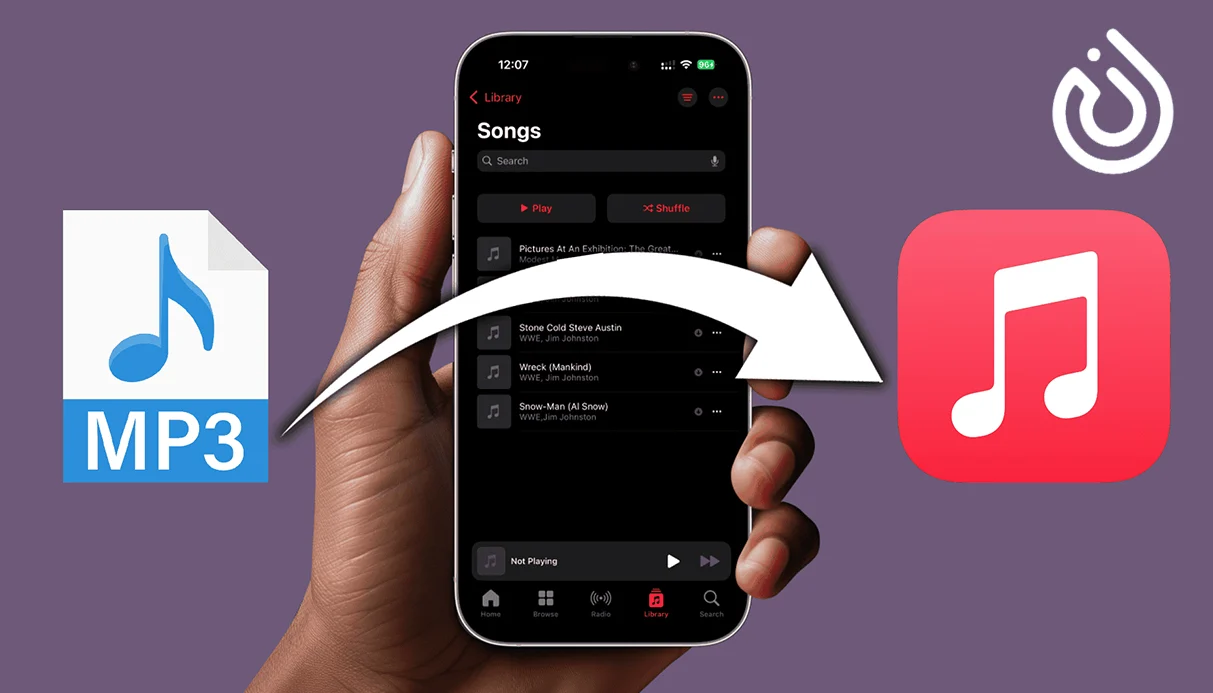
Если на вашем компьютере хранится коллекция MP3 или других аудиофайлов, их вполне можно добавить в Apple Music, чтобы упорядочить, создавать плейлисты и даже синхронизировать с iPhone. В этом руководстве мы шаг за шагом разберём, как добавить песни из файлов в Apple Music на компьютере и на мобильном устройстве, а также рассмотрим несколько частых проблем. Заодно объясним, почему важен постоянный номер телефона – для входа, кодов подтверждения или резервной защиты вашего Apple ID – и чем могут помочь сервисы, где можно купить номер Google Voice онлайн или купить SMS онлайн.
Зачем добавлять локальные файлы в Apple Music?
У многих пользователей остались старые альбомы, ремиксы или скачанные треки, которых нет в стриминговом каталоге Apple Music. Импортировав эти файлы, вы сможете:
- Хранить всю музыку в одном приложении вместо нескольких плееров.
- Синхронизировать редкие или личные треки (например, голосовые заметки или DJ-миксы) с телефоном.
- Создавать плейлисты, где стриминговые песни смешаны с вашими локальными файлами.
Это особенно удобно, если вы тщательно следите за своим Apple ID и пользуетесь надёжными способами верификации, иногда с помощью таких инструментов, как купить номер Google Voice онлайн, чтобы разделять аккаунты и защищать их.
Что нужно подготовить заранее
Прежде чем добавлять песни из файлов, убедитесь в следующем:
Установлено приложение Apple Music или «Музыка»
- В macOS используется приложение «Музыка».
- В Windows можно использовать Apple Music для Windows (новое приложение) или iTunes (старый способ).
Вы вошли под своим Apple ID
- Это тот же Apple ID, который вы используете на iPhone, iPad и других устройствах Apple.
- Убедитесь, что учётная запись защищена и включена двухфакторная аутентификация. Для кодов подтверждения некоторые предпочитают отдельный номер, оформленный через купить SMS онлайн, чтобы разделять личные и рабочие аккаунты.
Аудиофайлы готовы
- Распространённые форматы, такие как MP3, AAC и WAV, обычно работают.
- Храните их в папке, которую легко найти (например, «Музыка для импорта» на рабочем столе).
Как добавить песни из файлов в Apple Music на Mac
В macOS всё просто, нужная функция встроена прямо в приложение «Музыка».
Шаг 1: откройте приложение «Музыка»
- Нажмите на значок «Музыка» в Dock или в папке «Программы».
- Убедитесь, что вы вошли под нужным Apple ID (Музыка > Учётная запись > Смотреть мою учётную запись).
Шаг 2: импортируйте один файл или целую папку
Есть два основных варианта:
Чтобы добавить одну или несколько песен:
- В верхнем меню нажмите «Файл».
- Выберите «Импортировать…».
- Найдите файл (например, MP3 на рабочем столе).
- Выберите файл и нажмите «Открыть».
Чтобы добавить целую папку с музыкой:
- Снова выберите «Файл» > «Импортировать…».
- На этот раз выберите папку с несколькими песнями или альбомами.
- Нажмите «Открыть», чтобы импортировать всё содержимое папки.
Шаг 3: найдите импортированные песни
- Нажмите «Песни» на боковой панели, чтобы увидеть всю медиатеку.
- Воспользуйтесь строкой поиска, чтобы найти трек или исполнителя.
- Теперь можно редактировать метаданные (название, альбом, обложку): щёлкните по треку правой кнопкой мыши и выберите «Сведения».
Шаг 4: синхронизируйте песни с iPhone
Если вы используете «Синхронизацию медиатеки» (при подписке на Apple Music или «Медиатеку iCloud»), импортированные песни могут появиться на всех устройствах, где выполнен вход под тем же Apple ID.
- Перейдите в Музыка > Настройки (или Параметры).
- Откройте вкладку «Основные».
- Включите «Синхронизировать медиатеку» (в старых версиях «Медиатека iCloud»).
- Дождитесь загрузки медиатеки.
Когда синхронизация завершится, импортированные песни должны появиться на iPhone или iPad в приложении Apple Music.
Как добавить песни из файлов в Apple Music на Windows
В Windows, в зависимости от системы, можно использовать классический iTunes или более новое приложение Apple Music. Принцип одинаков: вы импортируете файлы в медиатеку, а затем синхронизируете.
Шаг 1: откройте iTunes или Apple Music для Windows
- Убедитесь, что установлена последняя версия.
- Войдите под своим Apple ID.
Шаг 2: импортируйте локальные файлы
В iTunes:
- Нажмите «Файл» в верхнем меню.
- Выберите «Добавить файл в медиатеку», чтобы импортировать отдельные песни, или «Добавить папку в медиатеку», чтобы импортировать папку целиком.
- Выберите файлы или папку и подтвердите.
В приложении Apple Music для Windows (если оно доступно для вашей системы):
- Откройте меню «Файл».
- Выберите «Импорт» или похожий пункт (в зависимости от версии).
- Укажите песню или папку, которую хотите добавить.
Шаг 3: синхронизируйте с iPhone или iPad
Если вы не используете «Медиатеку iCloud», можно синхронизироваться через USB-кабель:
- Подключите iPhone к компьютеру кабелем.
- В iTunes нажмите на значок устройства, когда он появится.
- Перейдите на вкладку «Музыка».
- Отметьте «Синхронизировать музыку» и выберите плейлисты, исполнителей или альбомы, содержащие импортированные файлы.
- Нажмите «Применить» или «Синхронизировать».
После завершения ваши собственные песни появятся в приложении Apple Music на телефоне.
Можно ли добавлять песни из файлов прямо на iPhone?
На iPhone и iPad Apple не позволяет так же легко, как на компьютере, напрямую импортировать произвольные MP3-файлы из приложения «Файлы» в Apple Music. Обычно нужно:
- Добавить песню в медиатеку на Mac или устройстве с Windows.
- Включить синхронизацию медиатеки (или синхронизироваться кабелем через iTunes).
- Дождаться, пока трек появится на iPhone.
Некоторые сторонние приложения обещают прямой импорт, но самые надёжные долгосрочные решения проходят через компьютер и официальные инструменты Apple.
Если вы управляете несколькими Apple ID или устройствами, критически важно иметь надёжный номер телефона для сообщений с кодами подтверждения. Здесь могут пригодиться сервисы, где можно купить номер Google Voice онлайн или купить SMS онлайн, чтобы отделить личный номер от рабочих аккаунтов или международных настроек.
Советы по управлению импортированными песнями
Когда файлы окажутся в Apple Music, относитесь к ним как к любым другим трекам:
- Сортируйте по плейлистам: создайте «Импортированная классика», «DJ-миксы» или любой другой свой плейлист для порядка.
- Обновляйте метаданные: правильные названия, исполнители и обложки облегчают поиск и работу умных плейлистов.
- Делайте резервные копии: храните копию исходных файлов на внешнем диске или в облаке. Если что-то сломается, всегда можно импортировать заново.
- Защищайте Apple ID: поскольку ваша музыка, покупки и подписки привязаны к Apple ID, нужен надёжный способ получать коды подтверждения – будь то основная SIM-карта или отдельный виртуальный номер от сервисов «купить SMS онлайн».
Частые проблемы и быстрые решения
1. Песни не появляются на iPhone
- Проверьте, включена ли синхронизация медиатеки и на Mac/ПК, и на iPhone.
- Убедитесь, что вход выполнен под одним и тем же Apple ID.
- На iPhone откройте Настройки > Музыка и убедитесь, что включена синхронизация медиатеки или «Медиатека iCloud».
2. Формат файла не поддерживается
- Перед импортом конвертируйте файл в MP3 или AAC с помощью приложения-конвертера.
- В некоторых случаях защищённые файлы с DRM импортировать нельзя.
3. Дубликаты треков
- Используйте пункт «Показать повторяющиеся объекты» (в старом iTunes) или удалите дубликаты из медиатеки вручную.
- Старайтесь держать папки с музыкой в чёткой структуре, чтобы не импортировать один и тот же альбом дважды.
4. Проблемы с Apple ID или верификацией
- Убедитесь, что ваш номер телефона активен и может получать SMS-коды.
- Если вы управляете аккаунтами для бизнеса или в разных странах, рассмотрите решения, где можно купить номер Google Voice онлайн или купить SMS онлайн, чтобы у вас всегда был стабильный номер для входа и восстановления доступа.
Следуя этим шагам, вы легко добавите песни из файлов в Apple Music, сможете слушать свои уникальные треки наравне со стриминговым контентом и сохранить порядок на всех устройствах. Грамотно настроенный Apple ID, подкреплённый надёжным телефонным или виртуальным номером, гарантирует, что вы не потеряете доступ к своей медиатеке, а музыка будет звучать без сбоев, безопасно и полностью под вашим контролем.


