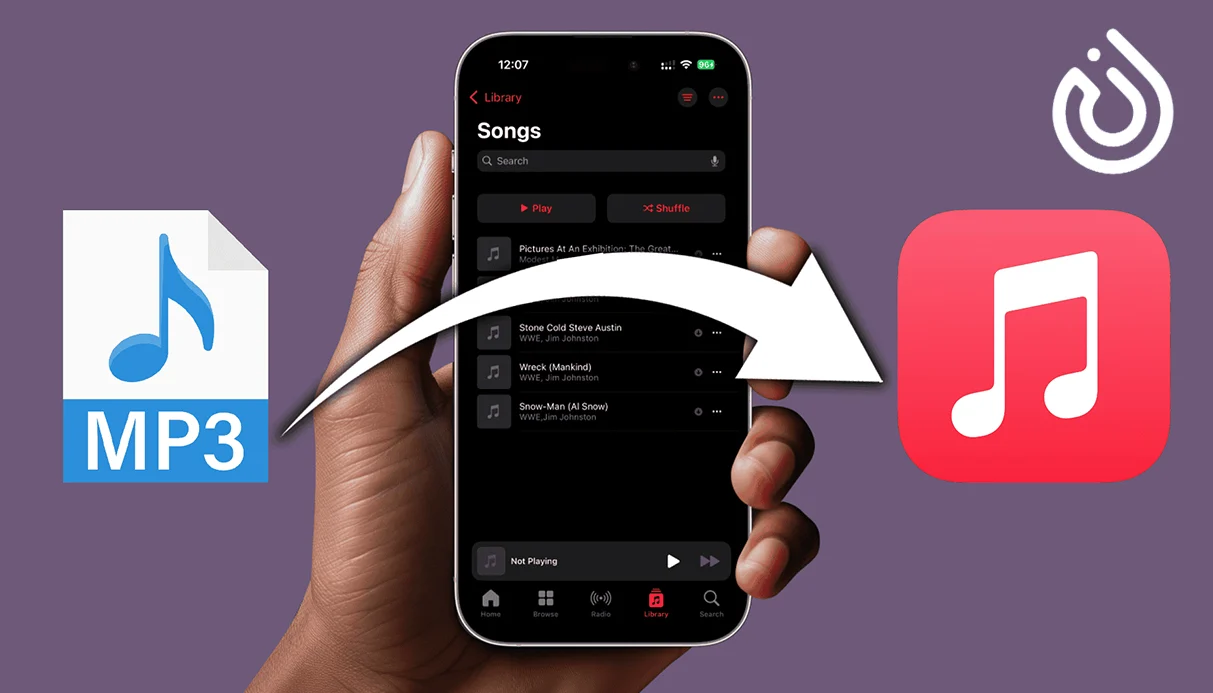
إذا كانت لديك مجموعة من ملفات MP3 أو ملفات صوتية أخرى محفوظة على حاسوبك، فمن الممكن تمامًا إضافتها إلى Apple Music لتنظيمها وإنشاء قوائم تشغيل ومزامنتها حتى مع هاتف iPhone. في هذا الدليل سنشرح خطوة بخطوة كيفية إضافة الأغاني من الملفات إلى Apple Music على الحاسوب والجوال، ونتناول بعض المشكلات الشائعة. وسنوضح أيضًا لماذا يهمّ وجود رقم هاتف ثابت – لتسجيل الدخول أو رموز التحقق أو حماية Apple ID – وكيف يمكن لخدمات مثل شراء رقم Google Voice عبر الإنترنت أو شراء رقم SMS عبر الإنترنت أن تساعدك.
لماذا نضيف الملفات المحلية إلى Apple Music؟
لا يزال لدى كثير من المستخدمين ألبومات قديمة أو ريمكسات أو مقاطع محمّلة غير متوفرة في كتالوج البث الخاص بـ Apple Music. وباستيراد هذه الملفات يمكنك:
- الاحتفاظ بكل موسيقاك في تطبيق واحد بدل عدة مشغّلات.
- مزامنة المقاطع النادرة أو الشخصية (مثل المذكرات الصوتية أو مزيجات DJ) مع هاتفك.
- إنشاء قوائم تشغيل تجمع بين أغاني البث وملفاتك المحلية.
وهذا مفيد خصوصًا إذا كنت تدير Apple ID بعناية وتعتمد على وسائل تحقق آمنة، وتستخدم أحيانًا أدوات مثل شراء رقم Google Voice عبر الإنترنت للفصل بين حساباتك وحمايتها.
المتطلبات قبل البدء
قبل أن تبدأ بإضافة الأغاني من الملفات، تأكد مما يلي:
تطبيق Apple Music أو تطبيق الموسيقى (Music) مثبّت
- على macOS ستستخدم تطبيق الموسيقى (Music).
- على Windows يمكنك استخدام Apple Music لنظام Windows (التطبيق الجديد) أو iTunes (الطريقة الأقدم).
أنت مسجّل الدخول بحساب Apple ID
- هو نفس Apple ID الذي تستخدمه على iPhone أو iPad أو أجهزة Apple الأخرى.
- تأكد من أن حسابك آمن وأن المصادقة الثنائية مفعّلة. وبالنسبة لرموز التحقق، يفضّل بعض الأشخاص رقمًا منفصلًا عبر شراء رقم SMS عبر الإنترنت للفصل بين الحسابات الشخصية وحسابات العمل.
ملفاتك الصوتية جاهزة
- الصيغ الشائعة مثل MP3 وAAC وWAV تعمل عادةً.
- احفظها في مجلد يسهل الوصول إليه (مثل «Music Imports» على سطح المكتب).
كيفية إضافة الأغاني من الملفات إلى Apple Music على Mac
على macOS تكون العملية بسيطة ومدمجة مباشرة في تطبيق الموسيقى.
الخطوة 1: افتح تطبيق الموسيقى
- اضغط على أيقونة الموسيقى من شريط Dock أو من مجلد التطبيقات.
- تأكد من تسجيل الدخول بحساب Apple ID الصحيح (الموسيقى > الحساب > عرض حسابي).
الخطوة 2: استورد ملفًا واحدًا أو مجلدًا كاملًا
لديك خياران رئيسيان:
لإضافة أغنية واحدة أو بضع أغانٍ:
- من القائمة العلوية اضغط على ملف (File).
- اختر استيراد… (Import).
- تصفّح إلى الملف (مثلًا ملف MP3 على سطح المكتب).
- حدّد الملف واضغط على فتح (Open).
لإضافة مجلد كامل من الموسيقى:
- انتقل مجددًا إلى ملف > استيراد….
- اختر هذه المرة المجلد الذي يحتوي على عدة أغانٍ أو ألبومات.
- اضغط على فتح لاستيراد كل ما في المجلد.
الخطوة 3: اعثر على أغانيك المستوردة
- اضغط على «الأغاني» (Songs) في الشريط الجانبي لرؤية المكتبة بالكامل.
- استخدم شريط البحث للبحث عن اسم المقطع أو الفنان.
- يمكنك الآن تعديل البيانات الوصفية (اسم الأغنية والألبوم والغلاف) بالنقر بزر الفأرة الأيمن على المقطع واختيار «الحصول على المعلومات» (Get Info).
الخطوة 4: زامن الأغاني مع iPhone
إذا كنت تستخدم مزامنة المكتبة (مع اشتراك Apple Music أو مكتبة iCloud للموسيقى)، فيمكن أن تظهر أغانيك المستوردة على جميع الأجهزة المسجّلة بنفس Apple ID.
- انتقل إلى الموسيقى > الإعدادات (أو التفضيلات).
- افتح تبويب عام (General).
- فعّل «مزامنة المكتبة» (أو مكتبة iCloud للموسيقى في الإصدارات الأقدم).
- انتظر حتى يتم رفع مكتبتك.
بمجرد انتهاء المزامنة، ينبغي أن ترى أغانيك المستوردة على iPhone أو iPad داخل تطبيق Apple Music.
كيفية إضافة الأغاني من الملفات إلى Apple Music على Windows
على Windows قد تستخدم تطبيق iTunes الكلاسيكي أو تطبيق Apple Music الأحدث بحسب نظامك. الفكرة الأساسية واحدة: تستورد الملفات إلى مكتبتك ثم تزامنها.
الخطوة 1: افتح iTunes أو Apple Music لنظام Windows
- تأكد من تثبيت أحدث إصدار.
- سجّل الدخول بحساب Apple ID.
الخطوة 2: استورد الملفات المحلية
في iTunes:
- اضغط على ملف (File) في القائمة العلوية.
- اختر «إضافة ملف إلى المكتبة» لاستيراد أغانٍ فردية أو «إضافة مجلد إلى المكتبة» لاستيراد مجلد كامل.
- حدّد ملفاتك أو المجلد وأكّد.
في تطبيق Apple Music لنظام Windows (إن كان متاحًا لنظامك):
- انتقل إلى ملف.
- اختر استيراد أو خيارًا مشابهًا (بحسب الإصدار).
- اختر الأغنية أو المجلد الذي تريد إضافته.
الخطوة 3: زامن مع iPhone أو iPad
إذا كنت لا تستخدم مكتبة iCloud للموسيقى، يمكنك المزامنة عبر كابل USB:
- وصّل iPhone بالحاسوب بكابل.
- في iTunes اضغط على أيقونة الجهاز عند ظهورها.
- انتقل إلى تبويب الموسيقى (Music).
- فعّل «مزامنة الموسيقى» واختر قوائم التشغيل أو الفنانين أو الألبومات التي تضم ملفاتك المستوردة.
- اضغط على «تطبيق» أو «مزامنة».
بعد الانتهاء، ستظهر أغانيك المخصصة في تطبيق Apple Music على هاتفك.
هل يمكن إضافة الأغاني مباشرة من الملفات على iPhone؟
على iPhone وiPad لا تسمح Apple باستيراد ملفات MP3 عشوائية من تطبيق «الملفات» مباشرة إلى Apple Music بالسهولة نفسها المتاحة على الحاسوب. ففي العادة عليك أن:
- تضيف الأغنية إلى مكتبتك على جهاز Mac أو Windows.
- تفعّل مزامنة المكتبة (أو تستخدم المزامنة بالكابل عبر iTunes).
- تنتظر ظهور المقطع على iPhone.
تعد بعض تطبيقات الجهات الخارجية بالاستيراد المباشر، لكن أكثر الحلول طويلة الأمد موثوقية تمر عبر حاسوبك وأدوات Apple الرسمية.
إذا كنت تدير عدة حسابات Apple ID أو أجهزة، فإن وجود رقم هاتف موثوق لاستلام رسائل التحقق أمر بالغ الأهمية. وهنا قد تفيدك الخدمات التي تتيح لك شراء رقم Google Voice عبر الإنترنت أو شراء رقم SMS عبر الإنترنت لفصل رقمك الشخصي عن حسابات العمل أو الإعدادات الدولية.
نصائح لإدارة الأغاني المستوردة
بمجرد أن تصبح ملفاتك داخل Apple Music، تعامل معها كأي مقاطع أخرى:
- نظّمها في قوائم تشغيل: أنشئ قائمة «كلاسيكيات مستوردة» أو «مزيجات DJ» أو أي قائمة مخصصة أخرى لتبقى مرتبة.
- حدّث البيانات الوصفية: العناوين وأسماء الفنانين وأغلفة الألبومات الصحيحة تسهّل البحث وقوائم التشغيل الذكية.
- انسخ موسيقاك احتياطيًا: احتفظ بنسخة من ملفاتك الأصلية على قرص خارجي أو تخزين سحابي. وإذا حدث خلل يمكنك دائمًا إعادة الاستيراد.
- حافظ على أمان Apple ID: بما أن موسيقاك ومشترياتك واشتراكاتك مرتبطة بـ Apple ID، فتأكد من وجود وسيلة موثوقة لاستلام رموز التحقق، سواء كانت شريحتك الأساسية أو رقمًا افتراضيًا مخصصًا من خدمات شراء رقم SMS عبر الإنترنت.
المشكلات الشائعة وحلولها السريعة
1. الأغاني لا تظهر على iPhone
- تحقق من تفعيل مزامنة المكتبة على Mac/الحاسوب وعلى iPhone.
- تأكد من تسجيل الدخول بنفس Apple ID.
- على iPhone افتح الإعدادات > الموسيقى وتأكد من تشغيل مزامنة المكتبة أو مكتبة iCloud للموسيقى.
2. صيغة الملف غير مدعومة
- حوّل الملف إلى MP3 أو AAC باستخدام تطبيق تحويل قبل الاستيراد.
- في بعض الحالات لا يمكن استيراد الملفات المحمية أو المقفلة بتقنية DRM.
3. المقاطع المكررة
- استخدم خيار «إظهار العناصر المكررة» (في iTunes الأقدم) أو احذف المكررات من مكتبتك يدويًا.
- حاول الحفاظ على بنية واضحة لمجلدات الموسيقى لتجنب استيراد الألبوم نفسه مرتين.
4. مشكلات Apple ID أو التحقق
- تأكد من أن رقم هاتفك فعّال ويستطيع استلام رموز SMS.
- إذا كنت تدير حسابات للأعمال أو عبر عدة دول، ففكّر في حلول تتيح لك شراء رقم Google Voice عبر الإنترنت أو شراء رقم SMS عبر الإنترنت لتحصل دائمًا على رقم ثابت لتسجيل الدخول والاسترداد.
باتباع هذه الخطوات يمكنك بسهولة إضافة الأغاني من الملفات إلى Apple Music، والاستمتاع بمقاطعك الفريدة إلى جانب محتوى البث، وإبقاء كل شيء منظمًا عبر جميع أجهزتك. إن Apple ID المُدار جيدًا، مدعومًا برقم هاتف أو رقم افتراضي موثوق، يضمن ألا تفقد الوصول إلى مكتبتك، ويجعل تجربتك الموسيقية سلسة وآمنة وتحت سيطرتك الكاملة.


