Wenn du regelmäßig ein iPhone, iPad oder einen Mac nutzt, kann der kostenlose iCloud-Speicher von 5 GB sehr schnell voll sein. Fotos, Videos, Backups und App-Daten sammeln sich nach und nach an, bis die gefürchtete Meldung „iCloud-Speicher ist fast voll“ erscheint. In diesem Ratgeber lernst du praktische Schritt-für-Schritt-Wege, um iCloud-Speicherplatz freizugeben, ohne wichtige Daten zu verlieren.
Wir zeigen, wie du prüfst, was deinen Speicher belegt, wie du unnötige Dateien sicher entfernst und wie du deine iCloud langfristig übersichtlich hältst.
Prüfe, was deinen iCloud-Speicher belegt .1
Bevor du etwas löschst, solltest du genau wissen, was Platz verbraucht.
So prüfst du die iCloud-Speichernutzung (iPhone / iPad)
Schritte:
- Öffne die Einstellungen.
- Tippe oben auf den Namen deiner Apple ID.
- Wähle iCloud.
- Tippe auf „Account-Speicher verwalten“ (oder „Speicher verwalten“).
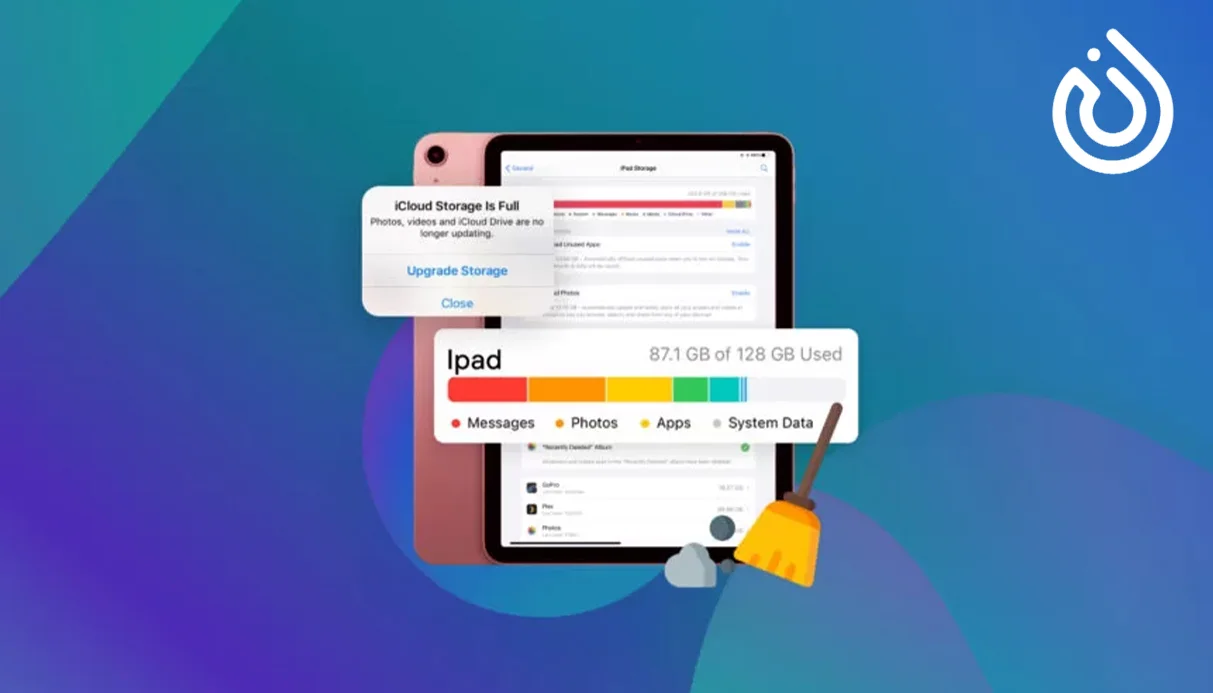
Hier siehst du ein Balkendiagramm und eine Liste von Kategorien wie Backups, Fotos, iCloud Drive, Nachrichten und mehr. Diese Übersicht hilft dir zu entscheiden, wo du zuerst ansetzen solltest.
Fotospeicher optimieren .2
Für viele Nutzer sind Fotos der größte iCloud-Verbraucher. Hochauflösende Fotos und 4K-Videos können schnell Gigabytes füllen.
Option A: „iPhone-Speicher optimieren“ aktivieren
Dabei bleiben die Fotos in voller Auflösung in iCloud, auf deinem Gerät werden aber kleinere, optimierte Versionen gespeichert.
Schritte:
- Gehe zu Einstellungen > Fotos.
- Aktiviere iCloud-Fotos (falls deaktiviert).
- Wähle „iPhone-Speicher optimieren“.
Diese Option verringert die iCloud-Nutzung nicht direkt, hilft aber, den Speicher auf deinem Gerät zu verwalten. Um iCloud-Speicher tatsächlich freizugeben, musst du unerwünschte Medien löschen.
Option B: Unerwünschte Fotos und Videos löschen
Schritte:
- Öffne die Fotos-App.
- Gehe zu Alben > Aktuelle (oder nutze die Suche, um alte Screenshots, Bildschirmaufnahmen usw. zu finden).
- Lösche Fotos und Videos, die du nicht mehr brauchst.
- Öffne Alben > Zuletzt gelöscht und tippe auf „Auswählen“ > „Alle löschen“, um sie endgültig zu entfernen und Speicher freizugeben.
Wichtige Fotos kannst du auch auf eine externe Festplatte oder einen anderen Cloud-Dienst verschieben, wenn du sie nicht in iCloud haben möchtest.
Alte Geräte-Backups entfernen .3
Alte Backups früherer iPhones oder iPads können viel Platz belegen, besonders wenn du im Laufe der Jahre mehrere Geräte genutzt hast.
So löschst du nicht mehr benötigte Backups
Schritte:
- Gehe zu Einstellungen > [dein Name] > iCloud.
- Tippe auf „Account-Speicher verwalten“ > Backups.
- Du siehst eine Liste der Geräte, die iCloud-Backup nutzen.
- Tippe auf ein altes Gerät, das du nicht mehr verwendest.
- Wähle „Backup löschen“ und bestätige.
Achte darauf, nicht das Backup deines aktuellen Geräts zu löschen. Entferne nur Backups von Geräten, die du nicht mehr besitzt oder nutzt.
Nachrichten und Anhänge aufräumen .4
Nachrichten in iCloud können eine riesige Menge an Fotos, Videos, Sprachnachrichten und in Chats geteilten Dokumenten speichern.
A. Nachrichten nach einer bestimmten Zeit automatisch löschen
Schritte:
- Gehe zu Einstellungen > Nachrichten.
- Tippe auf „Nachrichten behalten“.
- Wähle „30 Tage“ oder „1 Jahr“ statt „Für immer“.
Dadurch werden ältere Nachrichten mit der Zeit automatisch entfernt und iCloud füllt sich nicht erneut.
B. Große Anhänge manuell löschen
Schritte:
- Gehe zu Einstellungen > [dein Name] > iCloud > Account-Speicher verwalten.
- Tippe auf Nachrichten.
- Prüfe unter „Top-Unterhaltungen“ die Chats mit der größten Speichernutzung.
- Öffne eine Unterhaltung in der Nachrichten-App.
- Tippe oben auf den Kontaktnamen > Info.
- Scrolle zu Fotos, Videos und Dokumenten und lösche große Dateien, die du nicht brauchst.
So kannst du wichtige Textnachrichten behalten und schwere Medien entfernen.
5. iCloud Drive und App-Daten verwalten
Viele Apps speichern Dokumente und Daten automatisch in iCloud Drive. Mit der Zeit können alte Dateien und Caches von Apps, die du nicht mehr nutzt, Speicher belegen.
A. Nicht benötigte Dateien aus iCloud Drive löschen
Schritte (iPhone / iPad):
- Öffne die Dateien-App.
- Tippe auf Durchsuchen > iCloud Drive.
- Gehe Ordner wie Downloads, Dokumente oder alte App-Ordner durch.
- Halte Objekte, die du nicht brauchst, gedrückt und wähle „Löschen“.
- Öffne „Zuletzt gelöscht“ in Dateien und leere den Ordner, um Speicher freizugeben.
B. iCloud für Apps deaktivieren, die es nicht brauchen
Schritte:
- Gehe zu Einstellungen > [dein Name] > iCloud.
- Scrolle nach unten, um die Apps zu sehen, die iCloud nutzen.
- Schalte die iCloud-Synchronisierung für Apps aus, deren Daten du nicht in der Cloud brauchst.
Dadurch verbrauchen diese Apps künftig keinen zusätzlichen iCloud-Speicher mehr.
6. Mail-Speicher in iCloud verwalten
Wenn du iCloud Mail nutzt, können auch große Anhänge und alte Nachrichten deinen Speicher füllen.
Schritte:
- Öffne die Mail-App und gehe zu deinem iCloud-Posteingang.
- Nutze Suchfilter wie „has:attachment“, um große E-Mails zu finden.
- Lösche E-Mails, die du nicht mehr brauchst, vor allem solche mit großen Anhängen.
- Leere den Papierkorb, um sie endgültig zu entfernen.
Wichtige Anhänge kannst du vor dem Löschen der E-Mail auch auf deinem Gerät oder in einem anderen Speicherdienst sichern.
7. Ein Upgrade des iCloud-Speichers in Betracht ziehen
Manchmal brauchst du auch nach dem Aufräumen noch mehr Platz für Fotos, Backups und Dateien. In diesem Fall kann ein Upgrade auf iCloud+ sinnvoll sein, besonders wenn dein digitales Leben stark an Apple-Geräte gebunden ist.
Trotzdem bleibt gute digitale Hygiene wichtig:
- Lösche temporäre Dateien regelmäßig.
- Behalte nur die wichtigsten Backups.
- Prüfe alle paar Monate die Apps, die iCloud nutzen.
Wenn du mehrere Apple IDs oder Geräte verwaltest, kann es auch helfen, private und geschäftliche Konten zu trennen. Manche Nutzer verwenden virtuelle Nummern von Diensten wie smsonline, wenn sie zusätzliche Apple IDs für Tests, Arbeitsgeräte oder Familien-Setups anlegen. In solchen Fällen hilft es, wenn die Konten geordnet sind, damit du kontrollieren kannst, welche Daten in welche iCloud gelangen, und über mehrere Profile hinweg keinen Speicher verschwendest.
Wenn du häufig Konten verifizierst oder mehrere Dienste in verschiedenen Regionen nutzt, kannst du dich auch nach Möglichkeiten umsehen, eine Google-Voice-Nummer online zu kaufen, um die SMS-Verifizierung für verschiedene Plattformen abzuwickeln. Das gibt zwar nicht direkt iCloud-Speicher frei, kann aber die Verwaltung mehrerer Konten und Dienste übersichtlicher und sicherer machen, was dir indirekt hilft, eine strukturierte Cloud-Umgebung zu behalten.
8. Tipps für die laufende Pflege
Damit dein iCloud-Speicher langfristig gesund bleibt, beherzige diese einfachen Gewohnheiten:
Schritte:
- iCloud-Nutzung monatlich prüfen
Öffne Einstellungen > [dein Name] > iCloud > Account-Speicher verwalten und sieh nach, was wächst.
- Alte Medien regelmäßig löschen
Entferne alle paar Wochen alte Screenshots, Bildschirmaufnahmen und unnötige Videos aus Fotos.
- Backups zweimal im Jahr überprüfen
Lösche Backups von Geräten, die du nicht mehr nutzt.
- Nachrichten-Anhänge bereinigen
Entferne große Videos und Fotos aus Gruppenchats und stelle Nachrichten nach Möglichkeit auf automatisches Löschen.
- iCloud-Drive-Ordner prüfen
Entferne alte Projektdateien, ZIP-Archive oder Duplikate, die du nicht mehr brauchst.
Fazit
iCloud-Speicher freizugeben ist nicht schwierig, erfordert aber einen klaren Plan:
- herausfinden, was am meisten Speicher belegt,
- unnötige Inhalte sicher entfernen und
- gute Gewohnheiten pflegen, damit sich der Speicher nicht sofort wieder füllt.
Mit den oben beschriebenen Schritt-für-Schritt-Methoden vermeidest du ständige „Speicher voll“-Warnungen, behältst deine wichtigsten Daten in der Cloud und profitierst von reibungsloseren Backups und Synchronisierung auf deinen Apple-Geräten.


