إذا كنت تستخدم iPhone أو iPad أو Mac بانتظام، فقد تمتلئ مساحة iCloud المجانية البالغة 5 غيغابايت بسرعة كبيرة. تتراكم الصور ومقاطع الفيديو والنسخ الاحتياطية وبيانات التطبيقات شيئًا فشيئًا حتى تظهر رسالة «مساحة iCloud شبه ممتلئة» المزعجة. في هذا الدليل ستتعلم طرقًا عملية خطوة بخطوة لتفريغ مساحة على iCloud دون خسارة بياناتك المهمة.
سنشرح كيف تتحقق مما يستهلك مساحتك، وكيف تحذف الملفات غير الضرورية بأمان، وكيف تبقي iCloud منظمًا مع مرور الوقت.
تحقق مما يستهلك مساحة iCloud .1
قبل حذف أي شيء، يجب أن تعرف بالضبط ما الذي يشغل المساحة.
كيفية التحقق من استخدام مساحة iCloud (iPhone / iPad)
الخطوات:
- افتح الإعدادات.
- اضغط على اسم Apple ID في الأعلى.
- اختر iCloud.
- اضغط على «إدارة مساحة الحساب» (أو «إدارة المساحة»).
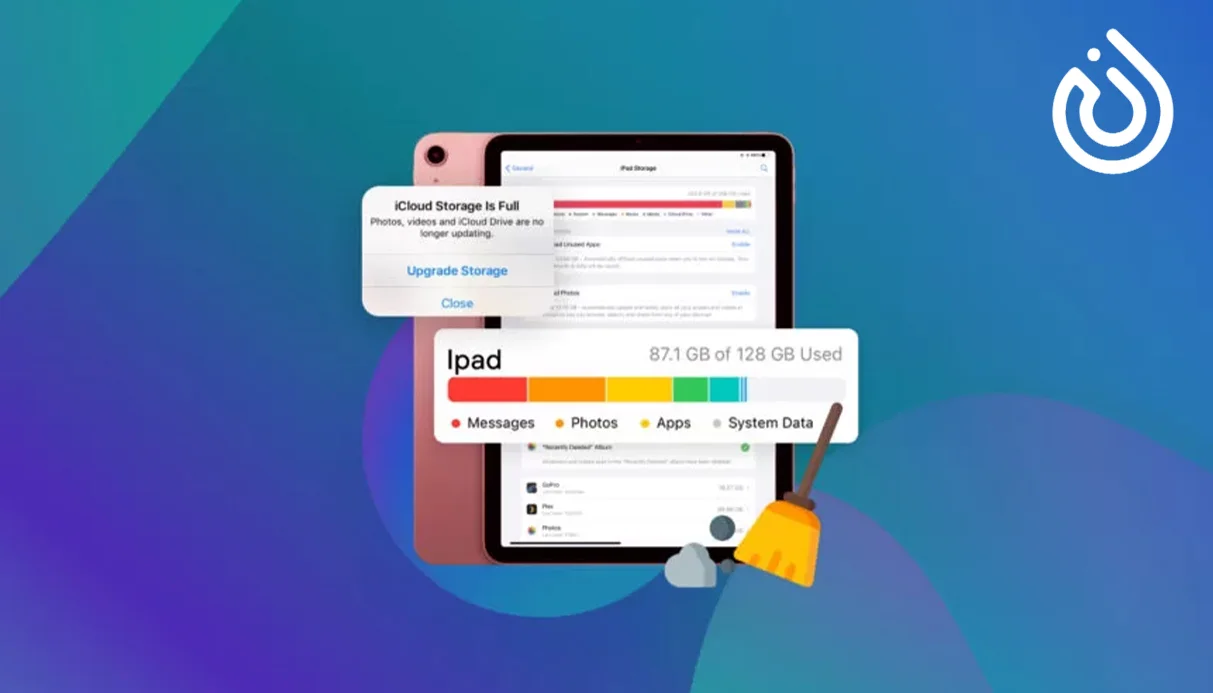
سترى هنا رسمًا بيانيًا بالأعمدة وقائمة بفئات مثل النسخ الاحتياطية والصور وiCloud Drive والرسائل وغيرها. يساعدك هذا العرض على تحديد ما يجب التركيز عليه أولًا.
حسّن تخزين الصور .2
بالنسبة لكثير من المستخدمين، تُعدّ الصور أكبر مستهلك لمساحة iCloud. فالصور عالية الدقة ومقاطع 4K قد تملأ غيغابايتات بسرعة.
الخيار أ: فعّل «تحسين مساحة التخزين على iPhone»
يُبقي هذا الخيار الصور بدقتها الكاملة في iCloud، لكنه يخزّن على جهازك نسخًا أصغر محسّنة.
الخطوات:
- انتقل إلى الإعدادات > الصور.
- فعّل «صور iCloud» (إن كانت متوقفة).
- اختر «تحسين مساحة التخزين على iPhone».
لا يقلل هذا الخيار استخدام iCloud مباشرة، لكنه يساعد في إدارة المساحة على جهازك. ولتفريغ مساحة iCloud فعليًا، عليك حذف الوسائط غير المرغوبة.
الخيار ب: احذف الصور ومقاطع الفيديو غير المرغوبة
الخطوات:
- افتح تطبيق الصور.
- انتقل إلى الألبومات > الأخيرة (أو استخدم البحث للعثور على لقطات الشاشة القديمة وتسجيلات الشاشة وغيرها).
- احذف الصور ومقاطع الفيديو التي لم تعد بحاجة إليها.
- افتح الألبومات > المحذوفة مؤخرًا واضغط على «تحديد» > «حذف الكل» لإزالتها نهائيًا وتفريغ المساحة.
يمكنك أيضًا نقل الصور المهمة إلى قرص خارجي أو خدمة سحابية أخرى إذا كنت لا تريدها في iCloud.
احذف النسخ الاحتياطية القديمة للأجهزة .3
قد تشغل النسخ الاحتياطية القديمة من أجهزة iPhone أو iPad السابقة مساحة كبيرة، خاصة إذا استخدمت عدة أجهزة على مدار السنوات.
كيفية حذف النسخ الاحتياطية غير المستخدمة
الخطوات:
- انتقل إلى الإعدادات > [اسمك] > iCloud.
- اضغط على «إدارة مساحة الحساب» > النسخ الاحتياطية.
- سترى قائمة بالأجهزة التي تستخدم النسخ الاحتياطي في iCloud.
- اضغط على جهاز قديم لم تعد تستخدمه.
- اختر «حذف النسخة الاحتياطية» وأكّد.
احرص على ألا تحذف النسخة الاحتياطية لجهازك الحالي. أزل فقط نسخ الأجهزة التي لم تعد تملكها أو تستخدمها.
نظّف الرسائل والمرفقات .4
يمكن أن تخزّن الرسائل في iCloud كمية ضخمة من الصور ومقاطع الفيديو والرسائل الصوتية والمستندات المتبادلة في المحادثات.
أ. اضبط الرسائل على الحذف التلقائي بعد مدة معينة
الخطوات:
- انتقل إلى الإعدادات > الرسائل.
- اضغط على «الاحتفاظ بالرسائل».
- اختر «30 يومًا» أو «سنة واحدة» بدلًا من «دائمًا».
سيؤدي ذلك إلى إزالة الرسائل الأقدم تلقائيًا مع مرور الوقت ويمنع iCloud من الامتلاء مجددًا.
ب. احذف المرفقات الكبيرة يدويًا
الخطوات:
- انتقل إلى الإعدادات > [اسمك] > iCloud > إدارة مساحة الحساب.
- اضغط على الرسائل.
- ضمن «أبرز المحادثات» راجع المحادثات الأكثر استهلاكًا للمساحة.
- افتح محادثة في تطبيق الرسائل.
- اضغط على اسم جهة الاتصال في الأعلى > معلومات.
- مرّر إلى الصور ومقاطع الفيديو والمستندات واحذف الملفات الكبيرة التي لا تحتاجها.
يتيح لك ذلك الاحتفاظ بالرسائل النصية المهمة مع إزالة الوسائط الثقيلة.
5. أدِر iCloud Drive وبيانات التطبيقات
تخزّن تطبيقات كثيرة المستندات والبيانات تلقائيًا في iCloud Drive. ومع الوقت قد تستهلك الملفات القديمة وذاكرة التخزين المؤقت للتطبيقات التي لم تعد تستخدمها مساحة كبيرة.
أ. احذف الملفات غير المستخدمة من iCloud Drive
الخطوات (iPhone / iPad):
- افتح تطبيق الملفات.
- اضغط على تصفّح > iCloud Drive.
- تفقّد مجلدات مثل التنزيلات والمستندات أو مجلدات التطبيقات القديمة.
- اضغط مطولًا على العناصر التي لا تحتاجها واختر «حذف».
- افتح «المحذوفة مؤخرًا» في الملفات وأفرغها لتفريغ المساحة.
ب. أوقف iCloud للتطبيقات التي لا تحتاجه
الخطوات:
- انتقل إلى الإعدادات > [اسمك] > iCloud.
- مرّر للأسفل لرؤية التطبيقات التي تستخدم iCloud.
- أوقف مزامنة iCloud للتطبيقات التي لا تحتاج بياناتها في السحابة.
يمنع ذلك هذه التطبيقات من استهلاك مساحة إضافية على iCloud في المستقبل.
6. أدِر مساحة البريد في iCloud
إذا كنت تستخدم بريد iCloud، فقد تملأ المرفقات الكبيرة والرسائل القديمة مساحتك أيضًا.
الخطوات:
- افتح تطبيق البريد وانتقل إلى صندوق وارد iCloud.
- استخدم عوامل تصفية البحث مثل «has:attachment» للعثور على الرسائل الكبيرة.
- احذف الرسائل التي لم تعد بحاجة إليها، خاصة تلك ذات المرفقات الكبيرة.
- أفرغ مجلد المهملات لإزالتها نهائيًا.
يمكنك أيضًا حفظ المرفقات المهمة على جهازك أو في خدمة تخزين أخرى قبل حذف الرسالة.
7. فكّر في ترقية مساحة iCloud
أحيانًا، حتى بعد التنظيف، تظل بحاجة إلى مساحة أكبر للصور والنسخ الاحتياطية والملفات. في هذه الحالة قد تكون الترقية إلى iCloud+ خيارًا معقولًا، خاصة إذا كانت حياتك الرقمية مرتبطة بشدة بأجهزة Apple.
ومع ذلك تبقى النظافة الرقمية الجيدة مهمة:
- احذف الملفات المؤقتة بانتظام.
- احتفظ فقط بالنسخ الاحتياطية الضرورية.
- راجع التطبيقات التي تستخدم iCloud كل بضعة أشهر.
إذا كنت تدير عدة حسابات Apple ID أو أجهزة، فقد يفيد كذلك الفصل بين الحسابات الشخصية وحسابات العمل. يستخدم بعض المستخدمين أرقامًا افتراضية من خدمات مثل smsonline عند إنشاء حسابات Apple ID إضافية للاختبار أو لأجهزة العمل أو لإعدادات العائلة. وفي هذه الحالات، يساعدك تنظيم الحسابات على التحكم في البيانات التي تذهب إلى كل iCloud، فلا تهدر المساحة عبر عدة ملفات تعريف.
وإذا كنت تتحقق من الحسابات كثيرًا أو تستخدم عدة خدمات في مناطق مختلفة، فيمكنك أيضًا البحث عن خيارات لشراء رقم Google Voice عبر الإنترنت للتعامل مع التحقق عبر الرسائل في منصات مختلفة. لا يفرّغ هذا مساحة iCloud مباشرة، لكنه قد يجعل إدارة الحسابات والخدمات المتعددة أنظف وأكثر أمانًا، مما يساعدك بشكل غير مباشر على الحفاظ على بيئة سحابية منظمة.
8. نصائح للصيانة المستمرة
للحفاظ على مساحة iCloud بصحة جيدة مع الوقت، اتبع هذه العادات البسيطة:
الخطوات:
- تحقق من استخدام iCloud شهريًا
افتح الإعدادات > [اسمك] > iCloud > إدارة مساحة الحساب وانظر ما الذي يتزايد.
- احذف الوسائط القديمة بانتظام
كل بضعة أسابيع، أزل لقطات الشاشة القديمة وتسجيلات الشاشة ومقاطع الفيديو غير الضرورية من الصور.
- راجع النسخ الاحتياطية مرتين في السنة
احذف نسخ الأجهزة التي لم تعد تستخدمها.
- نظّف مرفقات الرسائل
امسح مقاطع الفيديو والصور الكبيرة من المحادثات الجماعية واضبط الرسائل على الحذف التلقائي إن أمكن.
- دقّق في مجلدات iCloud Drive
أزل ملفات المشاريع القديمة والأرشيفات المضغوطة أو المكررات التي لم تعد بحاجة إليها.
خلاصة القول
تفريغ مساحة iCloud ليس صعبًا، لكنه يتطلب خطة واضحة:
- حدّد ما يستهلك أكبر مساحة،
- أزل المحتوى غير الضروري بأمان، و
- حافظ على عادات جيدة حتى لا تمتلئ مساحتك مجددًا فورًا.
باتباع الطرق الموضحة أعلاه خطوة بخطوة، يمكنك تجنب تنبيهات «المساحة ممتلئة» المستمرة، والاحتفاظ بأهم بياناتك في السحابة، والاستمتاع بنسخ احتياطي ومزامنة أكثر سلاسة عبر أجهزة Apple.


