Если вы регулярно пользуетесь iPhone, iPad или Mac, бесплатные 5 ГБ в iCloud могут заполниться очень быстро. Фотографии, видео, резервные копии и данные приложений постепенно накапливаются, пока не появится то самое сообщение «Хранилище iCloud почти заполнено». В этом руководстве вы узнаете практичные пошаговые способы освободить место в iCloud, не потеряв важные данные.
Мы расскажем, как проверить, что занимает хранилище, как безопасно удалить ненужные файлы и как поддерживать порядок в iCloud в дальнейшем.
Проверьте, что занимает место в iCloud .1
Прежде чем что-либо удалять, нужно точно знать, что занимает место.
Как проверить использование хранилища iCloud (iPhone / iPad)
Шаги:
- Откройте «Настройки».
- Нажмите на имя вашего Apple ID вверху.
- Выберите iCloud.
- Нажмите «Управление хранилищем учётной записи» (или «Управление хранилищем»).
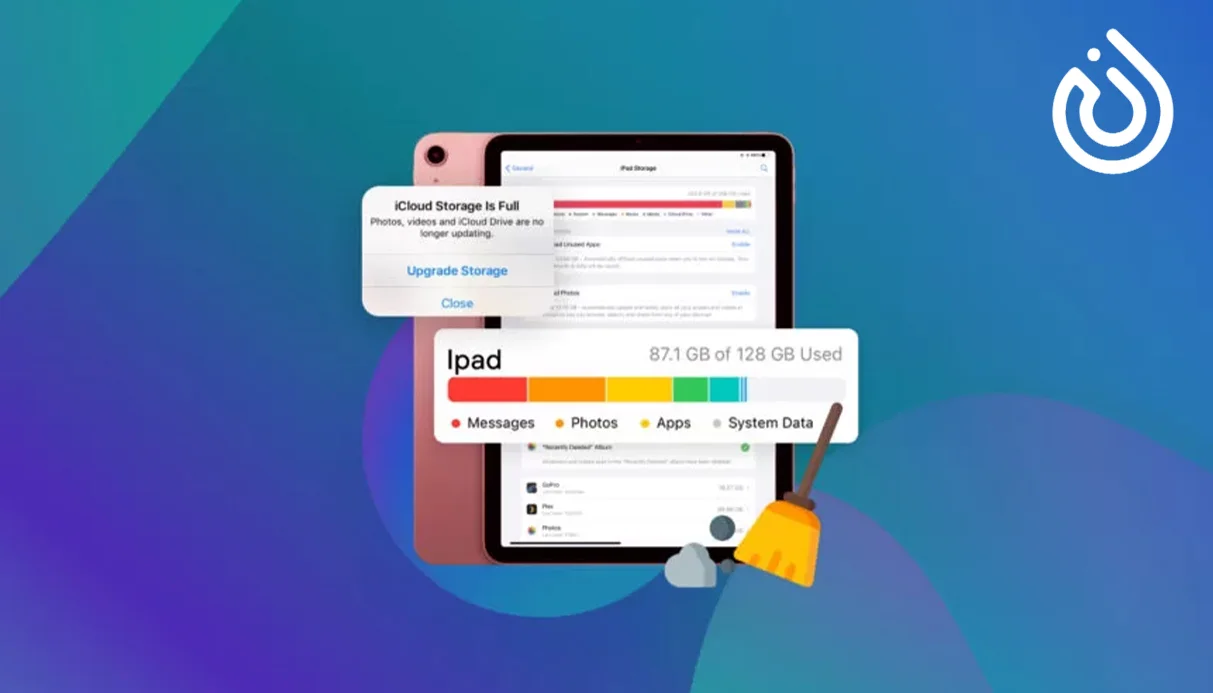
Здесь вы увидите диаграмму и список категорий: «Резервные копии», «Фото», iCloud Drive, «Сообщения» и другие. Этот обзор поможет понять, с чего начать.
Оптимизируйте хранение фотографий .2
Для многих пользователей «Фото» – самый большой потребитель iCloud. Фотографии в высоком разрешении и видео 4K быстро занимают гигабайты.
Вариант А: включите «Оптимизировать хранилище iPhone»
При этом оригиналы в полном разрешении хранятся в iCloud, а на устройстве остаются уменьшенные оптимизированные версии.
Шаги:
- Перейдите в «Настройки» > «Фото».
- Включите «Фото iCloud» (если выключено).
- Выберите «Оптимизировать хранилище iPhone».
Эта опция напрямую не уменьшает занятое место в iCloud, но помогает управлять памятью устройства. Чтобы действительно освободить место в iCloud, нужно удалить ненужные медиафайлы.
Вариант Б: удалите ненужные фото и видео
Шаги:
- Откройте приложение «Фото».
- Перейдите в «Альбомы» > «Недавние» (или используйте поиск, чтобы найти старые скриншоты, записи экрана и т. д.).
- Удалите фото и видео, которые вам больше не нужны.
- Откройте «Альбомы» > «Недавно удалённые», нажмите «Выбрать» > «Удалить все», чтобы удалить их навсегда и освободить место.
Важные фотографии можно также перенести на внешний диск или в другое облачное хранилище, если вы не хотите держать их в iCloud.
Удалите старые резервные копии устройств .3
Старые резервные копии прежних iPhone или iPad могут занимать много места, особенно если за годы у вас было несколько устройств.
Как удалить неиспользуемые резервные копии
Шаги:
- Перейдите в «Настройки» > [ваше имя] > iCloud.
- Нажмите «Управление хранилищем учётной записи» > «Резервные копии».
- Вы увидите список устройств, использующих резервное копирование iCloud.
- Нажмите на старое устройство, которым больше не пользуетесь.
- Выберите «Удалить копию» и подтвердите.
Будьте осторожны: не удаляйте резервную копию текущего устройства. Удаляйте копии только тех устройств, которых у вас больше нет или которыми вы не пользуетесь.
Очистите сообщения и вложения .4
Сообщения в iCloud могут хранить огромное количество фото, видео, голосовых сообщений и документов, которыми обменивались в чатах.
А. Настройте автоматическое удаление сообщений через определённый срок
Шаги:
- Перейдите в «Настройки» > «Сообщения».
- Нажмите «Оставлять сообщения».
- Выберите «30 дней» или «1 год» вместо «Бессрочно».
Это автоматически удалит старые сообщения со временем и не даст iCloud снова заполниться.
Б. Удалите крупные вложения вручную
Шаги:
- Перейдите в «Настройки» > [ваше имя] > iCloud > «Управление хранилищем учётной записи».
- Нажмите «Сообщения».
- В разделе «Основные беседы» просмотрите переписки, занимающие больше всего места.
- Откройте беседу в приложении «Сообщения».
- Нажмите на имя контакта вверху > «Информация».
- Прокрутите вниз до разделов «Фото», «Видео» и «Документы» и удалите ненужные крупные файлы.
Так можно сохранить важные текстовые сообщения и удалить тяжёлые медиафайлы.
5. Управляйте iCloud Drive и данными приложений
Многие приложения автоматически хранят документы и данные в iCloud Drive. Со временем старые файлы и кэш приложений, которыми вы больше не пользуетесь, могут занимать место.
А. Удалите неиспользуемые файлы из iCloud Drive
Шаги (iPhone / iPad):
- Откройте приложение «Файлы».
- Нажмите «Обзор» > iCloud Drive.
- Просмотрите папки вроде «Загрузки», «Документы» или старые папки приложений.
- Нажмите и удерживайте ненужные объекты и выберите «Удалить».
- Откройте «Недавно удалённые» в «Файлах» и очистите раздел, чтобы освободить место.
Б. Отключите iCloud для приложений, которым он не нужен
Шаги:
- Перейдите в «Настройки» > [ваше имя] > iCloud.
- Прокрутите вниз, чтобы увидеть приложения, использующие iCloud.
- Отключите синхронизацию с iCloud для приложений, данные которых не нужны в облаке.
Это остановит расход дополнительного места в iCloud этими приложениями в будущем.
6. Управляйте почтой в iCloud
Если вы пользуетесь почтой iCloud, хранилище могут занимать и крупные вложения, и старые письма.
Шаги:
- Откройте приложение «Почта» и перейдите во входящие iCloud.
- Используйте фильтры поиска вроде «has:attachment», чтобы найти крупные письма.
- Удалите письма, которые больше не нужны, особенно с крупными вложениями.
- Очистите папку «Корзина», чтобы удалить их навсегда.
Важные вложения можно сохранить на устройстве или в другом хранилище, прежде чем удалять письмо.
7. Подумайте об увеличении хранилища iCloud
Иногда даже после очистки требуется больше места для фото, резервных копий и файлов. В этом случае переход на iCloud+ может быть разумным, особенно если ваша цифровая жизнь тесно связана с устройствами Apple.
Тем не менее хорошая цифровая гигиена по-прежнему важна:
- Регулярно удаляйте временные файлы.
- Храните только необходимые резервные копии.
- Раз в несколько месяцев проверяйте приложения, использующие iCloud.
Если вы управляете несколькими Apple ID или устройствами, также полезно разделять личные и рабочие аккаунты. Некоторые пользователи используют виртуальные номера от сервисов вроде smsonline, создавая дополнительные Apple ID для тестов, рабочих устройств или семейных настроек. В таких случаях упорядоченные аккаунты помогают контролировать, какие данные попадают в какой iCloud, и не тратить место впустую на нескольких профилях.
Если вы часто проходите верификацию аккаунтов или пользуетесь несколькими сервисами в разных регионах, можно также рассмотреть возможность купить номер Google Voice онлайн для SMS-верификации на разных платформах. Это напрямую не освобождает место в iCloud, но помогает вести несколько аккаунтов и сервисов аккуратнее и безопаснее, что косвенно помогает поддерживать порядок в облаке.
8. Советы по регулярному обслуживанию
Чтобы хранилище iCloud оставалось в порядке, выработайте несколько простых привычек:
Шаги:
- Проверяйте использование iCloud раз в месяц
Откройте «Настройки» > [ваше имя] > iCloud > «Управление хранилищем учётной записи» и посмотрите, что растёт.
- Регулярно удаляйте старые медиафайлы
Раз в несколько недель удаляйте из «Фото» старые скриншоты, записи экрана и ненужные видео.
- Проверяйте резервные копии дважды в год
Удаляйте копии устройств, которыми больше не пользуетесь.
- Чистите вложения в сообщениях
Удаляйте крупные видео и фото из групповых чатов и по возможности включайте автоудаление сообщений.
- Проверяйте папки iCloud Drive
Удаляйте старые файлы проектов, zip-архивы или дубликаты, которые вам больше не нужны.
Итоги
Освободить место в iCloud несложно, но нужен чёткий план:
- определить, что занимает больше всего места,
- безопасно удалить ненужное и
- поддерживать хорошие привычки, чтобы хранилище не заполнилось снова.
Следуя описанным выше пошаговым методам, вы избавитесь от постоянных предупреждений о заполненном хранилище, сохраните в облаке самые важные данные и получите более плавное резервное копирование и синхронизацию между устройствами Apple.


