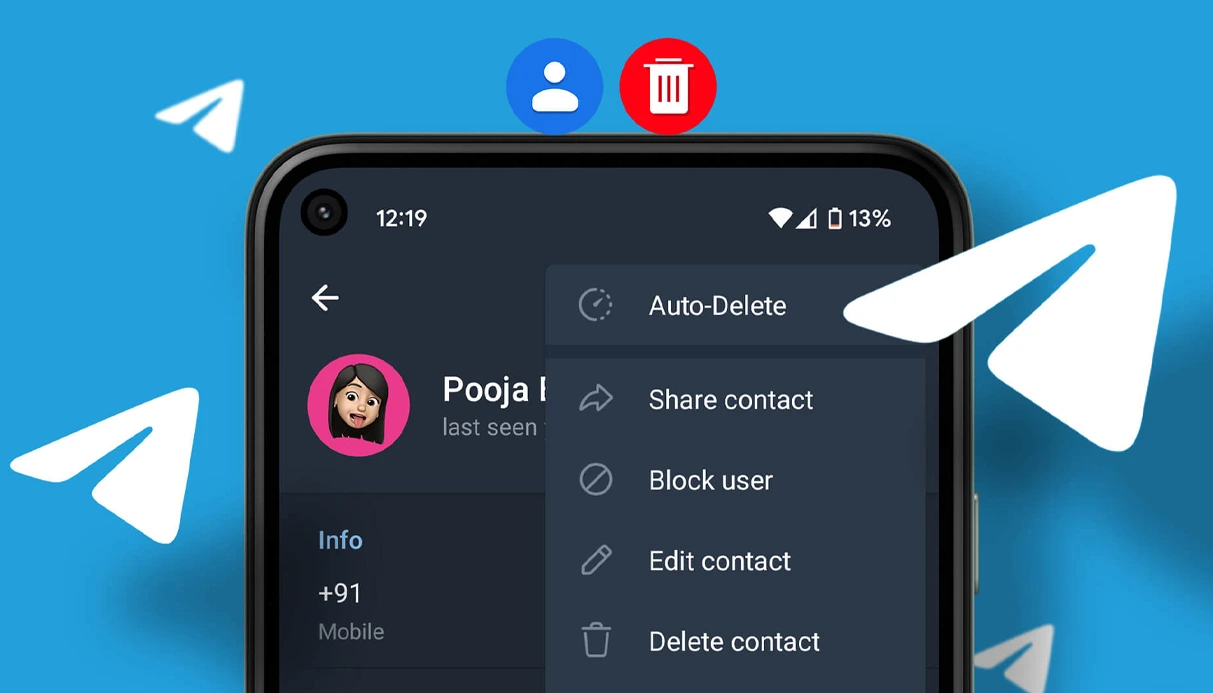
Telegram ist für seine starken Datenschutzfunktionen und seine cloudbasierte Architektur bekannt und synchronisiert Kontakte nahtlos, um die Nutzung zu erleichtern. Werden Kontakte jedoch versehentlich gelöscht, kann das Probleme bereiten, besonders wenn wichtige Informationen daran hängen. Dieser Ratgeber erklärt die Feinheiten der Kontaktsynchronisierung in Telegram und zeigt Schritt für Schritt, wie Sie gelöschte Kontakte auf Android- und iPhone-Geräten wiederherstellen.
Die Kontaktsynchronisierung von Telegram verstehen
Die Kontaktsynchronisierung von Telegram verbindet das Adressbuch Ihres Telefons mit der App, damit Sie leicht Kontakte finden, die ebenfalls Telegram nutzen. Ist sie aktiviert, gleicht Telegram die Kontakte Ihres Geräts regelmäßig mit seinen Servern ab. So kann es Sie zum Beispiel benachrichtigen, wenn ein Kontakt Telegram beitritt.
Diese Synchronisierung kann allerdings zu Komplikationen führen:
- Gelöschte Kontakte bleiben bestehen: Wenn Sie einen Kontakt aus dem Adressbuch Ihres Telefons löschen, wird er nicht automatisch von den Telegram-Servern entfernt. Deshalb können solche Kontakte wieder in Ihrer Telegram-Kontaktliste auftauchen, oder Sie erhalten Benachrichtigungen, wenn sie Telegram beitreten.
- Alte Kontakte tauchen wieder auf: Selbst nachdem Sie Kontakte vom Telefon gelöscht haben, zeigt Telegram sie möglicherweise weiter an, sofern sie zuvor synchronisiert wurden. Der Grund: Telegram führt auf seinen Servern eine eigene Liste synchronisierter Kontakte.
Wer dieses Verhalten versteht, kann Kontakte in Telegram besser verwalten und wiederherstellen.
Gelöschte Kontakte auf Android wiederherstellen
- Methode 1: Kontakte in Telegram neu synchronisieren
Wenn Sie Kontakte in Telegram gelöscht haben, sie aber noch im Adressbuch Ihres Telefons vorhanden sind, lassen sie sich durch eine erneute Synchronisierung zurückholen:
- Öffnen Sie Telegram und gehen Sie zu den Einstellungen.
- Tippen Sie auf Datenschutz und Sicherheit.
- Scrollen Sie nach unten zum Bereich Kontakte.
- Schalten Sie Kontakte synchronisieren aus.
- Schließen Sie Telegram und öffnen Sie es erneut.
- Kehren Sie zu Einstellungen > Datenschutz und Sicherheit > Kontakte zurück.
- Schalten Sie Kontakte synchronisieren wieder ein.
Dadurch importiert Telegram die Kontakte erneut aus dem Adressbuch Ihres Telefons.
- Methode 2: Kontakte aus Google Kontakte wiederherstellen
Wenn Ihre Kontakte mit Ihrem Google-Konto synchronisiert waren:
- Rufen Sie Google Kontakte auf und melden Sie sich an.
- Klicken Sie im Menü links auf Papierkorb.
- Suchen Sie die gelöschten Kontakte.
- Wählen Sie die Kontakte aus und klicken Sie auf Wiederherstellen.
Hinweis: Google Kontakte bewahrt gelöschte Kontakte 30 Tage lang im Papierkorb auf.
- Methode 3: Gerätespezifische Funktionen nutzen (z. B. Samsung-Papierkorb)
Manche Android-Geräte, etwa Samsung-Handys, bieten einen Papierkorb für Kontakte:
- Öffnen Sie Einstellungen > Akku und Gerätewartung > Speicher.
- Tippen Sie auf Papierkorb.
- Wählen Sie Kontakte.
- Wählen Sie die wiederherzustellenden Kontakte aus und tippen Sie auf Wiederherstellen.
- Methode 4: Kontakte von SIM-Karte oder internem Speicher importieren
Wenn Kontakte auf Ihrer SIM-Karte oder im internen Speicher abgelegt waren:
- Öffnen Sie die App Kontakte.
- Tippen Sie auf Menü > Kontakte verwalten.
- Wählen Sie Kontakte importieren oder exportieren > Importieren.
- Wählen Sie die Quelle (SIM-Karte oder interner Speicher) und führen Sie den Import durch.
- Methode 5: Wiederherstellungstools von Drittanbietern verwenden
Führen die obigen Methoden nicht zum Ziel, können Sie Tools von Drittanbietern in Betracht ziehen:
- EaseUS MobiSaver: Spezialisiert auf die Wiederherstellung verlorener Kontakte auf Android-Geräten.
- Dr.Fone - Data Recovery (Android): Bietet umfassende Lösungen zur Datenwiederherstellung.
Laden Sie diese Tools nur aus seriösen Quellen herunter und befolgen Sie die Anleitung sorgfältig.

Gelöschte Kontakte auf dem iPhone wiederherstellen
- Methode 1: Kontakte über iCloud wiederherstellen
Wenn das iCloud-Backup aktiviert ist:
- Rufen Sie iCloud.com auf und melden Sie sich an.
- Gehen Sie zu den Account-Einstellungen.
- Klicken Sie unter Erweitert auf Kontakte wiederherstellen.
- Wählen Sie ein Archiv aus der Zeit vor dem Löschen und klicken Sie auf Wiederherstellen.
Dadurch werden die aktuellen Kontakte auf Ihrem Gerät durch die des ausgewählten Backups ersetzt.
- Methode 2: Kontakte über ein iTunes-Backup wiederherstellen
Wenn Sie Ihr iPhone mit iTunes gesichert haben:
- Verbinden Sie Ihr iPhone mit dem Computer, auf dem sich das Backup befindet.
- Öffnen Sie iTunes und wählen Sie Ihr Gerät aus.
- Klicken Sie auf Übersicht > Backup wiederherstellen.
- Wählen Sie das passende Backup aus und klicken Sie auf Wiederherstellen.
Achten Sie darauf, dass das gewählte Backup die Kontakte enthält, die Sie wiederherstellen möchten.
- Methode 3: Wiederherstellungstools von Drittanbietern verwenden
Infrage kommen zum Beispiel diese Tools:
- Dr.Fone - Data Recovery (iOS): Stellt gelöschte Kontakte auch ohne Backups wieder her.
- iMobie PhoneRescue: Bietet umfassende Lösungen zur Datenwiederherstellung für iOS-Geräte.
Laden Sie immer nur von den offiziellen Websites herunter und folgen Sie den mitgelieferten Anleitungen.
Vorbeugung und bewährte Vorgehensweisen
So verringern Sie das Risiko künftiger Kontaktverluste:
- Regelmäßige Backups: Sichern Sie Ihre Kontakte regelmäßig über Cloud-Dienste wie Google Drive oder iCloud.
- Synchronisierungseinstellungen verwalten: Prüfen Sie die Synchronisierungseinstellungen in Telegram regelmäßig, um unbeabsichtigtes Synchronisieren von Kontakten zu vermeiden.
- Virtuelle Nummern nutzen: Für mehr Privatsphäre und Ordnung können Sie virtuelle Nummern für Telegram verwenden. So lassen sich private und berufliche Kontakte trennen.
Um gelöschte Kontakte in Telegram wiederherzustellen, müssen Sie das Synchronisierungsverhalten der App verstehen und die auf Ihrem Gerät verfügbaren Wiederherstellungsmethoden nutzen. Mit den beschriebenen Schritten und vorbeugenden Maßnahmen verwalten Sie Ihre Kontakte effektiv und senken das Risiko künftiger Datenverluste.
Wenn Sie Ihr Telegram-Erlebnis verbessern möchten, werfen Sie einen Blick auf Möglichkeiten wie den Kauf einer virtuellen Nummer für Telegram. Sie bietet zusätzliche Flexibilität und Privatsphäre bei der Verwaltung Ihrer Kommunikation.


