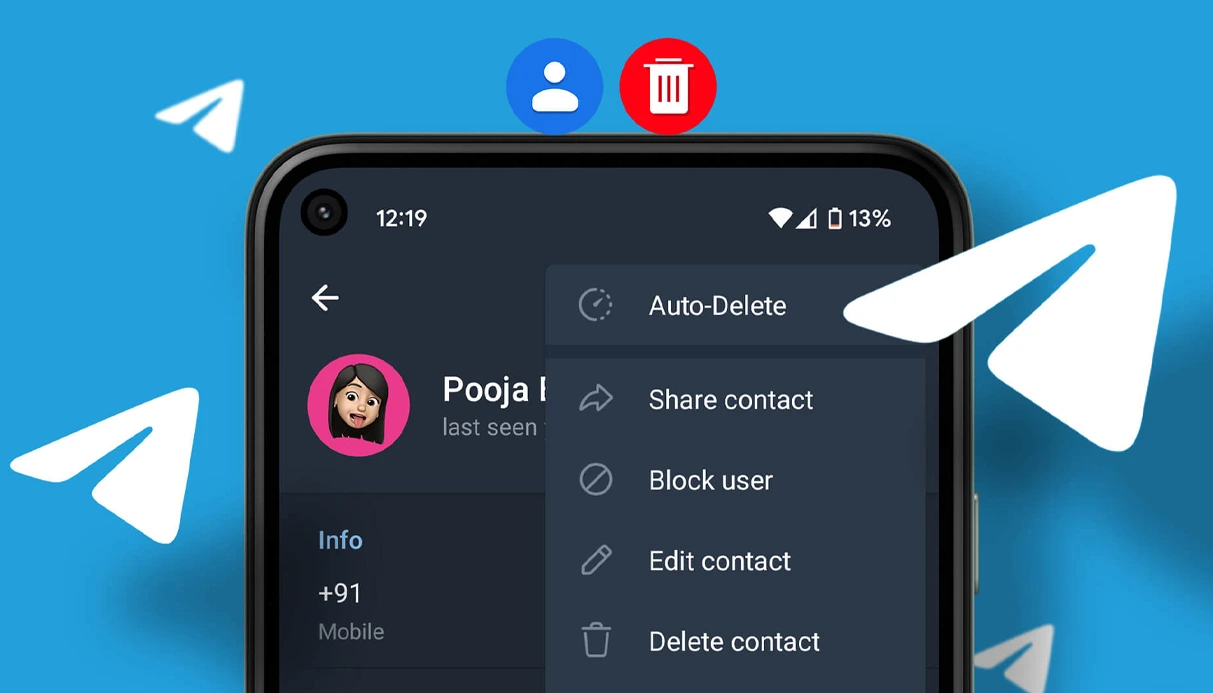
Telegram известен надёжными функциями конфиденциальности и облачной архитектурой, а синхронизация контактов делает работу с ним удобнее. Но случайное удаление контактов может доставить проблемы, особенно если с ними связана важная информация. В этом руководстве разбирается, как работает синхронизация контактов в Telegram, и пошагово объясняется, как восстановить удалённые контакты на устройствах Android и iPhone.
Как работает синхронизация контактов в Telegram
Синхронизация контактов в Telegram связывает адресную книгу телефона с приложением, чтобы вам было проще находить знакомых, которые тоже пользуются Telegram. Когда функция включена, Telegram периодически передаёт контакты вашего устройства на свои серверы, благодаря чему, например, вы получаете уведомление, когда кто-то из контактов регистрируется в Telegram.
Однако такая синхронизация может вызывать сложности:
- Удалённые контакты сохраняются: если удалить контакт из адресной книги телефона, он не исчезает автоматически с серверов Telegram. Поэтому такие контакты могут снова появиться в списке контактов Telegram, а вы можете получать уведомления о том, что они присоединились к Telegram.
- Старые контакты появляются снова: даже после удаления контактов с телефона Telegram может показывать их, если они уже были синхронизированы раньше. Дело в том, что на серверах Telegram хранится отдельный список синхронизированных контактов.
Понимание этой особенности необходимо, чтобы эффективно управлять контактами в Telegram и восстанавливать их.
Восстановление удалённых контактов на Android
- Способ 1: повторная синхронизация контактов в Telegram
Если вы удалили контакты из Telegram, но они остались в адресной книге телефона, их можно вернуть повторной синхронизацией:
- Откройте Telegram и перейдите в Настройки.
- Нажмите Конфиденциальность.
- Прокрутите вниз до раздела Контакты.
- Выключите Синхронизировать контакты.
- Закройте и снова откройте Telegram.
- Вернитесь в Настройки > Конфиденциальность > Контакты.
- Включите Синхронизировать контакты.
После этого Telegram заново импортирует контакты из адресной книги вашего телефона.
- Способ 2: восстановление контактов из Google Контактов
Если контакты синхронизировались с вашим аккаунтом Google:
- Откройте Google Контакты и войдите в аккаунт.
- В меню слева нажмите Корзина.
- Найдите удалённые контакты.
- Выберите контакты и нажмите Восстановить.
Примечание: Google Контакты хранит удалённые контакты в корзине 30 дней.
- Способ 3: встроенные функции устройства (например, корзина Samsung)
На некоторых устройствах Android, например на телефонах Samsung, есть корзина для контактов:
- Откройте Настройки > Обслуживание устройства > Хранилище.
- Нажмите Корзина.
- Выберите Контакты.
- Отметьте контакты для восстановления и нажмите Восстановить.
- Способ 4: импорт контактов с SIM-карты или из внутренней памяти
Если контакты хранились на SIM-карте или во внутренней памяти:
- Откройте приложение Контакты.
- Нажмите Меню > Управление контактами.
- Выберите Импорт или экспорт контактов > Импорт.
- Выберите источник (SIM-карта или внутренняя память) и выполните импорт.
- Способ 5: сторонние программы для восстановления
Если предыдущие способы не помогли, попробуйте сторонние программы:
- EaseUS MobiSaver: специализируется на восстановлении утерянных контактов на устройствах Android.
- Dr.Fone - Data Recovery (Android): предлагает комплексные решения для восстановления данных.
Скачивайте такие программы только из надёжных источников и внимательно следуйте инструкциям.

Восстановление удалённых контактов на iPhone
- Способ 1: восстановление контактов через iCloud
Если включено резервное копирование iCloud:
- Откройте iCloud.com и войдите в аккаунт.
- Перейдите в Настройки учётной записи.
- В разделе Дополнительно нажмите Восстановить контакты.
- Выберите архив, созданный до удаления, и нажмите Восстановить.
Текущие контакты на устройстве будут заменены контактами из выбранной резервной копии.
- Способ 2: восстановление контактов из резервной копии iTunes
Если вы делали резервную копию iPhone через iTunes:
- Подключите iPhone к компьютеру, на котором хранится копия.
- Откройте iTunes и выберите своё устройство.
- Нажмите Обзор > Восстановить из копии.
- Выберите нужную копию и нажмите Восстановить.
Убедитесь, что выбранная копия содержит контакты, которые вы хотите вернуть.
- Способ 3: сторонние программы для восстановления
Можно воспользоваться, например, такими программами:
- Dr.Fone - Data Recovery (iOS): восстанавливает удалённые контакты даже без резервных копий.
- iMobie PhoneRescue: комплексное решение для восстановления данных на устройствах iOS.
Всегда скачивайте программы с официальных сайтов и следуйте прилагаемым инструкциям.
Профилактика и рекомендации
Чтобы свести к минимуму риск потери контактов в будущем:
- Регулярно делайте резервные копии: периодически сохраняйте контакты в облачных сервисах, таких как Google Диск или iCloud.
- Управляйте настройками синхронизации: время от времени проверяйте настройки синхронизации в Telegram, чтобы контакты не синхронизировались случайно.
- Используйте виртуальные номера: для большей приватности и порядка подумайте о виртуальных номерах для Telegram. Они помогают разделить личные и рабочие контакты.
Чтобы восстановить удалённые контакты в Telegram, нужно понимать, как приложение синхронизирует данные, и воспользоваться доступными способами восстановления на вашем устройстве. Следуя описанным шагам и соблюдая меры профилактики, вы сможете эффективно управлять контактами и снизить риск потери данных в будущем.
Если хотите расширить возможности Telegram, посмотрите, например, покупку виртуального номера для Telegram. Это даёт больше гибкости и приватности при общении.


