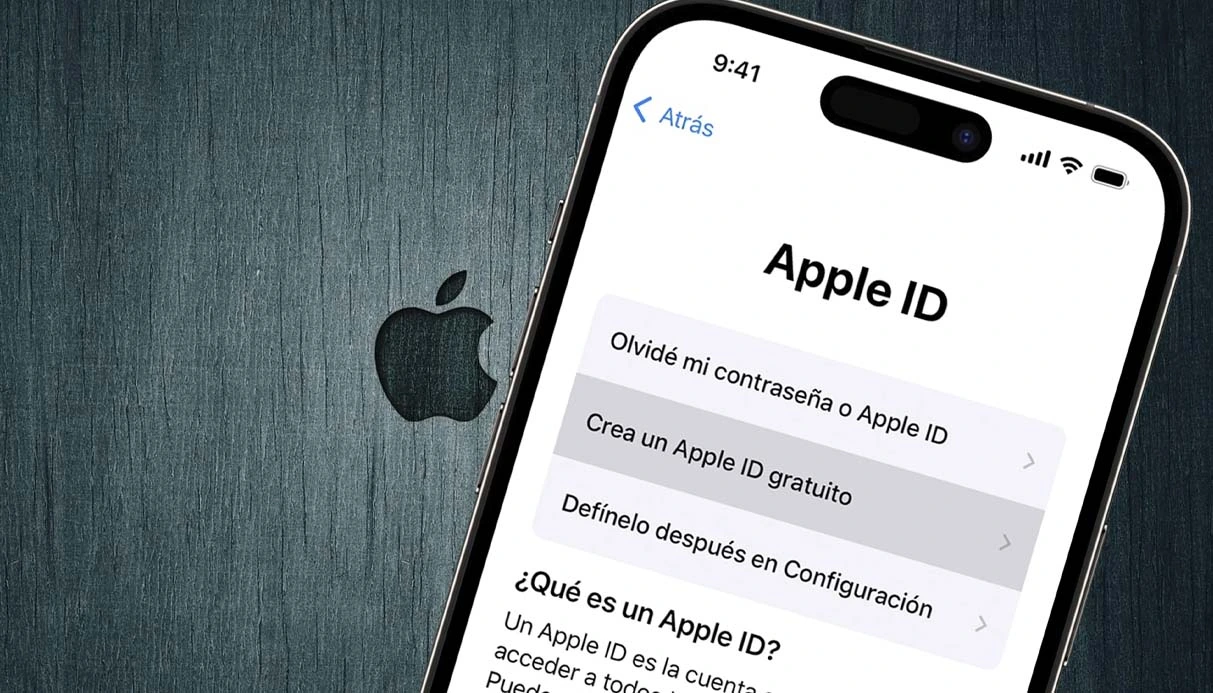
Использование одного Apple ID на двух iPhone — удобный и эффективный способ одновременно иметь доступ к приложениям, покупкам и данным iCloud на нескольких устройствах. Однако, несмотря на ряд преимуществ, у такого подхода есть и сложности, прежде всего связанные с приватностью и обменом данными. Умение правильно управлять данными и разделять их помогает получить максимум от Apple ID, не ставя под угрозу конфиденциальность.
Из этого подробного руководства вы узнаете всё об использовании одного Apple ID на двух iPhone, о плюсах и минусах и о том, как при необходимости разделить устройства.
Плюсы и минусы одного Apple ID на двух iPhone
Плюсы:
- Доступ к купленным приложениям, музыке и книгам на обоих устройствах.
- Общее хранилище iCloud для файлов, резервных копий и фото.
- Возможность отслеживать оба устройства через «Найти iPhone» (Find My iPhone).
Минусы:
- Автоматическая синхронизация личных данных, таких как:
- Фото и видео
- iMessage и звонки FaceTime
- Контакты, календари, заметки и история Safari
- Возможные проблемы с приватностью, если устройствами пользуется другой человек.
Два основных способа использовать один Apple ID на двух iPhone
- Семейный доступ (рекомендуется для приватности)
Семейный доступ — идеальное решение, если вы хотите делиться покупками и подписками, не раскрывая личные данные, такие как сообщения, фото или контакты.
Как настроить Семейный доступ:
- Откройте Настройки на основном iPhone.
- Нажмите на профиль Apple ID вверху.
- Выберите Семейный доступ.
- Следуйте инструкциям на экране, чтобы создать семейную группу (до 6 человек).
- Пригласите членов семьи присоединиться.
При использовании Семейного доступа:
- У каждого остаётся свой Apple ID и личные данные.
- Общие покупки (приложения, музыка, iCloud, Apple TV+) остаются доступными.
- Приватность полностью сохраняется.
Лучше всего подходит: семьям или друзьям, которые хотят делиться покупками, не делясь личными данными.
Вход с одним и тем же Apple ID на обоих iPhone
При этом способе вы входите в один и тот же Apple ID на обоих iPhone, и полностью синхронизируются:
- Приложения и покупки
- Фото и данные iCloud
- Сообщения, контакты и даже история звонков
Как ограничить синхронизацию данных:
Если вам подходит этот способ, но вы не хотите делиться всеми данными:
- На втором iPhone откройте Настройки > Apple ID > iCloud.
- Вручную отключите службы, которые не нужно синхронизировать (например, Фото, Контакты, Сообщения).
- Для дополнительной безопасности используйте разные коды-пароли или профили Face ID.
Лучше всего подходит: тем, у кого два iPhone (например, личный и рабочий) и кому нужна бесшовная интеграция.
Как отделить два iPhone от одной учётной записи iCloud
Чтобы защитить приватность или просто разделить устройства, можно легко отвязать один iPhone от общего Apple ID.
Способ 1: прямо в настройках iPhone
- Откройте Настройки на iPhone.
- Нажмите на профиль Apple ID.
- Прокрутите вниз и выберите устройство, которое нужно удалить.
- Нажмите Удалить из учётной записи и подтвердите, введя пароль Apple ID.
Так устройства сразу перестанут обмениваться личными данными.
Способ 2: через iTunes на Windows или Mac
- Откройте iTunes на компьютере.
- Перейдите в Учётная запись > Просмотреть.
- В разделе iCloud выберите Управление устройствами.
- Найдите устройство и нажмите Удалить.
Это отличный способ, если вам удобнее управлять устройствами с компьютера.
создать Apple ID без номера телефона
Главное: стоит ли использовать один Apple ID на двух iPhone?
Один Apple ID на двух iPhone полезен для того, чтобы:
- получать доступ к одному и тому же купленному контенту.
- управлять обоими устройствами в рамках одной учётной записи Apple.
- делить подписки и облачное хранилище.
Но без правильных настроек это может привести к:
- нежелательному обмену личными сообщениями, фото и контактами.
- возможным нарушениям приватности.
Наша рекомендация:
- Используйте Семейный доступ, если нужны общие покупки без обмена личными данными.
- Используйте один и тот же Apple ID только если оба устройства принадлежат лично вам и вас устраивает полная синхронизация.
Подводя итог, решение об использовании одного Apple ID на двух iPhone зависит от ваших требований к приватности и цели совместного доступа. Для семьи или друзей Семейный доступ — самый безопасный вариант. Тем, кто пользуется несколькими устройствами сам, подойдёт вход с одним Apple ID с индивидуальной настройкой синхронизации iCloud.
Кроме того, если вы управляете несколькими Apple ID или вам нужна дополнительная верификация аккаунтов, вам может пригодиться возможность купить виртуальный номер для безопасного создания или защиты Apple ID и других онлайн-аккаунтов.


