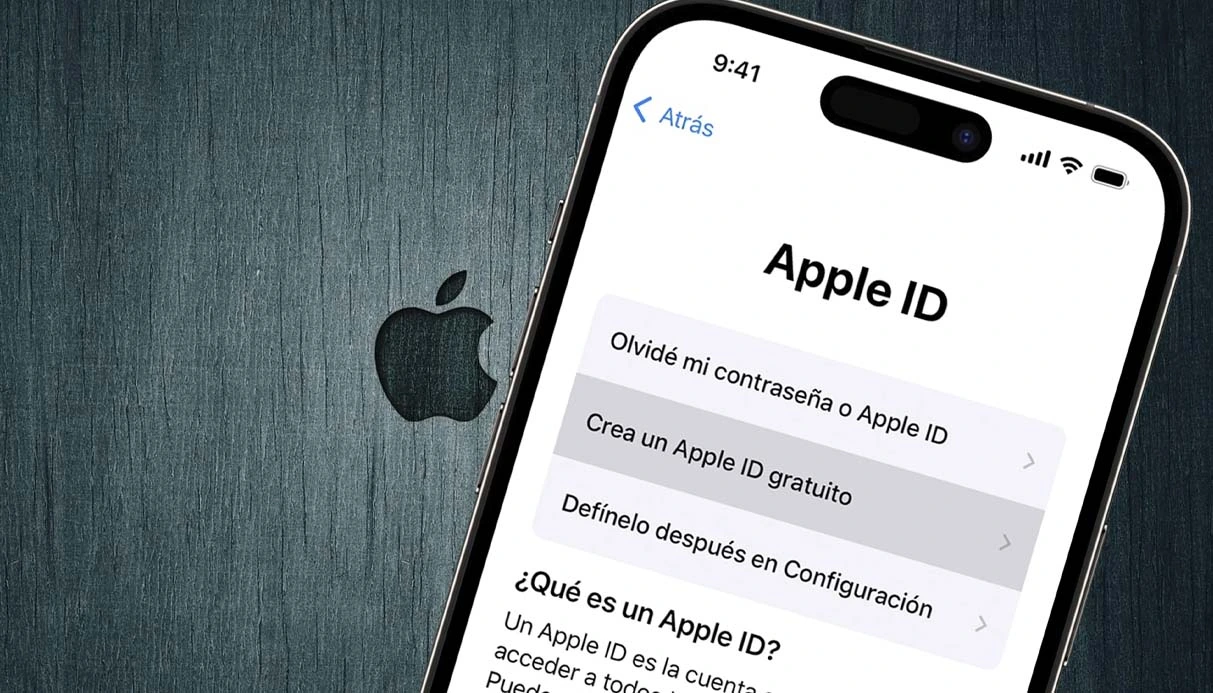
قد يكون استخدام معرّف Apple ID واحد على جهازي آيفون وسيلة مريحة وفعّالة للوصول إلى التطبيقات والمشتريات وبيانات iCloud على عدة أجهزة في الوقت نفسه. ورغم أن هذه الطريقة تقدم عدة مزايا، فإنها تنطوي أيضًا على بعض التحديات، لا سيما ما يتعلق بالخصوصية ومشاركة البيانات. ويؤدي فهم كيفية إدارة بياناتك وفصلها بفعالية دورًا أساسيًا في الاستفادة القصوى من Apple ID دون المساس بخصوصيتك.
في هذا الدليل الشامل ستتعرف على كل ما يخص استخدام معرّف Apple ID نفسه على جهازي آيفون، ومزايا ذلك وعيوبه، وكيفية فصل الجهازين عند الحاجة.
مزايا وعيوب استخدام Apple ID واحد على جهازي آيفون
المزايا:
- الوصول إلى التطبيقات والموسيقى والكتب المشتراة على كلا الجهازين.
- مساحة iCloud مشتركة للملفات والنسخ الاحتياطية والصور.
- إمكانية تتبع الجهازين عبر خدمة «تحديد موقع آيفون» (Find My iPhone).
العيوب:
- المزامنة التلقائية للبيانات الخاصة مثل:
- الصور ومقاطع الفيديو
- رسائل iMessage ومكالمات FaceTime
- جهات الاتصال والتقويمات والملاحظات وسجل Safari
- مشكلات محتملة في الخصوصية عند مشاركة الأجهزة مع شخص آخر.
طريقتان رئيسيتان لاستخدام Apple ID واحد على جهازي آيفون
- المشاركة العائلية (موصى بها للخصوصية)
المشاركة العائلية هي الحل الأمثل إذا أردت مشاركة المشتريات والاشتراكات دون كشف بياناتك الشخصية مثل الرسائل أو الصور أو جهات الاتصال.
كيفية إعداد المشاركة العائلية:
- افتح الإعدادات على جهاز آيفون الرئيسي.
- اضغط على ملف Apple ID الشخصي في الأعلى.
- اختر المشاركة العائلية.
- اتبع التعليمات التي تظهر على الشاشة لإنشاء مجموعة عائلية (حتى 6 أشخاص).
- ادعُ أفراد العائلة للانضمام.
مع المشاركة العائلية:
- يحتفظ كل شخص بمعرّف Apple ID وبياناته الخاصة.
- تظل المشتريات المشتركة (التطبيقات والموسيقى وiCloud وApple TV+) متاحة.
- تُحفظ الخصوصية بالكامل.
الأنسب لـ: العائلات أو الأصدقاء الذين يريدون مشاركة المشتريات دون مشاركة البيانات الشخصية.
تسجيل الدخول بنفس Apple ID على الجهازين
تتضمن هذه الطريقة تسجيل الدخول بنفس معرّف Apple ID تمامًا على جهازي آيفون، مما يتيح مزامنة كاملة لـ:
- التطبيقات والمشتريات
- الصور وبيانات iCloud
- الرسائل وجهات الاتصال وحتى سجل المكالمات
كيفية الحد من مزامنة البيانات:
إذا كنت تفضل هذه الطريقة لكنك لا تريد المشاركة الكاملة للبيانات:
- على جهاز آيفون الثاني، انتقل إلى الإعدادات > Apple ID > iCloud.
- أوقف يدويًا الخدمات التي لا تريد مزامنتها (مثل الصور وجهات الاتصال والرسائل).
- فكّر في استخدام رموز مرور أو بصمات Face ID مختلفة لمزيد من الأمان.
الأنسب لـ: الأفراد الذين يملكون جهازي آيفون (مثل جهاز شخصي وآخر للعمل) ويريدون تكاملًا سلسًا.
كيفية فصل جهازي آيفون عن حساب iCloud واحد
لحماية خصوصيتك أو لمجرد فصل الأجهزة، يمكنك بسهولة فصل أحد جهازي آيفون عن معرّف Apple ID المشترك.
الطريقة الأولى: مباشرةً من إعدادات آيفون
- انتقل إلى الإعدادات على جهاز آيفون.
- اضغط على ملف Apple ID الشخصي.
- مرّر للأسفل واختر الجهاز الذي تريد إزالته.
- اضغط على إزالة من الحساب وأكّد بإدخال كلمة مرور Apple ID.
تضمن هذه الطريقة توقف الجهازين فورًا عن مشاركة البيانات الشخصية.
الطريقة الثانية: باستخدام iTunes على ويندوز أو ماك
- افتح iTunes على حاسوبك.
- انتقل إلى الحساب > عرض حسابي.
- ضمن iCloud، اختر إدارة الأجهزة.
- ابحث عن الجهاز وانقر على إزالة.
هذه طريقة ممتازة إذا كنت تفضل إدارة الأجهزة من خلال حاسوبك.
الخلاصة: هل تستخدم Apple ID واحدًا على جهازي آيفون؟
استخدام نفس Apple ID على جهازي آيفون مفيد من أجل:
- الوصول إلى المحتوى المشترى نفسه.
- إدارة الجهازين ضمن حساب Apple واحد.
- مشاركة الاشتراكات ومساحة التخزين السحابية.
لكن دون إعدادات مناسبة قد يؤدي ذلك إلى:
- مشاركة غير مرغوبة للرسائل والصور وجهات الاتصال الخاصة.
- انتهاكات محتملة للخصوصية.
توصيتنا:
- استخدم المشاركة العائلية إذا أردت مشتريات مشتركة دون مشاركة البيانات الشخصية.
- استخدم نفس Apple ID فقط إذا كان الجهازان ملكًا لك شخصيًا وكنت مرتاحًا للمزامنة الكاملة.
في الختام، يعتمد قرار استخدام Apple ID واحد على جهازي آيفون على احتياجاتك من الخصوصية والغرض من المشاركة. بالنسبة للعائلات أو مجموعات الأصدقاء، تُعدّ المشاركة العائلية الخيار الأكثر أمانًا. أما للأفراد الذين يستخدمون عدة أجهزة، فيناسبهم تسجيل الدخول بنفس Apple ID مع تخصيص إعدادات مزامنة iCloud.
إضافةً إلى ذلك، إذا كنت تدير عدة معرّفات Apple ID أو تحتاج إلى تحقق إضافي لحساباتك، فقد تجد من المفيد شراء رقم افتراضي لإنشاء معرّفات Apple ID وحساباتك الإلكترونية الأخرى أو تأمينها بأمان.


