Haben Sie ChatGPT schon einmal gebeten, eine geschäftliche E-Mail zu schreiben, und eine Antwort erhalten, die zu locker klang? Oder haben Sie eine einfache Frage gestellt und eine viel zu lange Erklärung bekommen? Das bedeutet nicht unbedingt, dass die KI schlecht funktioniert. Möglicherweise müssen Sie lediglich den Antwortstil an Ihre Bedürfnisse anpassen.
Mit den ChatGPT-Personalisierungseinstellungen können Sie festlegen, wie ChatGPT mit Ihnen kommuniziert. Sie können einen professionellen oder freundlichen Ton wählen, kürzere Antworten anfordern oder direktes Feedback zu Ihren Ideen erhalten.
In diesem Leitfaden erfahren Sie, wie Sie die ChatGPT-Persönlichkeit im Browser und auf dem Smartphone ändern. Außerdem lernen Sie die verfügbaren Persönlichkeitsstile sowie Funktionen wie Memory, Custom Instructions und weitere Personalisierungsoptionen kennen.
Wie öffnet man die ChatGPT-Personalisierung?
Öffnen Sie anschließend den Bereich Personalization. Dort finden Sie Einstellungen, mit denen Sie den Kommunikationsstil und die Darstellung der Antworten anpassen können.
Die wichtigste Option ist Base style and tone. Hier wählen Sie den grundlegenden Stil aus, den ChatGPT in Ihren Unterhaltungen verwenden soll.
Wichtig: Die Änderung der Persönlichkeit verändert weder die grundlegenden Fähigkeiten noch die Sicherheitsregeln von ChatGPT. Sie beeinflusst hauptsächlich Formulierung, Ton und Präsentation der Antworten.
ChatGPT-Persönlichkeit im Browser ändern
Es gibt zwei Möglichkeiten, die Personalisierungseinstellungen in der Webversion zu öffnen.
Methode 1: Direkt über Personalization
Öffnen Sie die ChatGPT-Website und melden Sie sich an.
Klicken Sie auf Ihr Profilsymbol.
Wählen Sie Personalization.
Suchen Sie den Bereich Base style and tone.
Wählen Sie die gewünschte Persönlichkeit aus.
Methode 2: Über die Einstellungen
Klicken Sie auf Ihr Profilsymbol.
Öffnen Sie Settings.
Wählen Sie Personalization.
Öffnen Sie Base style and tone.
Legen Sie Ihren bevorzugten Stil fest.
Laut der OpenAI-Dokumentation können Änderungen an der Persönlichkeit auch bestehende Unterhaltungen beeinflussen. Konkrete Anweisungen innerhalb eines Chats können den ausgewählten Stil jedoch teilweise überlagern.
ChatGPT auf Android und iPhone personalisieren
Auch in der mobilen ChatGPT-App können Sie den Antwortstil ändern:
Öffnen Sie die ChatGPT-App.
Tippen Sie auf Ihr Profilsymbol.
Öffnen Sie Personalization.
Wählen Sie Base style and tone.
Tippen Sie auf die gewünschte Persönlichkeit.
Wenn die Optionen nicht angezeigt werden, aktualisieren Sie zunächst die App. Die Verfügbarkeit und Position einzelner Funktionen kann je nach App-Version, Konto und Region variieren.
Die verschiedenen ChatGPT-Persönlichkeiten
ChatGPT bietet verschiedene Kommunikationsstile, die sich für unterschiedliche Aufgaben eignen. Dazu gehören der Standardstil und sechs weitere Optionen.
Persönlichkeit | Eigenschaften | Geeignet für |
|---|---|---|
Default | Ausgewogen und neutral | Alltag |
Professional | Formell und präzise | Beruf und Geschäft |
Friendly | Warm und freundlich | Lernen und Beratung |
Candid | Direkt und ehrlich | Kritik und Entscheidungen |
Quirky | Kreativ und verspielt | Ideenfindung |
Efficient | Kurz und praktisch | Schnelle Antworten |
Cynical | Sarkastisch und ironisch | Unterhaltung |
1. Default: Ausgewogen und neutral
Default ist der Standardstil von ChatGPT. Er liefert verständliche und ausgewogene Antworten, ohne übermäßig förmlich oder zu locker zu wirken.
Dieser Stil eignet sich für alltägliche Fragen, allgemeine Informationen und Nutzer, die einen neutralen Kommunikationsstil bevorzugen.
2. Professional: Formell und präzise
Professional eignet sich für geschäftliche und berufliche Aufgaben. ChatGPT verwendet dabei eine formellere Sprache und strukturiert Informationen übersichtlich.
Typische Einsatzbereiche sind:
Geschäftliche E-Mails und formelle Schreiben
Berichte und Projektunterlagen
Professionelle Dokumentationen
Fachliche Erklärungen
Für besonders gute Ergebnisse sollten Sie zusätzlich angeben, wer den Text lesen wird und wie förmlich er sein soll.
3. Friendly: Warm und freundlich
Friendly sorgt für eine persönlichere und angenehmere Gesprächsatmosphäre. Dieser Stil eignet sich für Lernfragen, persönliche Planung, Beratung und alltägliche Gespräche.
Wenn Sie eine neue Fähigkeit erlernen oder verschiedene Möglichkeiten abwägen möchten, kann dieser Stil eine passende Wahl sein.
4. Candid: Direkt und ehrlich
Candid ist hilfreich, wenn Sie ehrliche Rückmeldungen statt allgemeiner Zustimmung wünschen. ChatGPT kann Schwachstellen aufzeigen und Verbesserungsvorschläge machen.
Dieser Stil eignet sich besonders für die Bewertung von Geschäftsideen, Arbeitsplänen, Texten und wichtigen Entscheidungen.
5. Quirky: Kreativ und verspielt
Quirky bringt mehr Humor und ungewöhnliche Ideen in die Unterhaltung. Der Stil eignet sich für Brainstorming, Storytelling, kreative Texte, Markennamen und Social-Media-Inhalte.
Für formelle E-Mails oder technische Dokumente ist Professional meist besser geeignet.
6. Efficient: Kurz und praktisch
Efficient ist ideal, wenn Sie direkte Antworten ohne lange Einleitungen bevorzugen. ChatGPT konzentriert sich auf die wichtigsten Informationen und notwendigen Schritte.
Besonders nützlich ist dieser Stil bei technischen Anleitungen, Softwareproblemen, Checklisten und Zusammenfassungen.
7. Cynical: Sarkastisch und ironisch
Cynical verwendet einen trockenen, ironischen und manchmal sarkastischen Ton. Dieser Stil eignet sich vor allem für lockere Gespräche und Nutzer, die humorvolle Antworten mögen.
Für geschäftliche Kommunikation oder sensible Themen sollten Sie eher Default oder Professional wählen.

Personality und Characteristics: Was ist der Unterschied?
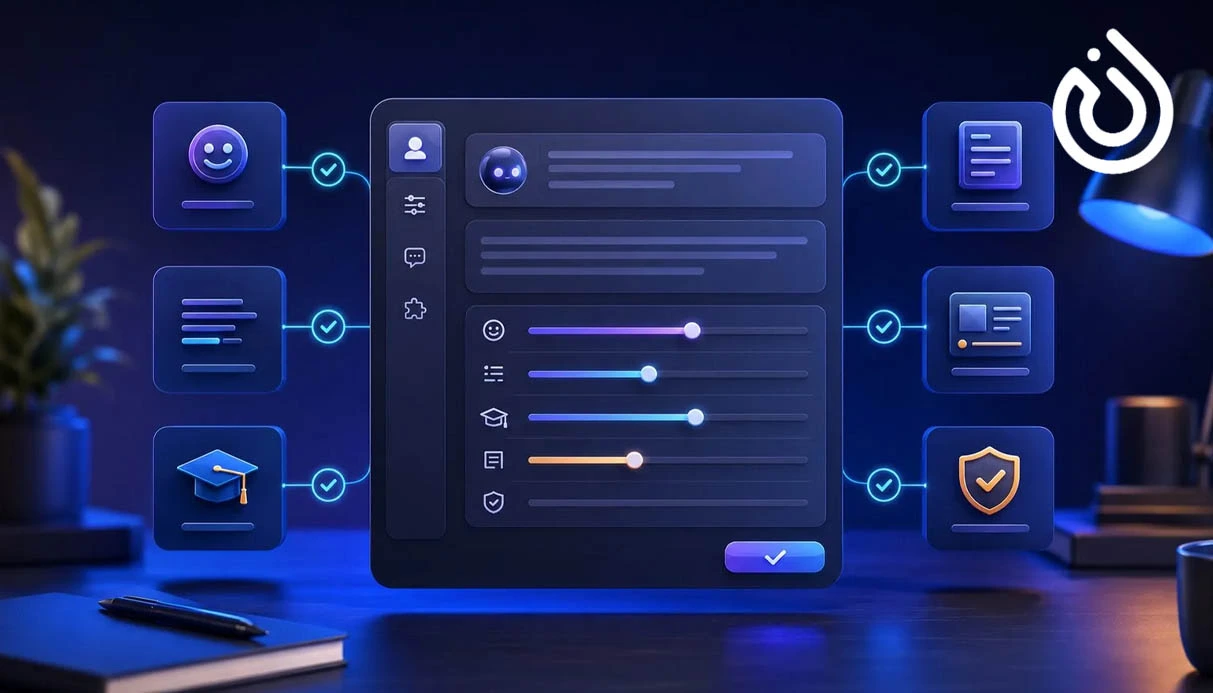
Personality legt den allgemeinen Kommunikationsstil fest. Characteristics ermöglichen eine genauere Anpassung einzelner Eigenschaften der Antworten.
Sie können beispielsweise Professional auswählen und anschließend die Wärme, Begeisterung, Formatierung und Emoji-Nutzung anpassen.
So finden Sie die Einstellungen:
Öffnen Sie Personalization.
Suchen Sie den Bereich Characteristics.
Wählen Sie eine Eigenschaft aus.
Passen Sie sie über More oder Less an.
Die wichtigsten Eigenschaften sind:
Warmth: Bestimmt, wie freundlich und herzlich ChatGPT klingt.
Enthusiasm: Steuert, wie energisch und begeistert die Antworten wirken.
Headers & Lists: Legt fest, wie häufig Überschriften und Aufzählungen verwendet werden.
Emojis: Kontrolliert die Häufigkeit von Emojis in den Antworten.
Weitere ChatGPT-Personalisierungsfunktionen
1. Memory: ChatGPT-Gedächtnis
Mit Memory kann ChatGPT bestimmte nützliche Informationen und Vorlieben für spätere Unterhaltungen berücksichtigen.
Wenn Sie beispielsweise kurze Antworten bevorzugen, kann diese Information bei zukünftigen Gesprächen hilfreich sein.
So verwalten Sie Memory:
Öffnen Sie Settings.
Wählen Sie Personalization.
Öffnen Sie Memory.
Prüfen Sie die verfügbaren Einstellungen.
Je nach Konto und Region können Optionen wie Memory, Reference chat history oder Memory summary angezeigt werden.
2. Custom Instructions: Benutzerdefinierte Anweisungen
Mit Custom Instructions können Sie ChatGPT konkrete Vorgaben für seine Antworten geben.
Beispiele:
Antworte immer auf Deutsch.
Erkläre Fachbegriffe mit einfachen Beispielen.
Verwende kurze und klare Überschriften.
Schreibe geschäftliche Texte in einem professionellen Ton.
Vermeide übertriebene Werbeversprechen.
Stelle Rückfragen, wenn wichtige Informationen fehlen.
Sie finden diese Funktion unter Settings > Personalization > Custom Instructions. Dort können Sie Ihre Anweisungen hinzufügen, bearbeiten oder deaktivieren.
3. Reference Photos und virtuelles Anprobieren
Mit Reference Photos können Sie gegebenenfalls ein Referenzbild speichern, das bei unterstützten Virtual-Try-On-Funktionen verwendet wird.
Dazu öffnen Sie Settings, wählen Personalization und suchen nach Reference Photos. Anschließend können Sie ein Bild hinzufügen oder ein vorhandenes Bild ändern.
Wenn die Funktion für Ihr Konto und das jeweilige Produkt verfügbar ist, können Sie damit eine virtuelle Vorschau von Kleidung oder Accessoires erhalten.
Beachten Sie, dass solche Vorschauen nicht unbedingt die tatsächliche Größe, Passform oder das Aussehen eines Produkts exakt wiedergeben.
4. Schreibstil mit ChatGPT Work anpassen
Wenn Sie ChatGPT für berufliche Aufgaben verwenden, können die Schreib- und Dokumentfunktionen von ChatGPT Work hilfreich sein.
Sie können beispielsweise E-Mail-Entwürfe erstellen, Berichte überarbeiten oder Dokumente in einem professionellen Stil umformulieren lassen.
Beschreiben Sie dabei möglichst genau den Zweck, die Zielgruppe und den gewünschten Ton. Der Professional-Stil kann hierfür ein guter Ausgangspunkt sein.
Die verfügbaren Funktionen hängen vom Konto und dem jeweiligen Tarif ab.
5. Websuche und verbundene Dienste
Mit Web Search kann ChatGPT im Internet nach aktuellen Informationen suchen. Außerdem können unterstützte verbundene Dienste den Zugriff auf bestimmte Inhalte und Dokumente ermöglichen.
Diese Funktionen sind hilfreich, wenn Sie aktuelle Informationen benötigen oder Inhalte aus verbundenen Quellen prüfen möchten. Die Verfügbarkeit hängt von Ihrem Konto, den unterstützten Diensten und den erteilten Berechtigungen ab.
Welche ChatGPT-Persönlichkeit ist die richtige?
Die beste Persönlichkeit hängt von Ihrem Anwendungsfall ab:
Alltag: Default für ausgewogene Antworten.
Beruf und Geschäft: Professional für formelle Texte.
Lernen und Beratung: Friendly für einen freundlichen Ton.
Kritik und Feedback: Candid für direkte Rückmeldungen.
Kreative Inhalte: Quirky für neue Ideen.
Kurze Antworten: Efficient für kompakte Informationen.
Unterhaltung: Cynical für ironische Gespräche.
Sie müssen nicht für jede Unterhaltung dieselbe Persönlichkeit verwenden. Auch mit Friendly als Grundeinstellung können Sie beispielsweise schreiben: „Formuliere diesen Text in einem streng professionellen Stil für eine geschäftliche E-Mail um.“
Fazit: ChatGPT nach Ihren Bedürfnissen personalisieren
Mit den ChatGPT-Personalisierungseinstellungen können Sie den Kommunikationsstil Ihrer KI individuell gestalten. Sie können zwischen Professional, Friendly und Efficient wählen, die Antwortformatierung anpassen und Funktionen wie Memory und Custom Instructions nutzen.
Wenn Sie zusätzliche digitale Dienste für Online-Registrierungen benötigen, kann auch der Kauf einer virtuellen Telefonnummer interessant sein.
Für den Alltag ist Default ein guter Ausgangspunkt. Für geschäftliche Texte empfiehlt sich Professional, während Efficient besonders praktisch ist, wenn Sie kurze und direkte Antworten bevorzugen.
Probieren Sie verschiedene Einstellungen aus, um den Stil zu finden, der am besten zu Ihrem Alltag und Ihrer Arbeit passt.