¿Alguna vez has pedido a ChatGPT que redacte un correo profesional y has recibido un texto demasiado informal? ¿O has hecho una pregunta sencilla y has obtenido una respuesta muy larga, llena de explicaciones innecesarias? Esto no significa necesariamente que la inteligencia artificial funcione mal. En ocasiones, solo necesitas ajustar su estilo de respuesta a tus preferencias.
La función de personalización de ChatGPT (ChatGPT Personalization) te permite controlar cómo se comunica el asistente contigo. Puedes elegir un tono más profesional, solicitar respuestas breves, utilizar un estilo más cercano o pedir opiniones directas y críticas sobre tus ideas.
En esta guía aprenderás a cambiar la personalidad de ChatGPT desde la web y el móvil, conocerás los diferentes estilos disponibles y descubrirás otras funciones de personalización, como Memory, Custom Instructions y las herramientas de escritura.
Cómo acceder a la configuración de personalización de ChatGPT
Después, abre la sección Personalization. Desde allí puedes modificar el estilo de comunicación y adaptar las respuestas de ChatGPT a tus preferencias.
La opción principal para cambiar la personalidad es Base style and tone. Aquí puedes seleccionar el estilo general que quieres que ChatGPT utilice en tus conversaciones.
Ten en cuenta que cambiar la personalidad no modifica las capacidades principales de la inteligencia artificial ni sus normas de seguridad. Principalmente cambia el tono, la redacción y la presentación de las respuestas.
Cómo cambiar la personalidad de ChatGPT en la web
En la versión web puedes acceder a la configuración de dos maneras.
Método 1: Desde Personalization
Entra en la página web de ChatGPT e inicia sesión.
Haz clic en el icono de tu perfil.
Selecciona Personalization.
Busca la sección Base style and tone.
Elige la personalidad que prefieras.
[Imagen: icono de perfil de ChatGPT]
[Imagen: selección de Personalization]
[Imagen: lista de personalidades de ChatGPT]
Método 2: Desde Settings
Haz clic en el icono de perfil.
Abre Settings.
Entra en Personalization.
Busca Base style and tone.
Selecciona el estilo que quieras utilizar.
Según la documentación de OpenAI, los cambios de personalidad también pueden aplicarse a conversaciones existentes, no solo a las nuevas. Sin embargo, las instrucciones específicas que escribas en una conversación pueden influir en el tono de las respuestas.
Cómo cambiar la personalidad de ChatGPT en Android y iPhone
Si utilizas la aplicación móvil de ChatGPT, puedes cambiar la personalidad directamente desde el teléfono:
Abre la aplicación ChatGPT.
Pulsa el icono de tu perfil.
Selecciona Personalization.
Entra en Base style and tone.
Elige la personalidad que prefieras.
[Imagen: configuración de personalización en la aplicación móvil]
[Imagen: selección de personalidad en ChatGPT para móviles]
Después de seleccionar una opción, vuelve al chat y escribe una pregunta para comprobar el nuevo estilo.
Si no encuentras estas opciones, actualiza la aplicación. La disponibilidad y ubicación de algunas funciones pueden variar según la versión, la cuenta y la región.
Tipos de personalidad de ChatGPT
ChatGPT ofrece distintos estilos de comunicación para adaptarse a diferentes tareas. Entre ellos se encuentra el estilo predeterminado y otras seis opciones.
Personalidad | Característica principal | Uso recomendado |
|---|---|---|
Default | Equilibrada y neutral | Uso diario |
Professional | Formal y precisa | Trabajo y negocios |
Friendly | Cercana y amable | Aprendizaje y consejos |
Candid | Directa y sincera | Críticas y decisiones |
Quirky | Creativa y divertida | Generación de ideas |
Efficient | Breve y práctica | Respuestas rápidas |
Cynical | Sarcástica e irónica | Conversaciones informales |
1. Default: equilibrada y estándar
Default es el estilo habitual de ChatGPT. Ofrece respuestas claras y equilibradas, sin resultar demasiado formal ni excesivamente informal.
Es una buena opción para preguntas cotidianas, consultas generales y usuarios que prefieren un tono neutral.
2. Professional: formal y precisa
Professional está pensado para tareas laborales y profesionales. ChatGPT utiliza un lenguaje más formal y organiza la información de manera estructurada.
Es útil para:
Redactar correos electrónicos profesionales.
Preparar informes y documentos de trabajo.
Crear instrucciones y documentación.
Explicar temas especializados.
Para obtener mejores resultados, indica quién leerá el texto y qué nivel de formalidad necesitas.
3. Friendly: cercana y amable
Friendly ofrece una experiencia de conversación más cálida y natural. Es adecuada para aprender, pedir consejos, organizar proyectos personales y mantener conversaciones cotidianas.
Si prefieres un asistente con un tono más cercano y menos rígido, esta personalidad puede ser una buena elección.
4. Candid: directa y sincera
Candid es útil cuando necesitas comentarios honestos y no simples elogios. ChatGPT puede señalar errores, identificar puntos débiles y sugerir mejoras.
Puedes utilizarla para evaluar ideas de negocio, revisar planes, analizar textos y tomar decisiones.
5. Quirky: creativa y divertida
Quirky incorpora humor, comparaciones originales y propuestas poco convencionales. Es una opción interesante para generar ideas, escribir historias, crear contenido para redes sociales y buscar nombres de marcas o productos.
Para documentos oficiales, Professional suele ser más adecuado.
6. Efficient: breve y práctica
Si prefieres respuestas directas y sin introducciones largas, Efficient es una buena alternativa.
Este estilo se centra en la información esencial y los pasos necesarios. Resulta útil para instrucciones técnicas, solución de problemas de software, listas y resúmenes.
7. Cynical: sarcástica e irónica
Cynical utiliza un tono irónico, humor seco y, en ocasiones, comentarios sarcásticos. Está pensada principalmente para conversaciones informales y entretenidas.
Para correos profesionales o temas delicados, es preferible utilizar Default o Professional.

Diferencia entre Personality y Characteristics
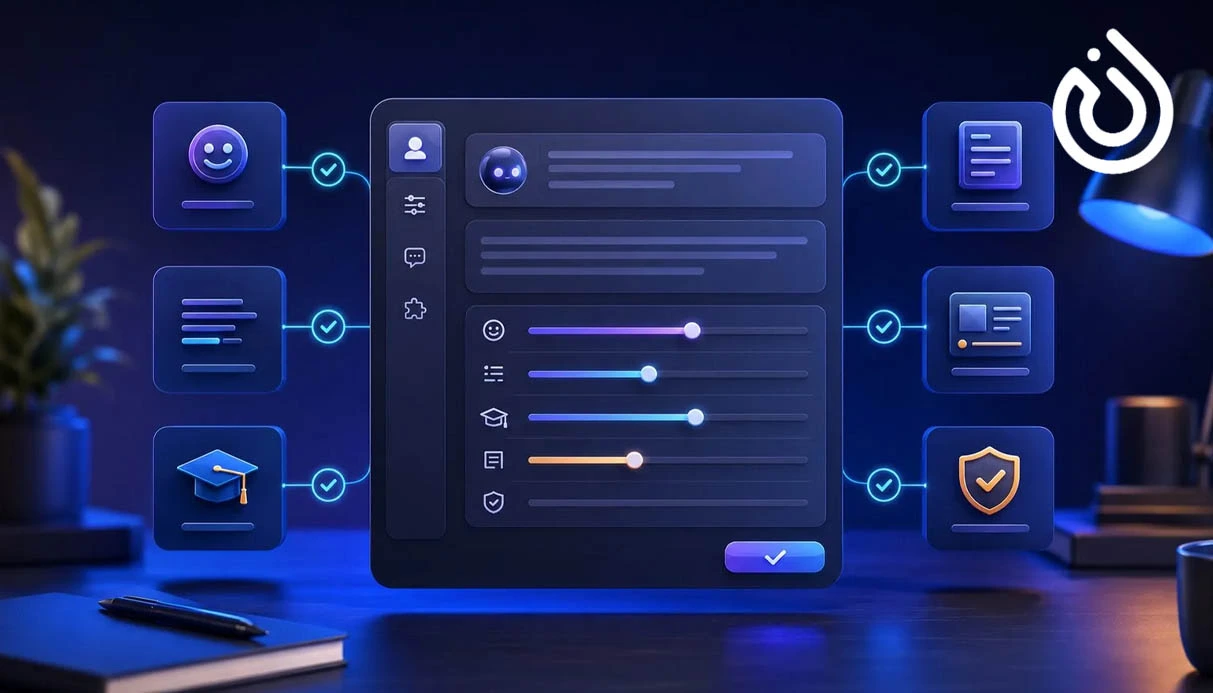
Personality define el estilo general de comunicación de ChatGPT. En cambio, Characteristics permite ajustar aspectos concretos de las respuestas.
Por ejemplo, puedes seleccionar Professional y después modificar el nivel de cercanía, entusiasmo, formato y uso de emojis.
Para acceder a estas opciones:
Abre Personalization.
Busca Characteristics.
Selecciona la característica que quieras modificar.
Utiliza More o Less para aumentar o reducir su intensidad.
Las principales características son:
Warmth: controla lo cercano y amable que suena ChatGPT.
Enthusiasm: ajusta el nivel de energía y entusiasmo de las respuestas.
Headers & Lists: controla el uso de títulos, encabezados y listas.
Emojis: permite ajustar la frecuencia de los emojis.
Otras funciones de personalización de ChatGPT
1. Memory: memoria de ChatGPT
La función Memory permite que ChatGPT recuerde determinados datos y preferencias útiles para futuras conversaciones.
Por ejemplo, si normalmente prefieres respuestas breves en español, esta preferencia puede ayudar a adaptar conversaciones posteriores.
Para gestionar la memoria:
Abre Settings.
Entra en Personalization.
Busca Memory.
Revisa las opciones disponibles.
Según tu cuenta y región, pueden aparecer opciones como Memory, Reference chat history o Memory summary.
2. Custom Instructions: instrucciones personalizadas
Con Custom Instructions puedes indicar a ChatGPT cómo quieres que responda.
Por ejemplo:
Responde siempre en español.
Explica los términos técnicos con ejemplos sencillos.
Utiliza títulos cortos y claros.
Escribe los correos de trabajo con un tono profesional.
Evita las afirmaciones publicitarias exageradas.
Haz preguntas cuando falte información importante.
Puedes configurar esta función desde Settings > Personalization > Custom Instructions. Allí puedes añadir, editar o desactivar tus instrucciones.
3. Reference Photos y prueba virtual de productos
La función Reference Photos puede permitirte guardar una imagen de referencia para utilizarla en experiencias compatibles de prueba virtual.
Para gestionarla, abre Settings, entra en Personalization y busca Reference Photos. Si está disponible, podrás añadir una imagen o actualizar una existente.
Cuando la función Try On esté disponible para tu cuenta y el producto seleccionado, podrás utilizar la imagen para obtener una vista previa de cómo podrían quedarte determinadas prendas o accesorios.
Recuerda que estas imágenes no garantizan una representación exacta del tamaño, el ajuste o el aspecto real del producto. Comprueba siempre las medidas y especificaciones antes de comprar.
4. Personalizar el estilo de escritura con ChatGPT Work
Si utilizas ChatGPT para tareas profesionales, las herramientas de escritura y documentos de ChatGPT Work pueden ayudarte a crear y editar textos.
Por ejemplo, puedes pedir que redacte un correo formal, revise un informe o adapte un documento a un estilo más claro y profesional.
Para conseguir mejores resultados, explica el objetivo del texto, quién lo leerá y qué tono necesitas. Professional puede ser un buen punto de partida para tareas laborales.
La disponibilidad de estas herramientas depende del tipo de cuenta y del plan.
5. Búsqueda web y fuentes conectadas
La función Web Search permite a ChatGPT buscar información actualizada en internet. Además, algunos servicios compatibles pueden conectarse a la cuenta para facilitar la búsqueda de información y documentos.
Estas herramientas resultan útiles cuando necesitas datos recientes o quieres consultar contenidos de fuentes conectadas. Su disponibilidad depende de la cuenta, los servicios compatibles y los permisos concedidos.
¿Qué personalidad de ChatGPT deberías elegir?
La mejor personalidad depende de tus necesidades:
Para el uso diario: Default.
Para el trabajo y los negocios: Professional.
Para aprender y recibir consejos: Friendly.
Para obtener críticas honestas: Candid.
Para crear contenido: Quirky.
Para respuestas cortas: Efficient.
Para conversaciones divertidas: Cynical.
No tienes que utilizar siempre la misma personalidad. Puedes elegir un estilo predeterminado y dar instrucciones específicas en cada conversación. Por ejemplo: «Reescribe este texto con un tono estrictamente profesional para un correo de empresa».
Conclusión: personaliza ChatGPT según tus necesidades
La personalización de ChatGPT te permite controlar cómo interactúas con la inteligencia artificial. Puedes elegir estilos como Professional, Friendly y Efficient, ajustar el tono, gestionar Memory y configurar Custom Instructions.
Para las consultas cotidianas, Default es una buena opción. Para los textos profesionales, puedes utilizar Professional, mientras que Efficient resulta práctico si prefieres respuestas breves y directas.
Si necesitas servicios digitales adicionales para registrarte y acceder a plataformas online, la compra de un número de teléfono virtual puede ser una opción útil según el servicio y sus requisitos de verificación.
Prueba diferentes estilos hasta encontrar la combinación que mejor se adapte a tu forma de trabajar y comunicarte.