هل طلبت من ChatGPT كتابة بريد إلكتروني للعمل، لكنك حصلت على نص غير رسمي أكثر من اللازم؟ أو طرحت سؤالاً بسيطاً وتلقيت إجابة طويلة مليئة بالتفاصيل غير الضرورية؟ لا يعني ذلك بالضرورة أن الذكاء الاصطناعي لا يعمل جيداً؛ فقد تحتاج فقط إلى تعديل أسلوب الرد ليتناسب مع احتياجاتك.
تتيح لك ميزة تخصيص ChatGPT (ChatGPT Personalization) التحكم في نبرة المحادثة وطريقة عرض الإجابات. يمكنك اختيار أسلوب رسمي، أو طلب إجابات مختصرة، أو جعل المحادثة أكثر ودية، أو الحصول على ملاحظات مباشرة وصريحة عند تقييم أفكارك.
في هذا الدليل، ستتعرف على كيفية تغيير شخصية ChatGPT عبر المتصفح والهاتف، والأنماط المختلفة المتاحة، بالإضافة إلى ميزات أخرى مثل الذاكرة (Memory) والتعليمات المخصصة (Custom Instructions).
كيفية الوصول إلى إعدادات تخصيص ChatGPT
بعد تسجيل الدخول، انتقل إلى قسم Personalization. يضم هذا القسم إعدادات تساعدك على تعديل أسلوب التواصل وطريقة تقديم الإجابات.
يُعد خيار Base style and tone أهم إعداد لتغيير الشخصية الأساسية. من خلاله يمكنك تحديد الأسلوب الذي تريد أن يستخدمه ChatGPT في المحادثات.
تجدر الإشارة إلى أن تغيير الشخصية لا يغير القدرات الأساسية للذكاء الاصطناعي أو قواعد الأمان، بل يؤثر بشكل أساسي في نبرة الإجابة وصياغتها وطريقة عرضها.
كيفية تغيير شخصية ChatGPT عبر الويب
يمكنك الوصول إلى إعدادات الشخصية من خلال طريقتين:
الطريقة الأولى: من قسم Personalization
افتح موقع ChatGPT وسجّل الدخول.
اضغط على أيقونة الملف الشخصي.
اختر Personalization.
ابحث عن Base style and tone.
اختر الشخصية التي تناسبك.
[صورة: أيقونة الملف الشخصي في ChatGPT]
[صورة: اختيار Personalization]
[صورة: قائمة شخصيات ChatGPT]
الطريقة الثانية: من خلال Settings
اضغط على أيقونة الملف الشخصي.
اختر Settings.
افتح قسم Personalization.
انتقل إلى Base style and tone.
حدد أسلوب الرد المفضل لديك.
وفقاً لوثائق OpenAI، يمكن أن يؤثر تغيير الشخصية في المحادثات الحالية والسابقة أيضاً. ومع ذلك، قد تؤثر التعليمات التي تكتبها داخل محادثة معينة في أسلوب الرد.
كيفية تغيير شخصية ChatGPT على Android وiPhone
إذا كنت تستخدم تطبيق ChatGPT على الهاتف، يمكنك تعديل الشخصية مباشرة من داخل التطبيق:
افتح تطبيق ChatGPT.
اضغط على أيقونة الملف الشخصي.
اختر Personalization.
افتح Base style and tone.
حدد الشخصية التي تريد استخدامها.
[صورة: إعدادات التخصيص في تطبيق ChatGPT]
[صورة: اختيار الشخصية على الهاتف]
بعد ذلك، ارجع إلى المحادثة واطرح سؤالاً جديداً لاختبار أسلوب الرد.
إذا لم تظهر الخيارات، حاول تحديث التطبيق. قد يختلف توفر بعض الميزات أو مكانها حسب إصدار التطبيق ونوع الحساب والمنطقة الجغرافية.
أنواع شخصيات ChatGPT
يوفر ChatGPT مجموعة من أنماط التواصل التي تناسب احتياجات مختلفة. وتشمل الخيارات الشخصية الافتراضية وستة أنماط إضافية.
الشخصية | أهم الخصائص | الاستخدام المناسب |
|---|---|---|
Default | متوازنة ومحايدة | الاستخدام اليومي |
Professional | رسمية ودقيقة | العمل والأعمال |
Friendly | ودية ودافئة | التعلم والاستشارات |
Candid | مباشرة وصريحة | النقد واتخاذ القرار |
Quirky | إبداعية ومرحة | توليد الأفكار |
Efficient | مختصرة وعملية | الإجابات السريعة |
Cynical | ساخرة وتهكمية | المحادثات الترفيهية |
1. Default: الشخصية الافتراضية
تقدم هذه الشخصية إجابات متوازنة وواضحة، دون مبالغة في الرسمية أو الود. وهي مناسبة للأسئلة اليومية والموضوعات العامة وللمستخدمين الذين يفضلون أسلوباً محايداً.
2. Professional: الشخصية الاحترافية
تُعد Professional مناسبة للمهام المهنية والتجارية، إذ تستخدم لغة أكثر رسمية وتنظيماً.
يمكن الاستفادة منها في:
كتابة رسائل البريد الإلكتروني الرسمية.
إعداد التقارير المهنية.
كتابة المستندات والتعليمات.
شرح الموضوعات المتخصصة.
للحصول على نتيجة أفضل، وضّح لمن سيُوجّه النص وما مستوى الرسمية المطلوب.
3. Friendly: الشخصية الودية
تجعل هذه الشخصية المحادثة أكثر دفئاً وطبيعية. وهي مناسبة للتعلم، والحصول على النصائح، والتخطيط الشخصي، والمحادثات اليومية.
إذا كنت تفضل أسلوباً ودياً بدلاً من الردود الجافة والرسمية، فقد يكون هذا الخيار مناسباً لك.
4. Candid: الشخصية الصريحة
تساعدك Candid في الحصول على ملاحظات مباشرة دون مجاملات غير ضرورية. ويمكن استخدامها لتقييم أفكار الأعمال، ومراجعة الخطط، واكتشاف نقاط الضعف واقتراح التحسينات.
5. Quirky: الشخصية الإبداعية والمرحة
تضيف هذه الشخصية لمسة من الفكاهة والأفكار غير التقليدية إلى الإجابات. وهي مفيدة للعصف الذهني، وكتابة القصص، وإنشاء المحتوى، واختيار أسماء العلامات التجارية.
أما في المستندات الرسمية، فمن الأفضل استخدام Professional.
6. Efficient: الشخصية المختصرة والعملية
إذا كنت تفضل الإجابات المباشرة دون مقدمات طويلة، فإن Efficient خيار مناسب. فهي تركز على المعلومات الأساسية والخطوات الضرورية.
تُستخدم في التعليمات التقنية، وحل مشكلات البرامج، وإعداد القوائم، وتلخيص النصوص الطويلة.
7. Cynical: الشخصية الساخرة
تعتمد هذه الشخصية على الفكاهة الجافة والتعليقات الساخرة أحياناً. وهي مناسبة للمحادثات غير الرسمية والترفيهية، لكنها ليست الخيار الأفضل للمراسلات المهنية أو الموضوعات الحساسة.
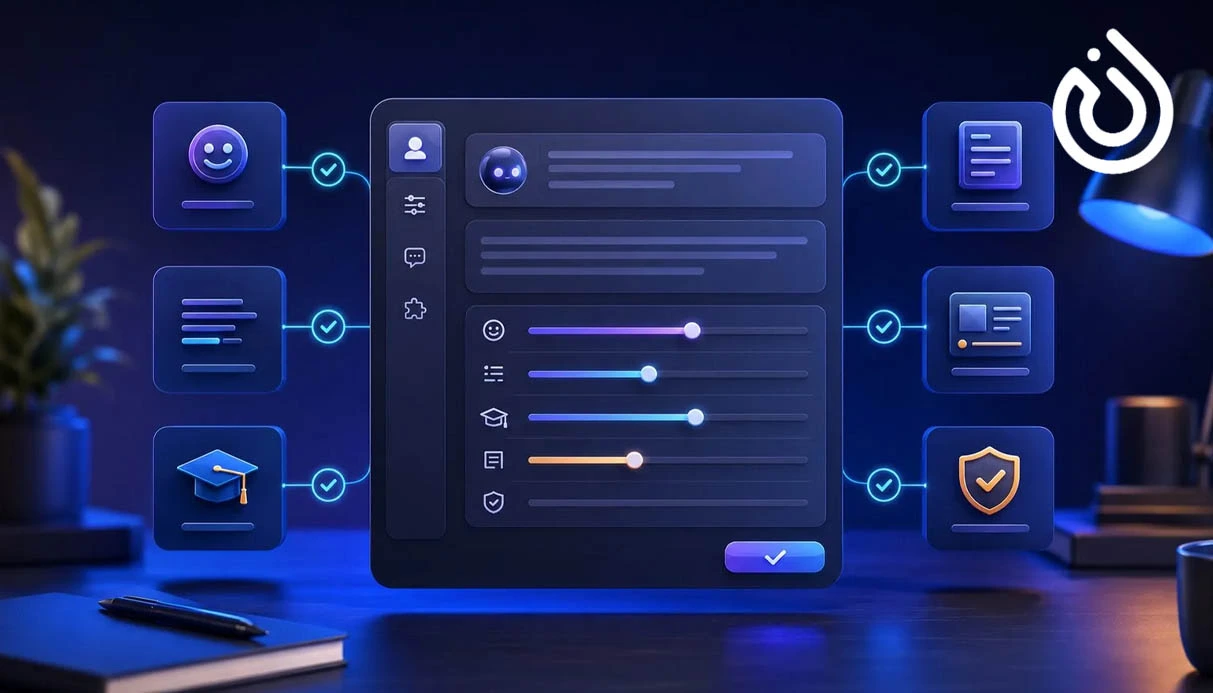
ما الفرق بين Personality وCharacteristics؟
تحدد Personality أسلوب التواصل العام، بينما تتيح Characteristics التحكم في تفاصيل محددة من طريقة صياغة الإجابات.
للوصول إلى هذه الخيارات:
افتح Personalization.
ابحث عن Characteristics.
اختر الخاصية التي تريد تعديلها.
استخدم More أو Less لزيادة تأثيرها أو تقليله.
أهم الخصائص:
Warmth: تتحكم في مدى دفء وودّ نبرة الإجابة.
Enthusiasm: تحدد مستوى الحماس والطاقة في الردود.
Headers & Lists: تتحكم في استخدام العناوين والقوائم.
Emojis: تحدد مدى تكرار استخدام الرموز التعبيرية.
ميزات تخصيص ChatGPT الأخرى
1. الذاكرة (Memory)
تسمح ميزة Memory لـ ChatGPT بالاحتفاظ ببعض المعلومات والتفضيلات المفيدة لاستخدامها في المحادثات المستقبلية.
على سبيل المثال، إذا كنت تفضل الإجابات المختصرة باللغة العربية، فقد تساعد الذاكرة على مراعاة هذا التفضيل لاحقاً.
لإدارة الذاكرة:
افتح Settings.
انتقل إلى Personalization.
اختر Memory.
راجع الإعدادات المتاحة.
قد تظهر خيارات مثل Memory أو Reference chat history أو Memory summary، بحسب الحساب والمنطقة.
2. التعليمات المخصصة (Custom Instructions)
تتيح لك Custom Instructions تحديد الطريقة التي تريد من ChatGPT أن يجيب بها.
يمكنك مثلاً كتابة التعليمات التالية:
أجب دائماً باللغة العربية.
اشرح المصطلحات التقنية بأمثلة بسيطة.
استخدم عناوين قصيرة وواضحة.
اجعل رسائل العمل رسمية.
تجنب المبالغة في النصوص التسويقية.
اطرح سؤالاً توضيحياً عند نقص المعلومات.
يمكنك إدارة هذه التعليمات من خلال Settings > Personalization > Custom Instructions.
3. الصور المرجعية والتجربة الافتراضية للملابس
تتيح ميزة Reference Photos، عند توفرها، حفظ صورة مرجعية لاستخدامها في بعض تجارب القياس الافتراضي للملابس والإكسسوارات.
انتقل إلى Settings ثم Personalization وابحث عن Reference Photos. إذا كانت الميزة متاحة، يمكنك إضافة صورة أو تحديث صورة موجودة.
قد تساعدك هذه الميزة على تصور شكل منتج معين، لكن الصور الناتجة لا تضمن مطابقة المقاس أو المظهر الحقيقي للمنتج. لذلك، تحقق دائماً من القياسات والمواصفات قبل الشراء.
4. تخصيص أسلوب الكتابة باستخدام ChatGPT Work
إذا كنت تستخدم ChatGPT في العمل، فقد تساعدك أدوات ChatGPT Work في إنشاء المستندات وتحريرها.
يمكنك طلب كتابة بريد إلكتروني رسمي، أو إعادة صياغة تقرير، أو تعديل مستند ليصبح أكثر اختصاراً واحترافية.
للحصول على نتائج أفضل، وضّح الهدف من النص والجمهور المستهدف والنبرة المطلوبة. ويمكن أن تكون شخصية Professional نقطة بداية مناسبة.
يعتمد توفر بعض هذه الأدوات على نوع الحساب والاشتراك.
5. البحث عبر الإنترنت والمصادر المتصلة
تتيح ميزة Web Search لـ ChatGPT البحث في الإنترنت والوصول إلى معلومات أحدث. كما يمكن لبعض الخدمات المتصلة المدعومة توفير إمكانية البحث في محتوياتها ومستنداتها.
تختلف إمكانية استخدام هذه الأدوات بحسب الحساب والخدمات المدعومة والأذونات التي تمنحها.
ما الشخصية الأنسب لك في ChatGPT؟
يعتمد الاختيار على طبيعة استخدامك:
للاستخدام اليومي: Default.
للعمل والمراسلات الرسمية: Professional.
للتعلم والاستشارات: Friendly.
للحصول على نقد صريح: Candid.
لإنشاء محتوى إبداعي: Quirky.
للإجابات المختصرة: Efficient.
للمحادثات الترفيهية: Cynical.
ولا تحتاج إلى الالتزام بشخصية واحدة دائماً. يمكنك اختيار شخصية أساسية ثم طلب أسلوب مختلف في كل محادثة. على سبيل المثال: «أعد كتابة هذا النص بنبرة رسمية مناسبة للمراسلات التجارية».
الخلاصة: خصّص ChatGPT ليناسب أسلوبك واحتياجاتك
تساعدك إعدادات تخصيص ChatGPT على التحكم في طريقة تفاعلك مع الذكاء الاصطناعي. يمكنك اختيار Professional أو Friendly أو Efficient، وتعديل نبرة الإجابات، وإدارة الذاكرة والتعليمات المخصصة.
للاستخدام اليومي، يُعد Default خيارًا مناسبًا، بينما يناسب Professional المهام المهنية، ويساعد Efficient في الحصول على إجابات مختصرة ومباشرة.
إذا كنت تحتاج إلى خدمات رقمية إضافية للتسجيل في المنصات والخدمات عبر الإنترنت، فقد يكون شراء رقم افتراضي خيارًا مناسبًا.
جرّب أنماط التخصيص المختلفة حتى تجد الإعدادات التي تناسب أسلوب عملك وتفضيلاتك.