你是否曾经让 ChatGPT 帮你撰写一封商务邮件,却发现生成的内容过于随意?或者,你只是提出了一个简单的问题,却收到了冗长且包含大量无关信息的回答?这并不一定意味着人工智能的表现不佳,有时只需要调整 ChatGPT 的回答风格,让它更符合你的使用习惯。
ChatGPT 个性化设置(ChatGPT Personalization)可以帮助你控制 ChatGPT 的沟通方式和回答风格。你可以让它使用更正式的语气、提供更简短的答案、采用更加友好的表达方式,也可以要求它在分析想法时直接指出问题和不足。
本文将介绍如何在网页端和手机端更改 ChatGPT 的个性风格,详细说明不同的 Personality 选项,并介绍 Memory(记忆)、Custom Instructions(自定义指令)以及其他个性化功能。
如何进入 ChatGPT 个性化设置?
登录后,打开 Personalization(个性化) 页面。在这里,你可以调整 ChatGPT 的沟通方式,并根据自己的偏好设置回答风格。
用于更改基本个性风格的主要选项是 Base style and tone(基础风格和语气)。通过这个选项,你可以选择 ChatGPT 在日常对话中使用的整体表达方式。
需要注意的是,更改个性风格不会改变 ChatGPT 的核心能力或安全规则,主要影响的是回答的语气、措辞和内容呈现方式。
如何在网页端更改 ChatGPT 的个性风格?
如果你通过电脑或浏览器使用 ChatGPT,可以通过以下两种方式进入个性化设置。
方法一:直接进入 Personalization
打开 ChatGPT 网站并登录账户。
点击个人资料图标。
选择 Personalization。
找到 Base style and tone。
从列表中选择你喜欢的个性风格。
[图片:ChatGPT 个人资料图标]
[图片:选择 Personalization 选项]
[图片:ChatGPT 个性风格列表]
方法二:通过 Settings 进入
点击个人资料图标。
选择 Settings(设置)。
进入 Personalization。
找到 Base style and tone。
选择适合自己的风格。
根据 OpenAI 的官方文档,更改个性风格也可能影响已有对话,而不仅仅是新对话。不过,你在某次对话中输入的具体指令,也可能影响 ChatGPT 最终采用的表达方式。
如何在 Android 和 iPhone 上更改 ChatGPT 风格?
如果你使用 ChatGPT 手机应用,也可以直接在应用内调整个性化设置,无需打开浏览器。
操作步骤如下:
打开 ChatGPT 应用。
点击个人资料图标。
选择 Personalization。
进入 Base style and tone。
选择你希望使用的个性风格。
[图片:ChatGPT 手机应用中的个性化设置]
[图片:在手机上选择 ChatGPT 个性风格]
完成设置后,返回聊天页面并提出一个新问题,即可体验新的回答风格。
如果找不到相关选项,可以尝试更新 ChatGPT 应用。部分功能的显示位置和可用性可能因应用版本、账户类型和所在地区而有所不同。
ChatGPT 的不同个性风格介绍
ChatGPT 提供了多种沟通风格,适用于不同的使用场景。目前列出的选项包括默认风格和六种其他风格。
个性风格 | 主要特点 | 推荐用途 |
|---|---|---|
Default | 平衡、中性 | 日常使用 |
Professional | 正式、严谨 | 工作和商务 |
Friendly | 友好、亲切 | 学习和咨询 |
Candid | 直接、坦诚 | 评价和决策 |
Quirky | 创意、活泼 | 头脑风暴 |
Efficient | 简洁、实用 | 快速获取答案 |
Cynical | 讽刺、幽默 | 轻松娱乐 |
1. Default:平衡且自然的默认风格
Default 是 ChatGPT 的标准沟通风格。它倾向于提供清晰、平衡且中性的回答,既不会过于正式,也不会显得过分随意。
如果你经常使用 ChatGPT 查询日常信息、学习知识或处理不同类型的任务,Default 是一个不错的选择。
2. Professional:专业且正式的风格
Professional 适合需要正式表达和结构化内容的用户。在这种风格下,ChatGPT 会采用更加专业的措辞,并尽量清晰地组织信息。
主要应用场景包括:
撰写商务邮件和正式信函。
制作工作报告和项目文档。
编写专业说明和操作指南。
以专业语气解释技术问题。
为了获得更好的结果,建议在提示词中说明文章的目标读者以及需要达到的正式程度。
3. Friendly:友好且亲切的风格
Friendly 可以让 ChatGPT 的表达更加自然、亲切。这种风格适合学习新知识、获取建议、制定个人计划以及日常交流。
如果你不喜欢过于严肃或生硬的回答,希望对话更加轻松自然,可以尝试这种风格。
4. Candid:直接且坦诚的风格
Candid 适合需要真实反馈的用户。它强调直接表达观点,帮助你发现问题,而不是一味地给予肯定。
你可以使用这种风格来:
评估商业创意。
分析工作计划。
获取文章修改意见。
识别方案中的不足。
辅助重要决策。
如果你希望 ChatGPT 能够指出问题并提出改进建议,而不是总是赞同你的观点,Candid 值得尝试。
5. Quirky:有创意且活泼的风格
Quirky 更注重创意、趣味性和不同寻常的表达方式。它可能使用幽默、独特的比喻和新颖的建议,让回答更加有趣。
适合以下场景:
商业创意和头脑风暴。
故事创作和文案写作。
社交媒体内容制作。
品牌和产品命名。
创意营销方案。
如果你需要正式的商务邮件或专业技术文档,Professional 通常更合适。
6. Efficient:简洁且高效的风格
如果你不喜欢 ChatGPT 对简单问题给出冗长的解释,Efficient 是一个实用的选择。
这种风格倾向于优先提供核心答案,并减少不必要的开场白和补充说明。
它适合:
技术操作指南。
软件问题排查。
制作任务清单。
回答日常问题。
总结长篇文章和文档。
简洁并不意味着不能提供详细解释。如果需要更多信息,你仍然可以要求 ChatGPT 展开说明。
7. Cynical:讽刺且幽默的风格
Cynical 是一种比较特别的沟通风格,通常带有冷幽默、讽刺和调侃的表达特点,同时仍然尝试提供有用的信息。
它比较适合轻松聊天、娱乐交流和非正式的创意讨论。
对于商务邮件、正式文件或敏感话题,建议使用 Default 或 Professional。
Personality 和 Characteristics 有什么区别?
在 ChatGPT 个性化设置中,Personality 和 Characteristics 是两个不同的概念。
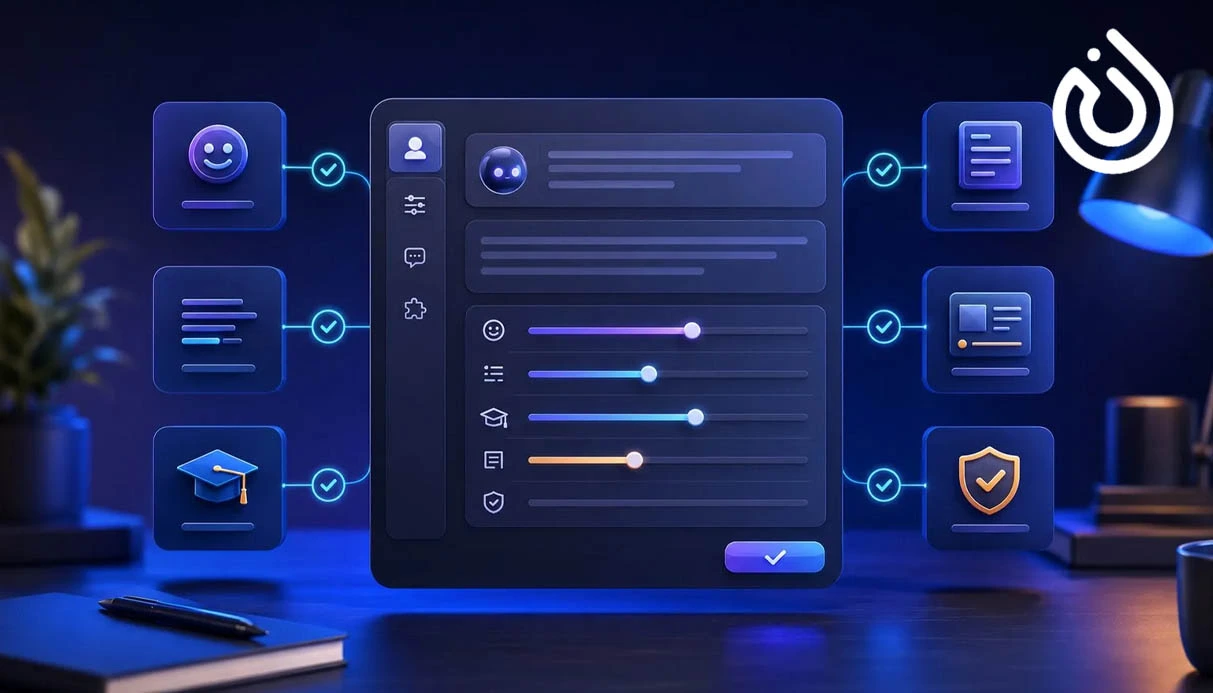
Personality 用于确定整体沟通风格,而 Characteristics 可以进一步调整回答中的具体表达特征。
例如,你可以先选择 Professional,让整体语气更加正式,然后通过 Characteristics 调整亲切程度、热情程度、标题和列表的使用频率,以及表情符号的数量。
设置步骤如下:
进入 Personalization。
找到 Characteristics。
选择需要调整的特征。
使用 More 或 Less 增加或减少该特征的表现程度。
主要特征包括:
Warmth(亲和力): 控制回答是否更加温暖、友好。
Enthusiasm(热情程度): 调整回答中的积极程度和表达活力。
Headers & Lists(标题和列表): 控制回答中标题、编号和项目符号的使用。
Emojis(表情符号): 调整 ChatGPT 使用表情符号的频率。
这些特征可以与 Personality、Custom Instructions 和可用的 Memory 功能配合使用,让你更加精细地控制 ChatGPT 的回答方式。
ChatGPT 的其他个性化功能
ChatGPT 的个性化设置不仅限于更改语气和性格,还包括记忆管理、自定义指令、图片参考以及写作工具等功能。
1. Memory:ChatGPT 记忆功能
Memory 允许 ChatGPT 保存部分有用的信息和个人偏好,以便在未来的对话中参考。
例如,如果你通常喜欢使用中文接收简短回答,Memory 可能帮助 ChatGPT 在后续交流中考虑这一偏好。
管理 Memory 的步骤:
打开 Settings。
选择 Personalization。
找到 Memory。
查看并管理可用选项。
根据账户、地区和应用版本的不同,你可能会看到 Memory、Reference chat history 或 Memory summary 等选项。
2. Custom Instructions:自定义指令
如果你希望 ChatGPT 按照特定要求回答问题,Custom Instructions 是非常实用的个性化工具。
你可以填写自己的背景信息、工作类型、语言偏好以及对回答方式的要求。
例如:
始终使用中文回答。
解释专业术语时提供简单示例。
使用简短清晰的标题。
撰写商务邮件时采用正式语气。
避免在营销内容中使用夸张或不准确的宣传语。
如果信息不足,先提出澄清问题。
你可以通过 Settings > Personalization > Custom Instructions 进入设置,并添加、修改或关闭自己的指令。
3. Reference Photos:参考照片与虚拟试穿
Reference Photos 功能在支持的情况下,可以让你保存一张参考照片,用于部分虚拟试穿体验。
打开 Settings,进入 Personalization,找到 Reference Photos。如果你的账户支持该功能,就可以添加新照片或更新已有照片。
当 Try On 功能适用于你的账户和所选商品时,你可能可以利用保存的照片预览服装或配饰的穿戴效果。
需要注意的是,AI 生成的预览不一定能准确反映商品的真实尺寸、版型和外观。购买前仍应仔细查看商品的尺寸和详细参数。
4. 使用 ChatGPT Work 个性化写作风格
如果你经常使用 ChatGPT 处理工作和专业内容,ChatGPT Work 的写作与文档工具可能会对你有所帮助。
例如,你可以让 ChatGPT 起草正式商务邮件、修改工作报告,或按照指定语气重新编辑文档。
为了获得更好的效果,建议说明文章的用途、目标读者和所需语气。对于商务写作,Professional 可以作为一个不错的起点。
部分 ChatGPT Work 功能可能取决于账户类型和订阅方案。
5. Web Search:网页搜索与连接的数据来源
Web Search 可以让 ChatGPT 在互联网上搜索信息,并获取较新的内容。此外,部分受支持的连接服务也可能允许 ChatGPT 搜索相关文件和资料。
这些功能适合查询最新信息、检查工作文档以及查找连接服务中的内容。
不过,网页搜索、连接应用和相关功能的可用性可能因账户权限、支持的服务和用户授权而有所不同。
如何选择适合自己的 ChatGPT 个性风格?
最适合你的风格取决于具体使用场景:
日常使用: 选择 Default,获得平衡自然的回答。
商务和工作: 选择 Professional,适合正式文案和工作报告。
学习和咨询: 选择 Friendly,让交流更加轻松。
获取直接反馈: 选择 Candid,帮助发现问题。
创意内容制作: 选择 Quirky,获得更多新颖想法。
需要简短回答: 选择 Efficient,减少不必要的解释。
娱乐聊天: 选择 Cynical,体验更有讽刺感的表达方式。
你不需要在所有对话中始终使用同一种风格。可以设置一个默认 Personality,然后在特定任务中输入额外要求。
例如,即使你选择了 Friendly,也可以告诉 ChatGPT:“请将这段文字改写为适合正式商务邮件的专业语气。”
总结:根据自己的需求个性化设置 ChatGPT
ChatGPT 个性化设置能够帮助你更好地控制与人工智能的沟通方式。你可以选择 Professional、Friendly 或 Efficient 等不同风格,调整回答语气,管理 Memory,并使用 Custom Instructions 设置自己的偏好。
如果主要用于日常交流,Default 是不错的起点;如果经常处理商务邮件和专业文档,可以选择 Professional;如果更喜欢简短直接的回答,则可以尝试 Efficient。
如果你还需要用于在线平台注册和账户验证的其他数字服务,**购买虚拟电话号码 **也可能是一个值得了解的选择
建议你尝试不同的 Personality 和个性化选项,找到最符合自己工作习惯和沟通偏好的组合。