¿Alguna vez has intentado llamar a alguien y te has dado cuenta de que tu número aparece como «Privado» o «Bloqueado»? Esto puede hacer que la gente dude en contestar, e incluso que tus llamadas parezcan sospechosas. Si quieres asegurarte de que tu número se vea en todas las llamadas, esta guía es para ti. Aquí te explicamos pasos sencillos para quitar el ajuste de número privado en iPhone y Android, te contamos qué códigos son útiles y te damos consejos para resolver problemas, todo en un lenguaje claro.
Consejo para empresas: si usas servicios VoIP, mostrar un identificador de llamadas válido es aún más importante. Muchas personas que gestionan varios números compran cuentas de Google Voice para comunicarse de forma segura y verificada, pero esas cuentas también deben configurarse para mostrar correctamente el identificador de llamadas.
¿Por qué tu número aparece como privado?
Antes de solucionar el problema, conviene saber por qué ocurre. Estas son las causas más habituales:
- Identificador de llamadas desactivado: los ajustes de tu teléfono pueden estar ocultando tu número.
- Ajustes del operador: algunas redes móviles bloquean automáticamente el identificador de llamadas a menos que lo actives.
- Códigos temporales: si antes usaste un código para ocultar tu número, puede que siga activo
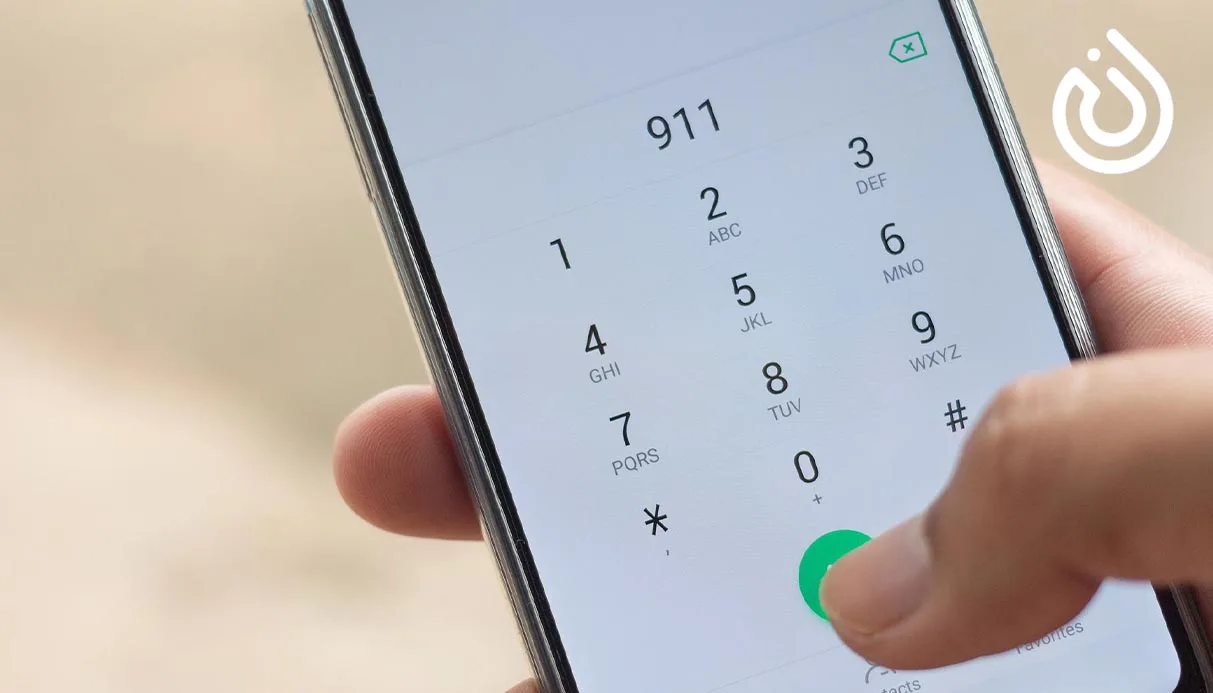
¿Por qué deberías mostrar tu número?
- Confianza y credibilidad: la gente contesta cuando sabe quién llama.
- Evitar los filtros de spam: los números privados suelen ser bloqueados por las herramientas de detección de spam.
- Mejor comunicación: tanto en el trabajo como en lo personal, mostrar tu número lo hace todo más fácil. Si usas números virtuales o compras cuentas de Google Voice, activar el identificador de llamadas es fundamental para la confianza y el alcance.
Cómo quitar el número privado en iPhone
Apple hace fácil controlar tu identificador de llamadas. Así se hace:
A. Activa el identificador de llamadas en Ajustes
- Abre Ajustes
- Desplázate hasta Teléfono
- Toca Mostrar mi ID de llamada
- Activa el interruptor (SÍ)
Si no aparece esta opción, normalmente significa que tu operador controla la función. Contáctalo para activar el identificador de llamadas en tu plan.
B. Soluciona el interruptor que falta
Si no encuentras la opción:
-
Comprueba que tu número de teléfono aparece en Ajustes → Teléfono → Mi número
-
Restablece los ajustes de red:
-
Ve a Ajustes → General → Transferir o restablecer iPhone → Restablecer ajustes de red
-
Introduce tu código y confirma
-
C. Usa códigos rápidos
Para llamadas puntuales en las que quieres que se vea tu número:
-
Marca
#31#antes del número al que llamas
Esto obliga a que se muestre tu identificador de llamadas aunque esté desactivado en los ajustes.
Cómo quitar el número privado en Android
En Android los pasos son parecidos, pero los nombres de los menús pueden variar según el dispositivo.
A. Muestra el identificador de llamadas en Ajustes
- Abre la app Teléfono
- Toca el menú de tres puntos (⋮) y selecciona Ajustes
- Busca Ajustes de llamadas o Ajustes adicionales
- Toca ID de llamada o Mostrar mi ID de llamada
- Elige Mostrar número o Predeterminado de la red
B. Usa códigos de anulación
Si los ajustes no funcionan o necesitas una solución rápida:
- Marca
#31#antes del número de teléfono para mostrar tu número - En algunas redes también funciona
*82
C. Contacta con tu operador
Si el ajuste aparece atenuado o no existe, el control lo tiene tu operador. Contacta con atención al cliente para activar el identificador de llamadas en tu línea.
Consejos adicionales para iPhone y Android
- Reinicia tu dispositivo después de hacer los cambios
- Actualiza el software de tu dispositivo a la última versión
- Si tus llamadas siguen apareciendo como privadas, pide a tu operador que actualice tu perfil de red
- Quienes compran cuentas de Google Voice también deberían revisar las opciones de identificador de llamadas en la app de Google Voice o en los ajustes web.
Conclusión
Hacer visible tu número es sencillo y garantiza una mejor comunicación. Tanto si usas iPhone como Android, solo tienes que seguir los pasos anteriores: activar el identificador de llamadas en los ajustes o usar los códigos rápidos de anulación. Si nada de esto funciona, tu operador puede ayudarte. Deja de aparecer como «Privado» y empieza a llamar con confianza.
Para dueños de negocios y trabajadores remotos que usan números virtuales, no lo olvides: si compras cuentas de Google Voice, comprueba siempre que el identificador de llamadas esté activo para las llamadas profesionales.