你是否曾给别人打电话,却发现自己的号码显示为“私人号码”或“已屏蔽”?这会让对方犹豫是否接听,甚至让你的来电显得可疑。如果你想让号码在每次通话时都能被看到,这篇指南正适合你。本文将介绍在 iPhone 和 Android 上取消号码隐藏的简单步骤,讲解实用的代码,并分享故障排查技巧,全程通俗易懂。
给商务用户的提示:如果你使用 VoIP 服务,显示有效的来电号码就更加重要。许多管理多个号码的人会购买 Google Voice 账号以实现安全、经过验证的沟通,但这些账号同样需要设置为正确显示来电号码。
为什么你的号码会显示为私人号码?
在解决问题之前,先了解原因很重要。以下是最常见的几种:
- 来电显示被关闭:你的手机设置可能隐藏了号码。
- 运营商设置:部分移动网络默认屏蔽来电显示,除非你手动开启。
- 临时代码:如果你之前用过隐藏号码的代码,它可能仍然有效
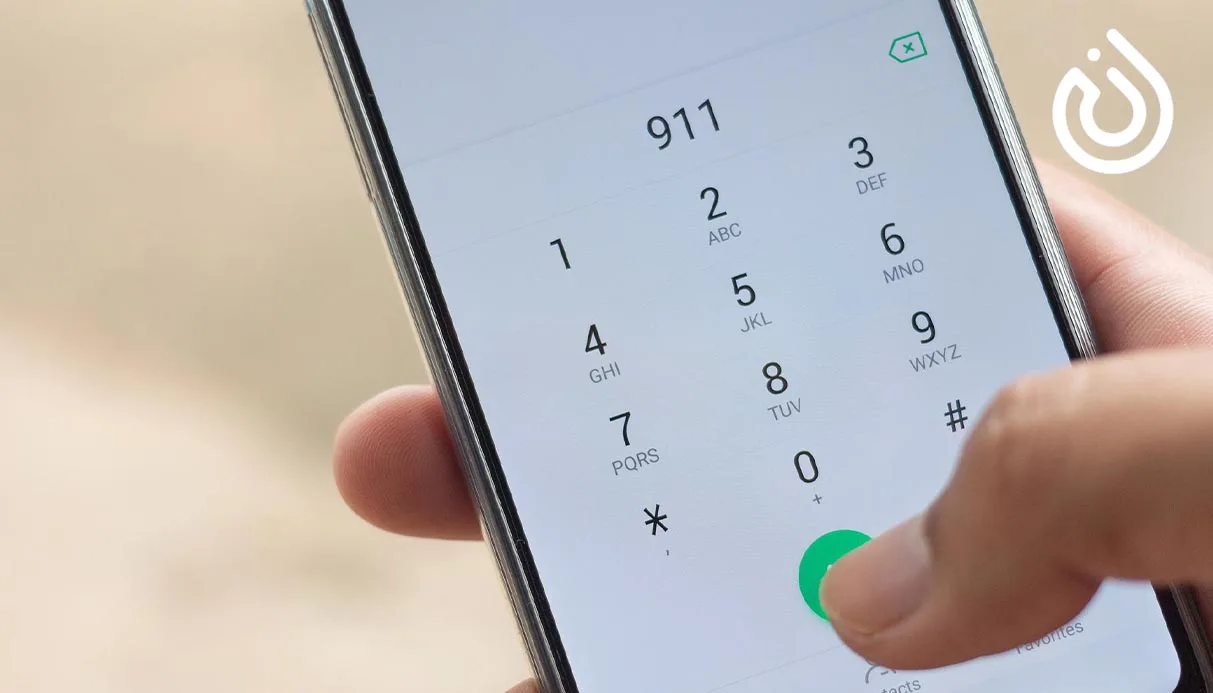
为什么应该显示你的号码?
- 信任与可信度:当人们知道是谁打来的,更愿意接听。
- 避开骚扰拦截:隐藏的号码常被骚扰电话识别工具拦截。
- 更好的沟通:无论商务还是个人使用,显示号码都会让一切更顺畅。如果你使用虚拟号码或购买 Google Voice 账号,开启来电显示对建立信任和扩大触达至关重要。
如何在 iPhone 上取消号码隐藏
Apple 让控制来电显示变得很容易。方法如下:
A. 在设置中开启来电显示
- 打开设置
- 向下滚动到电话
- 点按显示本机号码
- 将开关拨到开启
如果没有这个选项,通常说明该功能由运营商控制。请联系运营商,为你的套餐开通来电显示。
B. 解决开关缺失的问题
如果找不到该选项:
-
确认你的手机号已列在设置 → 电话 → 本机号码中
-
还原网络设置:
-
前往设置 → 通用 → 传输或还原 iPhone → 还原网络设置
-
输入密码并确认
-
C. 使用快捷代码
对于只想显示号码的单次通话:
-
在所拨号码前拨
#31#
即使设置中已关闭来电显示,这也会强制显示你的号码。
如何在 Android 上取消号码隐藏
在 Android 上步骤类似,但菜单名称可能因设备而异。
A. 在设置中显示来电号码
- 打开电话应用
- 点按三点菜单(⋮)并选择设置
- 找到通话设置或更多设置
- 点按来电显示或显示我的号码
- 选择显示号码或网络默认
B. 使用覆盖代码
如果设置不起作用,或你需要快速解决:
- 在电话号码前拨
#31#以显示你的号码 - 在部分网络上,
*82也有效
C. 联系你的运营商
如果该设置为灰色或完全缺失,说明控制权在运营商手中。请联系客服,为你的线路开通来电显示。
适用于 iPhone 和 Android 的额外提示
- 修改设置后重启设备
- 将设备系统更新到最新版本
- 如果通话仍显示为私人号码,请让运营商刷新你的网络配置
- 购买 Google Voice 账号的用户,也应在 Google Voice 应用或网页设置中检查来电显示选项。
结论
让号码可见很简单,还能带来更好的沟通。无论你用的是 iPhone 还是 Android,只需按上述步骤操作:在设置中开启来电显示,或使用快捷覆盖代码。如果都不奏效,运营商可以帮你。别再显示为“私人号码”,自信地拨出电话吧。
对于使用虚拟号码的企业主和远程办公者,请记住:如果你购买 Google Voice 账号,务必确认商务通话已开启来电显示。