क्या आपने कभी किसी को कॉल करने की कोशिश की और देखा कि आपका नंबर “Private” या “Blocked” दिख रहा है? इससे लोग कॉल उठाने में हिचकिचाते हैं, और आपकी कॉल संदिग्ध भी लग सकती हैं। अगर आप चाहते हैं कि हर कॉल पर आपका नंबर दिखे, तो यह गाइड आपके लिए है। यहाँ हम iPhone और Android पर प्राइवेट नंबर सेटिंग हटाने के आसान स्टेप्स बताएँगे, काम के कोड समझाएँगे और समस्या सुलझाने के सुझाव साझा करेंगे, वह भी सरल भाषा में।
बिज़नेस यूज़र्स के लिए सुझाव: अगर आप VoIP सेवाएँ इस्तेमाल करते हैं, तो वैध कॉलर आईडी दिखाना और भी ज़रूरी है। कई लोग जो एक से ज़्यादा नंबर संभालते हैं, सुरक्षित और सत्यापित संवाद के लिए Google Voice अकाउंट खरीदते हैं, लेकिन इन अकाउंट्स को भी कॉलर आईडी सही तरह दिखाने के लिए कॉन्फ़िगर किया जाना चाहिए।
आपका नंबर प्राइवेट क्यों दिखता है?
समस्या ठीक करने से पहले यह जानना ज़रूरी है कि ऐसा क्यों होता है। सबसे आम कारण ये हैं:
- कॉलर आईडी बंद है: आपके फ़ोन की सेटिंग्स आपका नंबर छिपा रही हो सकती हैं।
- कैरियर सेटिंग्स: कुछ मोबाइल नेटवर्क जब तक आप चालू न करें, कॉलर आईडी अपने-आप ब्लॉक रखते हैं।
- अस्थायी कोड: अगर आपने पहले नंबर छिपाने के लिए कोई कोड इस्तेमाल किया था, तो वह अब भी सक्रिय हो सकता है
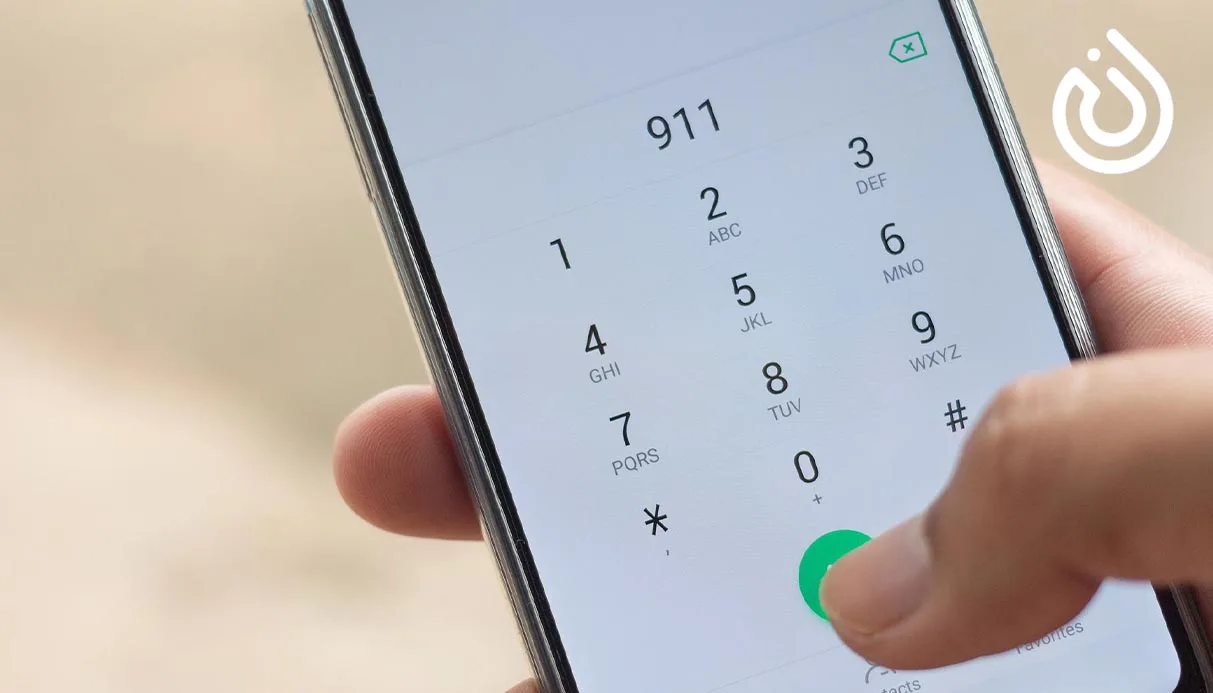
अपना नंबर क्यों दिखाना चाहिए?
- भरोसा और विश्वसनीयता: जब लोगों को पता होता है कि कौन कॉल कर रहा है, तो वे कॉल उठाते हैं।
- स्पैम फ़िल्टर से बचाव: प्राइवेट नंबर अक्सर स्पैम डिटेक्शन टूल्स द्वारा ब्लॉक हो जाते हैं।
- बेहतर संवाद: बिज़नेस हो या निजी इस्तेमाल, नंबर दिखाने से सब कुछ आसान हो जाता है। अगर आप वर्चुअल नंबर इस्तेमाल करते हैं या Google Voice अकाउंट खरीदते हैं, तो भरोसे और पहुँच के लिए कॉलर आईडी चालू करना बेहद ज़रूरी है।
iPhone पर प्राइवेट नंबर कैसे हटाएँ
Apple आपकी कॉलर आईडी को कंट्रोल करना आसान बनाता है। तरीका यह है:
क. सेटिंग्स में कॉलर आईडी चालू करें
- Settings खोलें
- नीचे स्क्रॉल करके Phone पर जाएँ
- Show My Caller ID पर टैप करें
- स्विच को ON करें
अगर यह विकल्प नहीं दिख रहा, तो आमतौर पर इसका मतलब है कि यह फ़ीचर आपके कैरियर के नियंत्रण में है। अपने प्लान पर कॉलर आईडी चालू कराने के लिए उनसे संपर्क करें।
ख. ग़ायब टॉगल को ठीक करें
अगर आपको विकल्प नहीं मिल रहा:
-
पक्का करें कि आपका फ़ोन नंबर Settings → Phone → My Number में दर्ज है
-
नेटवर्क सेटिंग्स रीसेट करें:
-
Settings → General → Transfer or Reset iPhone → Reset Network Settings पर जाएँ
-
अपना पासकोड डालें और पुष्टि करें
-
ग. क्विक कोड का इस्तेमाल करें
एक बार की ऐसी कॉल के लिए जिसमें आप अपना नंबर दिखाना चाहते हैं:
-
जिस नंबर पर कॉल कर रहे हैं उससे पहले
#31#डायल करें
इससे आपकी कॉलर आईडी तब भी दिखेगी जब वह सेटिंग्स में बंद हो।
Android पर प्राइवेट नंबर कैसे हटाएँ
Android पर स्टेप्स मिलते-जुलते हैं, लेकिन मेन्यू के नाम आपके डिवाइस के अनुसार अलग हो सकते हैं।
क. सेटिंग्स में कॉलर आईडी दिखाएँ
- Phone ऐप खोलें
- तीन-बिंदु वाले मेन्यू (⋮) पर टैप करें और Settings चुनें
- Call Settings या Additional Settings खोजें
- Caller ID या Show My Caller ID पर टैप करें
- Show Number या Network Default चुनें
ख. ओवरराइड कोड इस्तेमाल करें
अगर सेटिंग्स काम न करें या आपको तुरंत हल चाहिए:
- अपना नंबर दिखाने के लिए फ़ोन नंबर से पहले
#31#डायल करें - कुछ नेटवर्क पर
*82भी काम करता है
ग. अपने कैरियर से संपर्क करें
अगर सेटिंग ग्रे दिख रही है या बिल्कुल नहीं है, तो नियंत्रण आपके कैरियर के पास है। अपनी लाइन पर कॉलर आईडी चालू कराने के लिए कस्टमर सपोर्ट से संपर्क करें।
iPhone और Android दोनों के लिए अतिरिक्त सुझाव
- बदलाव करने के बाद अपना डिवाइस रीस्टार्ट करें
- अपने डिवाइस का सॉफ़्टवेयर नवीनतम वर्ज़न पर अपडेट करें
- अगर आपकी कॉल फिर भी प्राइवेट दिखती हैं, तो अपने कैरियर से नेटवर्क प्रोफ़ाइल रिफ़्रेश करने को कहें
- जो लोग Google Voice अकाउंट खरीदते हैं, उन्हें Google Voice ऐप या वेब सेटिंग्स में कॉलर आईडी विकल्प भी जाँच लेने चाहिए।
निष्कर्ष
अपना नंबर दिखाना आसान है और इससे संवाद बेहतर होता है। आप iPhone इस्तेमाल करें या Android, ऊपर दिए स्टेप्स का पालन करें: सेटिंग्स में कॉलर आईडी चालू करें या क्विक ओवरराइड कोड इस्तेमाल करें। अगर इनमें से कुछ भी काम न करे, तो आपका कैरियर मदद कर सकता है। “Private” दिखना बंद करें और आत्मविश्वास से कॉल करना शुरू करें।
वर्चुअल नंबर इस्तेमाल करने वाले बिज़नेस मालिकों और रिमोट वर्कर्स के लिए याद रखें: अगर आप Google Voice अकाउंट खरीदते हैं, तो हमेशा जाँच लें कि पेशेवर कॉल के लिए कॉलर आईडी सक्रिय है।