
هل حاولت يومًا الاتصال بشخص ما ثم اكتشفت أن رقمك يظهر على أنه «خاص» أو «محظور»؟ قد يجعل ذلك الناس يترددون في الرد، وقد تبدو مكالماتك مريبة. إذا كنت تريد أن يظهر رقمك في كل مكالمة، فهذا الدليل لك. سنتناول هنا خطوات بسيطة لإزالة إعداد الرقم الخاص على iPhone وAndroid، ونشرح رموزًا مفيدة، ونشارك نصائح لحل المشكلات، وكل ذلك بلغة بسيطة.
نصيحة لمستخدمي الأعمال: إذا كنت تستخدم خدمات VoIP، فإن إظهار هوية متصل صالحة أهم بكثير. كثيرون ممن يديرون عدة أرقام يشترون حسابات Google Voice لتواصل آمن وموثّق، لكن يجب إعداد هذه الحسابات أيضًا لإظهار هوية المتصل بشكل صحيح.
لماذا يظهر رقمك كرقم خاص؟
قبل إصلاح المشكلة، من المهم معرفة سبب حدوثها. وهذه أكثر الأسباب شيوعًا:
- إيقاف هوية المتصل: قد تكون إعدادات هاتفك تخفي رقمك.
- إعدادات شركة الاتصالات: بعض شبكات الجوال تحجب هوية المتصل تلقائيًا ما لم تفعّلها.
- الرموز المؤقتة: إذا استخدمت سابقًا رمزًا لإخفاء رقمك فقد يكون لا يزال فعالًا
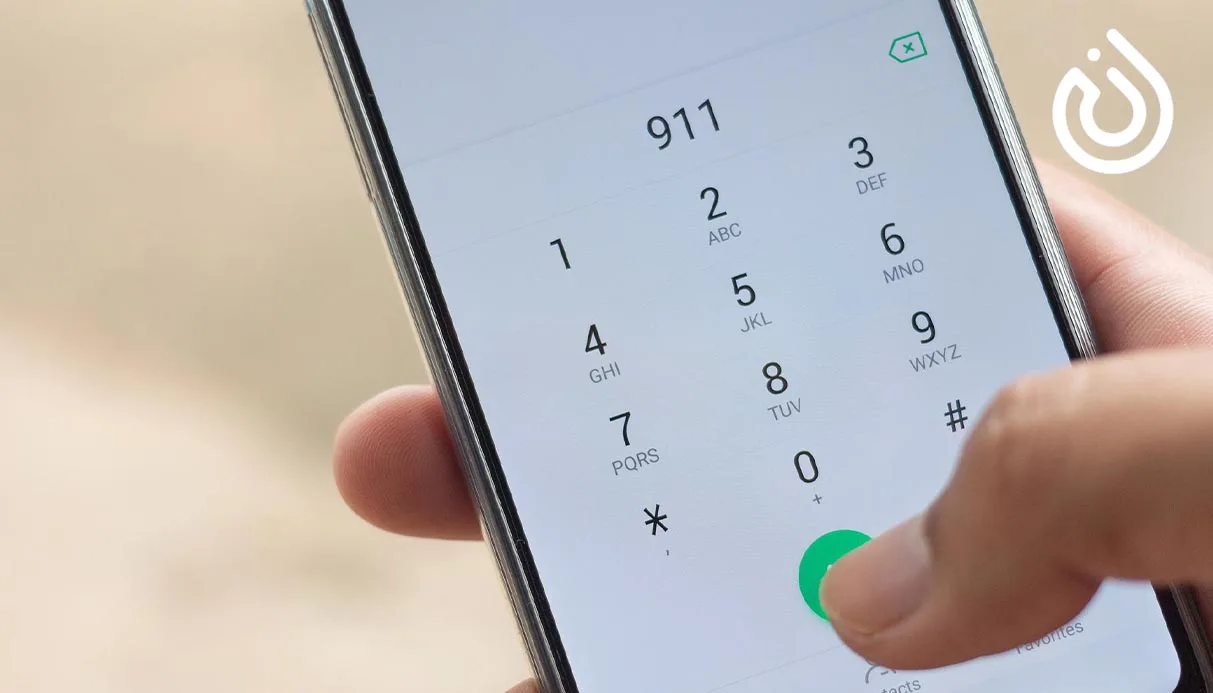
لماذا يجب أن تُظهر رقمك؟
- الثقة والمصداقية: يرد الناس على المكالمات حين يعرفون من المتصل.
- تجنب مرشحات الرسائل المزعجة: غالبًا ما تحظر أدوات كشف الرسائل المزعجة الأرقام الخاصة.
- تواصل أفضل: للأعمال أو للاستخدام الشخصي، يجعل إظهار رقمك كل شيء أسهل. وإذا كنت تستخدم أرقامًا افتراضية أو تشتري حسابات Google Voice، فإن تفعيل هوية المتصل أمر حاسم للثقة والوصول.
كيفية إزالة الرقم الخاص على iPhone
تسهّل Apple التحكم في هوية المتصل. إليك الطريقة:
أ. تفعيل هوية المتصل من الإعدادات
- افتح الإعدادات
- مرر إلى الهاتف
- اضغط على إظهار هوية المتصل الخاصة بي
- شغّل المفتاح على وضع التشغيل
إذا كان هذا الخيار مفقودًا، فهذا يعني عادةً أن شركة الاتصالات هي التي تتحكم في الميزة. تواصل معها لتفعيل هوية المتصل في باقتك.
ب. إصلاح المفتاح المفقود
إذا لم تجد الخيار:
-
تأكد من أن رقم هاتفك مدرج ضمن الإعدادات → الهاتف → رقمي
-
أعد ضبط إعدادات الشبكة:
-
انتقل إلى الإعدادات → عام → نقل أو إعادة ضبط iPhone → إعادة ضبط إعدادات الشبكة
-
أدخل رمز المرور وأكّد
-
ج. استخدام الرموز السريعة
للمكالمات لمرة واحدة التي تريد أن يظهر فيها رقمك:
-
اطلب
#31#قبل الرقم الذي تتصل به
يجبر ذلك هوية المتصل على الظهور حتى لو كانت معطلة في الإعدادات.
كيفية إزالة الرقم الخاص على Android
على Android الخطوات متشابهة، لكن أسماء القوائم قد تختلف بحسب جهازك.
أ. إظهار هوية المتصل من الإعدادات
- افتح تطبيق الهاتف
- اضغط على قائمة النقاط الثلاث (⋮) واختر الإعدادات
- ابحث عن إعدادات المكالمات أو إعدادات إضافية
- اضغط على هوية المتصل أو إظهار هوية المتصل الخاصة بي
- اختر إظهار الرقم أو الإعداد الافتراضي للشبكة
ب. استخدام رموز التجاوز
إذا لم تنجح الإعدادات أو كنت بحاجة إلى حل سريع:
- اطلب
#31#قبل رقم الهاتف لإظهار رقمك - في بعض الشبكات يعمل
*82أيضًا
ج. التواصل مع شركة الاتصالات
إذا كان الإعداد معطلًا باللون الرمادي أو مفقودًا تمامًا، فإن التحكم بيد شركة الاتصالات. تواصل مع خدمة العملاء لتفعيل هوية المتصل على خطك.
نصائح إضافية لكل من iPhone وAndroid
- أعد تشغيل جهازك بعد إجراء التغييرات
- حدّث برنامج جهازك إلى أحدث إصدار
- إذا ظلت مكالماتك تظهر كخاصة، فاطلب من شركة الاتصالات تحديث ملف الشبكة الخاص بك
- على من يشترون حسابات Google Voice أن يتحققوا أيضًا من خيارات هوية المتصل داخل تطبيق Google Voice أو إعدادات الويب.
الخلاصة
إظهار رقمك بسيط ويضمن تواصلًا أفضل. سواء كنت تستخدم iPhone أو Android، ما عليك سوى اتباع الخطوات أعلاه: فعّل هوية المتصل في الإعدادات أو استخدم رموز التجاوز السريعة. وإذا لم ينجح أي منها، فيمكن لشركة الاتصالات مساعدتك. توقف عن الظهور كـ«خاص» وابدأ الاتصال بثقة.
لأصحاب الأعمال والعاملين عن بُعد الذين يستخدمون أرقامًا افتراضية، لا تنسوا: إذا كنتم تشترون حسابات Google Voice، فتحققوا دائمًا من أن هوية المتصل مفعّلة للمكالمات المهنية.


