Cuando envías un mensaje en burbuja azul y debajo no aparece «Entregado», puede resultar confuso o incluso preocupante. La buena noticia: en la mayoría de los casos el problema es temporal y tiene solución. Esta guía explica cómo funciona la entrega de iMessage, las causas más comunes de que falte el estado de entrega y las soluciones paso a paso que realmente funcionan.
Cómo funciona la entrega de iMessage
- Azul frente a verde. Burbujas azules = iMessage a través de los servidores de Apple. Burbujas verdes = SMS/MMS a través de tu operador. Solo iMessage puede mostrar «Entregado» y «Leído».
- Cuándo aparece «Entregado». La etiqueta aparece después de que Apple entregue correctamente tu mensaje al menos a uno de los dispositivos Apple del destinatario que esté en línea y con la sesión iniciada en iMessage.
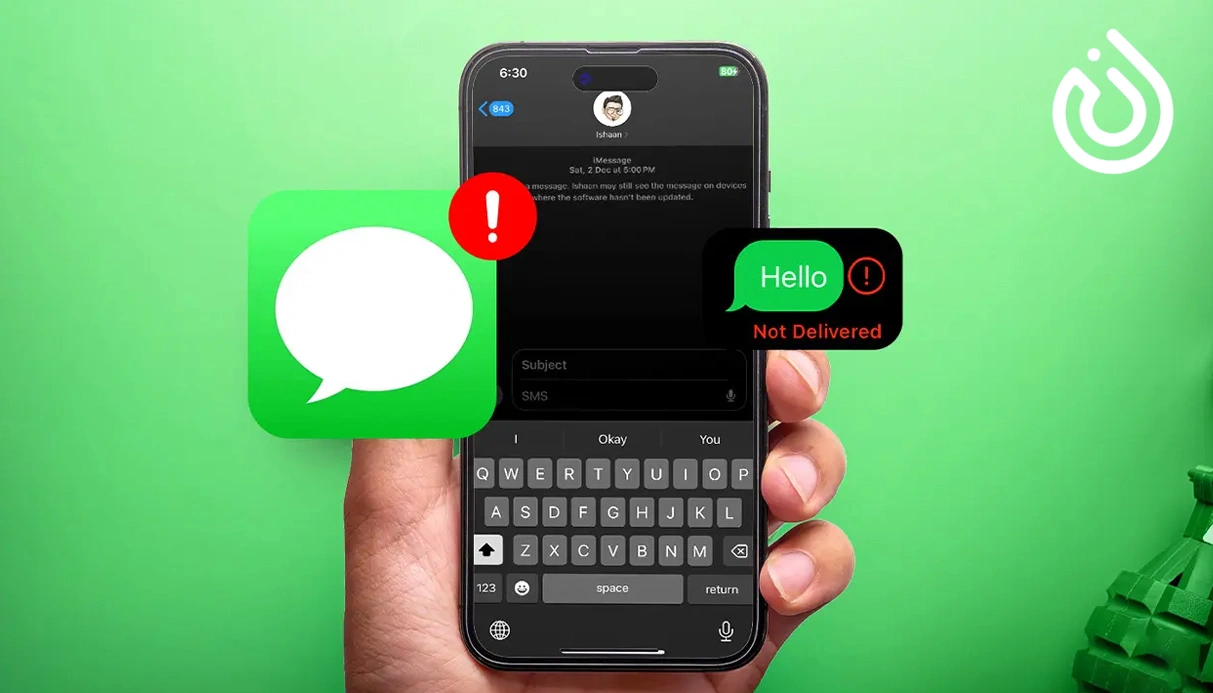
- Sin «Entregado». Normalmente significa que el destinatario está sin conexión, que iMessage está desactivado (en tu dispositivo o en el suyo), que el mensaje pasó a SMS (verde) o que hay un problema de conexión o activación.
- «Leído». Solo verás «Leído» si el destinatario activó las confirmaciones de lectura y abrió la conversación.
12 motivos habituales por los que no ves «Entregado»
- El destinatario está sin conexión (teléfono apagado, batería agotada, modo avión, sin señal).
- iMessage está desactivado en el dispositivo del destinatario, o ha cerrado sesión recientemente en su ID de Apple.
- Tu mensaje pasó a SMS/MMS (burbuja verde), que no muestra «Entregado» dentro de Mensajes.
- El modo Concentración / No molestar está activado en el dispositivo del destinatario (la entrega puede retrasarse).
- Cambio reciente de SIM/eSIM/número, suyo o tuyo, por lo que iMessage aún no se ha vuelto a registrar.
- La activación de iMessage está pendiente en tu iPhone (atascada en «Esperando activación»).
- Internet débil o inestable por tu parte (iMessage necesita datos/Wi-Fi).
- Una caída del Estado del sistema de Apple que afecta a iMessage (rara, pero posible).
- Te han bloqueado (no es concluyente, pero que un contacto concreto nunca muestre entrega puede ser una pista).
- El grupo incluye usuarios que no usan iMessage, lo que obliga a usar MMS sin confirmaciones.
- iOS o ajustes del operador desactualizados que causan problemas de compatibilidad.
- Fecha y hora incorrectas en tu teléfono, lo que puede romper las sesiones seguras.
Soluciones rápidas (pruébalas en este orden)
- Activa el modo avión durante 10 segundos y luego desactívalo (reinicia las radios).
- Confirma que tienes internet. Carga una página web. Si el Wi-Fi falla, cambia a datos móviles o viceversa.
- Consulta el Estado del sistema de Apple (busca «Apple System Status iMessage»). Si el servicio está caído, no es culpa tuya.
- Reinicia la sesión de iMessage
Ajustes ▸ Mensajes ▸ iMessage → Desactivar (espera 15 segundos) → Activar.
Pulsa Enviar y recibir y asegúrate de que tu número de teléfono y tu ID de Apple estén marcados.
- Reinicia tu iPhone. Así se reinicia el protocolo de conexión de iMessage.
- Reenvía como iMessage. Mantén pulsado el mensaje ▸ Intentar de nuevo (o reenvía tras recuperar la conexión).
- Actualiza todo.
Ajustes ▸ General ▸ Actualización de software
Ajustes ▸ General ▸ Información (espera a que aparezca el aviso de actualización de los ajustes del operador).
- Fecha y hora automáticas. Ajustes ▸ General ▸ Fecha y hora ▸ Ajuste automático.
- Cierra e inicia sesión de nuevo en el ID de Apple (solo para Mensajes).
Ajustes ▸ Mensajes ▸ Enviar y recibir ▸ tu ID de Apple ▸ Cerrar sesión → reinicia → inicia sesión.
Si «Entregado» vuelve a aparecer con otros contactos pero no con una persona concreta, el problema probablemente está en su dispositivo (o te ha bloqueado).
Casos especiales: cambio de SIM/eSIM o de número
- Ve a Ajustes ▸ Mensajes ▸ Enviar y recibir y confirma que tu número actual aparece y está marcado.
- Si solo aparece tu correo electrónico, desactiva y vuelve a activar iMessage y espera a la activación (puede tardar unos minutos).
- Con doble SIM: en la cabecera de la conversación, confirma que se usa la línea correcta para iMessage.
iMessage grupal frente a MMS
En grupos mixtos (donde al menos un miembro no usa iMessage), iOS puede cambiar a MMS, que no muestra «Entregado» ni «Leído» dentro de Mensajes. Si el seguimiento de las entregas es importante, crea un grupo nuevo solo con participantes de iMessage.
¿Me han bloqueado?
No existe una alerta oficial de «te han bloqueado». Algunas señales a tomar con cautela son:
- Los mensajes siguen en azul pero nunca muestran «Entregado» durante días, mientras que con otros contactos sí.
- Las llamadas van directamente al buzón de voz de forma repetida; FaceTime no suena.
- El contacto suele estar en línea, pero nunca ves su estado.
Aun así puede ser la batería, la señal o que iMessage esté desactivado: no saques conclusiones precipitadas. Inténtalo más tarde o contacta primero por otro canal.
Tabla de solución de problemas (de un vistazo)
| Qué hacer | Causa probable | Síntoma |
| Espera y vuelve a intentarlo; pídele que revise su conexión | Destinatario sin conexión / Concentración activada | Burbuja azul, sin «Entregado» durante minutos |
| Restablece datos/Wi-Fi, alterna iMessage y reenvía | iMessage falló → SMS | La burbuja se volvió verde |
| Que alterne iMessage o reinicie; prueba otro canal | Problema específico del contacto o bloqueo | Funciona con otros, no con una persona |
| Alterna iMessage, hora automática, cierra e inicia sesión en el ID de Apple | iMessage no registrado | Activación atascada / falta el número |
| Nuevo grupo solo con iMessage o acepta que no haya confirmaciones | Cambio a MMS | El grupo no muestra confirmaciones |
| Actualiza iOS/operador; estabiliza la conexión | Red débil o software antiguo | Problemas esporádicos |
Restablecimientos avanzados (si nada más ha funcionado)
- Restablecer los ajustes de red
Ajustes ▸ General ▸ Transferir o restablecer el iPhone ▸ Restablecer ▸ Restablecer ajustes de red.
Perderás las contraseñas de Wi-Fi guardadas; vuelve a conectarte a las redes después.
- Cierra sesión en iCloud en el dispositivo, reinicia e inicia sesión de nuevo (actualización profunda de los servicios).
- Consulta a tu operador. Si también fallan los SMS/MMS, pídele que vuelva a aprovisionar la mensajería.
- Soporte de Apple. Si la activación no se completa o tu número no se registra, Apple puede rastrearlo.
Consejos de prevención
- Mantén iOS y los ajustes del operador actualizados.
- Deja la fecha y la hora en modo automático.
- Tras cambiar de SIM/eSIM, da unos minutos a iMessage para reactivarse antes de hacer pruebas.
- En Enviar y recibir, prefiere enviar desde tu número de teléfono por coherencia (no solo desde el correo).
- En mensajes importantes, evita las zonas sin cobertura conocidas y el Wi-Fi inestable.
¿Necesitas un segundo número para el trabajo o la privacidad?
Si separas tus chats personales y profesionales, una segunda línea ayuda a evitar confusiones con las entregas y los contactos. Muchos equipos dirigen a los contactos que no usan Apple a través de aplicaciones de telefonía o números en la nube. Si ese es tu flujo de trabajo, puedes comprar cuentas de Google Voice (asegúrate de cumplir las políticas de Google) o usar números virtuales para verificaciones puntuales. Para una verificación por SMS rápida y flexible y números temporales, smsonline.io ofrece opciones prácticas que mantienen privado tu número principal.
En resumen
Que falte «Entregado» suele deberse a una causa sencilla: conectividad temporal, iMessage desactivado, retrasos de activación tras cambios de SIM/eSIM o un cambio a MMS. Repasa la lista rápida (alterna iMessage, confirma Enviar y recibir, cambia de red, actualiza iOS y los ajustes del operador) y usa los restablecimientos avanzados solo si hace falta. Y si gestionas varias líneas o plataformas, considera un número aparte para mantener tus conversaciones organizadas; proveedores como smsonline facilitan mantener las verificaciones y la mensajería desechable fuera de tu línea principal.