जब आप नीले बबल में संदेश भेजते हैं और उसके नीचे “Delivered” नहीं दिखता, तो यह उलझन भरा या चिंताजनक भी लग सकता है। अच्छी बात यह है कि ज़्यादातर मामलों में समस्या अस्थायी होती है और ठीक की जा सकती है। यह गाइड बताती है कि iMessage की डिलीवरी कैसे काम करती है, डिलीवरी स्टेटस न दिखने के सबसे आम कारण क्या हैं, और कौन-से स्टेप-बाय-स्टेप उपाय सचमुच काम करते हैं।
iMessage डिलीवरी कैसे काम करती है
- नीला बनाम हरा। नीले बबल = Apple के सर्वरों के ज़रिए iMessage। हरे बबल = आपके ऑपरेटर के ज़रिए SMS/MMS। केवल iMessage ही “Delivered” और “Read” दिखा सकता है।
- “Delivered” कब दिखता है। यह बैज तब दिखता है जब Apple आपका संदेश पाने वाले के कम से कम एक ऐसे Apple डिवाइस तक सफलतापूर्वक पहुँचा देता है जो ऑनलाइन हो और iMessage में साइन इन हो।
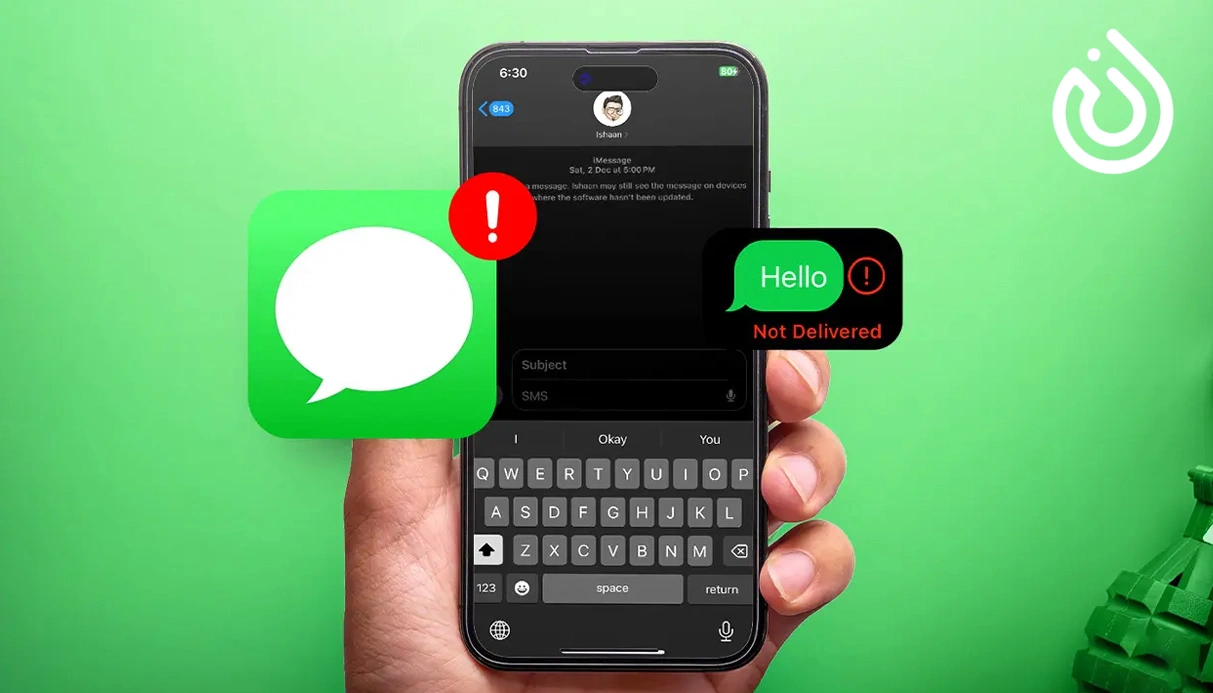
- “Delivered” न दिखना। इसका आमतौर पर मतलब होता है कि पाने वाला ऑफ़लाइन है, iMessage बंद है (आपकी तरफ़ या उसकी तरफ़), संदेश SMS (हरे) में बदल गया, या कनेक्शन/एक्टिवेशन में कोई गड़बड़ी है।
- “Read”। आपको “Read” तभी दिखेगा जब पाने वाले ने रीड रिसीट्स चालू की हों और बातचीत खोली हो।
“Delivered” न दिखने के 12 आम कारण
- पाने वाला ऑफ़लाइन है (फ़ोन बंद, बैटरी खत्म, एयरप्लेन मोड, सिग्नल नहीं)।
- पाने वाले के लिए iMessage बंद है, या उसने हाल ही में Apple ID से साइन आउट किया है।
- आपका संदेश SMS/MMS (हरे बबल) में बदल गया, जो Messages के अंदर “Delivered” नहीं दिखाता।
- पाने वाले के डिवाइस पर Focus / Do Not Disturb चालू है (डिलीवरी में देर हो सकती है)।
- हाल ही में SIM/eSIM/नंबर बदला है — उसका या आपका — इसलिए iMessage ने अभी दोबारा रजिस्टर नहीं किया।
- आपके iPhone पर iMessage एक्टिवेशन बाकी है (“Waiting for activation” पर अटका हुआ)।
- आपकी तरफ़ इंटरनेट कमज़ोर या अस्थिर है (iMessage को डेटा/Wi-Fi चाहिए)।
- Apple System Status में iMessage को प्रभावित करने वाला आउटेज (दुर्लभ, पर संभव)।
- आपको ब्लॉक किया गया है (निश्चित संकेत नहीं, लेकिन किसी एक संपर्क के साथ लगातार डिलीवरी न होना इसका इशारा हो सकता है)।
- ग्रुप थ्रेड में ऐसे यूज़र हैं जो iMessage इस्तेमाल नहीं करते, जिससे रिसीट के बिना MMS इस्तेमाल होना पड़ता है।
- पुराने iOS या ऑपरेटर सेटिंग्स के कारण संगतता की समस्याएँ।
- आपके फ़ोन में गलत तारीख/समय, जो सुरक्षित सेशन बिगाड़ सकता है।
त्वरित उपाय (इन्हें क्रम से आज़माएँ)
- एयरप्लेन मोड 10 सेकंड के लिए चालू करें, फिर बंद करें (रेडियो रीसेट हो जाते हैं)।
- इंटरनेट की पुष्टि करें। कोई वेब पेज खोलें। अगर Wi-Fi अस्थिर है, तो सेलुलर पर स्विच करें, या उलटा करें।
- Apple का System Status जाँचें (“Apple System Status iMessage” खोजें)। अगर सेवा बंद है, तो यह आपकी गलती नहीं है।
- iMessage सेशन दोबारा शुरू करें
Settings ▸ Messages ▸ iMessage → Off (15 सेकंड रुकें) → On।
Send & Receive पर टैप करें और पक्का करें कि आपका फ़ोन नंबर और Apple ID चुने हुए हैं।
- अपना iPhone रीबूट करें। इससे iMessage का हैंडशेक दोबारा शुरू होता है।
- iMessage के रूप में दोबारा भेजें। संदेश को देर तक दबाएँ ▸ Try Again (या कनेक्शन वापस आने के बाद दोबारा भेजें)।
- सब कुछ अपडेट करें।
Settings ▸ General ▸ Software Update
Settings ▸ General ▸ About (Carrier Settings Update का प्रॉम्प्ट आने तक रुकें)।
- ऑटो तारीख और समय। Settings ▸ General ▸ Date & Time ▸ Set Automatically।
- Apple ID से साइन आउट/इन करें (केवल Messages के लिए)।
Settings ▸ Messages ▸ Send & Receive ▸ आपकी Apple ID ▸ Sign Out → रीबूट → साइन इन।
अगर दूसरे संपर्कों के लिए “Delivered” लौट आता है पर किसी एक व्यक्ति के लिए नहीं, तो समस्या संभवतः उसके डिवाइस पर है (या आपको ब्लॉक किया गया है)।
विशेष मामले: SIM/eSIM या नंबर बदलना
- Settings ▸ Messages ▸ Send & Receive पर जाएँ और पुष्टि करें कि आपका वर्तमान नंबर दिख रहा है और चुना हुआ है।
- अगर केवल आपका ईमेल दिखे, तो iMessage बंद करके फिर चालू करें और एक्टिवेशन का इंतज़ार करें (कुछ मिनट लग सकते हैं)।
- डुअल SIM यूज़र: बातचीत के हेडर में पुष्टि करें कि iMessage के लिए सही लाइन इस्तेमाल हो रही है।
ग्रुप iMessage बनाम MMS
मिले-जुले ग्रुप में (जहाँ कम से कम एक सदस्य iMessage इस्तेमाल नहीं करता), iOS MMS पर स्विच हो सकता है, जो Messages के अंदर “Delivered” या “Read” नहीं दिखाता। अगर डिलीवरी ट्रैकिंग आपके लिए मायने रखती है, तो सिर्फ़ iMessage वाले सदस्यों के साथ नया ग्रुप बनाएँ।
क्या मुझे ब्लॉक किया गया है?
“आपको ब्लॉक किया गया” जैसा कोई आधिकारिक अलर्ट नहीं होता। सावधानी से लेने लायक संकेत हैं:
- संदेश नीले रहते हैं पर कई दिनों तक “Delivered” नहीं दिखता, जबकि दूसरे संपर्कों के साथ दिखता है।
- कॉल बार-बार सीधे वॉइसमेल पर जाती हैं; FaceTime नहीं बजता।
- संपर्क आमतौर पर ऑनलाइन रहता है पर आपको स्टेटस कभी नहीं दिखता।
फिर भी यह बैटरी, सिग्नल या iMessage बंद होने की वजह से हो सकता है — जल्दबाज़ी में निष्कर्ष न निकालें। बाद में कोशिश करें या पहले किसी और माध्यम से उनसे संपर्क करें।
ट्रबलशूटिंग तालिका (एक नज़र में)
| क्या करें | संभावित कारण | लक्षण |
| रुकें, फिर दोबारा कोशिश करें; उनसे कनेक्शन जाँचने को कहें | पाने वाला ऑफ़लाइन / Focus चालू | नीला बबल, कुछ मिनट तक “Delivered” नहीं |
| डेटा/Wi-Fi बहाल करें, iMessage टॉगल करें, दोबारा भेजें | iMessage विफल → SMS | बबल हरा हो गया |
| उनसे iMessage टॉगल/रीबूट करने को कहें; दूसरा माध्यम आज़माएँ | संपर्क-विशेष समस्या या ब्लॉक | दूसरों के साथ चलता है, एक व्यक्ति के साथ नहीं |
| iMessage टॉगल करें, ऑटो समय, Apple ID से साइन आउट/इन | iMessage रजिस्टर नहीं | एक्टिवेशन अटका / नंबर गायब |
| सिर्फ़ iMessage वाला नया ग्रुप बनाएँ या रिसीट के बिना काम चलाएँ | MMS फ़ॉलबैक | ग्रुप में रिसीट नहीं दिखतीं |
| iOS/ऑपरेटर अपडेट करें; कनेक्शन स्थिर करें | कमज़ोर नेटवर्क या पुराना सॉफ़्टवेयर | कभी-कभार की समस्याएँ |
उन्नत रीसेट (अगर और कुछ काम न करे)
- नेटवर्क सेटिंग्स रीसेट करें
Settings ▸ General ▸ Transfer or Reset iPhone ▸ Reset ▸ Reset Network Settings।
सेव किए हुए Wi-Fi पासवर्ड मिट जाएँगे; बाद में नेटवर्क से दोबारा जुड़ें।
- डिवाइस पर iCloud से साइन आउट करें, रीबूट करें, फिर दोबारा साइन इन करें (सेवाओं का गहरा रिफ्रेश)।
- ऑपरेटर से जाँच करें। अगर SMS/MMS भी विफल हों, तो अपने ऑपरेटर से मैसेजिंग दोबारा प्रोविज़न करने को कहें।
- Apple सपोर्ट। अगर एक्टिवेशन पूरा नहीं होता या आपका नंबर रजिस्टर नहीं होता, तो Apple इसे ट्रेस कर सकता है।
रोकथाम के सुझाव
- iOS और ऑपरेटर सेटिंग्स अपडेटेड रखें।
- तारीख और समय को Automatic पर रखें।
- SIM/eSIM बदलने के बाद परीक्षण से पहले iMessage को दोबारा सक्रिय होने के लिए कुछ मिनट दें।
- Send & Receive में, एकरूपता के लिए अपने फ़ोन नंबर से भेजना बेहतर है (सिर्फ़ ईमेल से नहीं)।
- ज़रूरी संदेशों के लिए, ज्ञात डेड ज़ोन और अस्थिर Wi-Fi से बचें।
काम या प्राइवेसी के लिए दूसरा नंबर चाहिए?
अगर आप निजी और बिज़नेस चैट अलग रखते हैं, तो दूसरी लाइन डिलीवरी की उलझन और संपर्कों की गड़बड़ी से बचाती है। कई टीमें गैर-Apple संपर्कों को टेलीफ़ोनी ऐप्स या क्लाउड नंबरों से रूट करती हैं। अगर आपका वर्कफ़्लो यही है, तो आप Google Voice अकाउंट खरीद सकते हैं (Google की नीतियों का पालन सुनिश्चित करें) या एक बार के वेरिफिकेशन के लिए वर्चुअल नंबर इस्तेमाल कर सकते हैं। तेज़, लचीले SMS वेरिफिकेशन और अस्थायी नंबरों के लिए smsonline.io व्यावहारिक विकल्प देता है जो आपके मुख्य नंबर को निजी रखते हैं।
निचोड़
“Delivered” न दिखने के पीछे आमतौर पर कोई साधारण कारण होता है: अस्थायी कनेक्टिविटी, iMessage का बंद होना, SIM/eSIM बदलने के बाद एक्टिवेशन में देरी, या MMS फ़ॉलबैक। त्वरित चेकलिस्ट पर चलें — iMessage टॉगल करें, Send & Receive की पुष्टि करें, नेटवर्क बदलें, iOS और ऑपरेटर सेटिंग्स अपडेट करें — और उन्नत रीसेट केवल ज़रूरत पड़ने पर इस्तेमाल करें। और अगर आप कई लाइनें या प्लेटफ़ॉर्म संभालते हैं, तो अलग नंबर रखने पर विचार करें ताकि आपकी बातचीत व्यवस्थित रहे; smsonline जैसे प्रदाता वेरिफिकेशन और डिस्पोज़ेबल मैसेजिंग को आपकी मुख्य लाइन से दूर रखना आसान बनाते हैं।