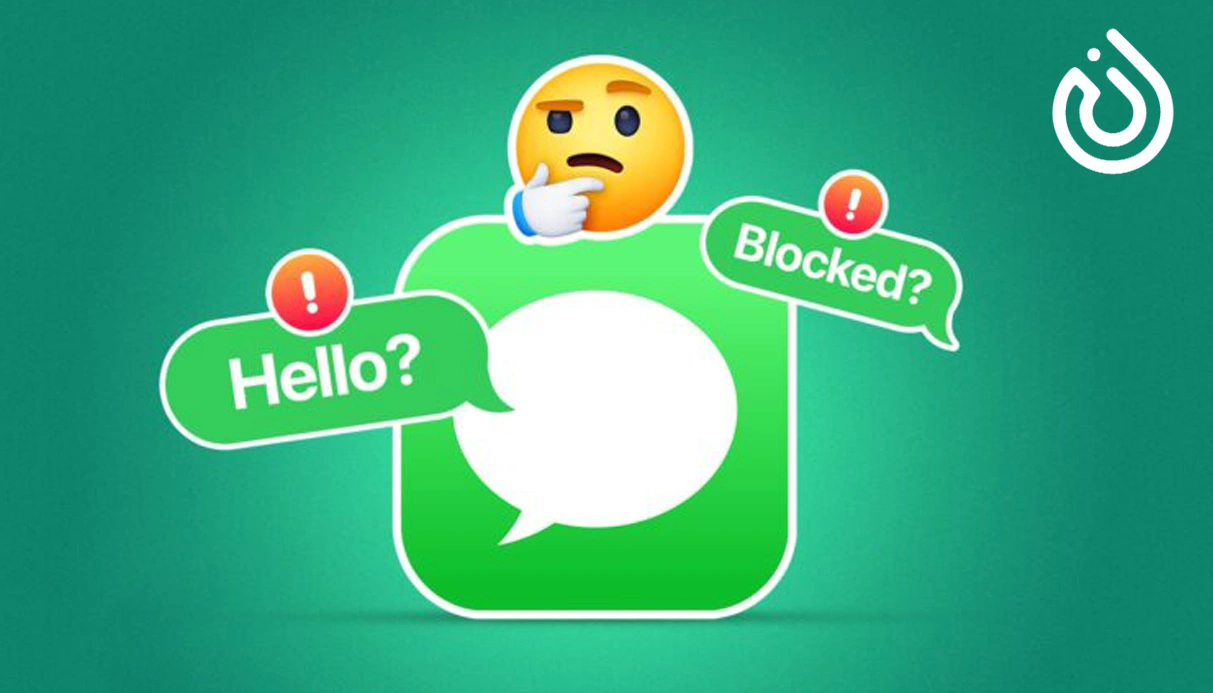
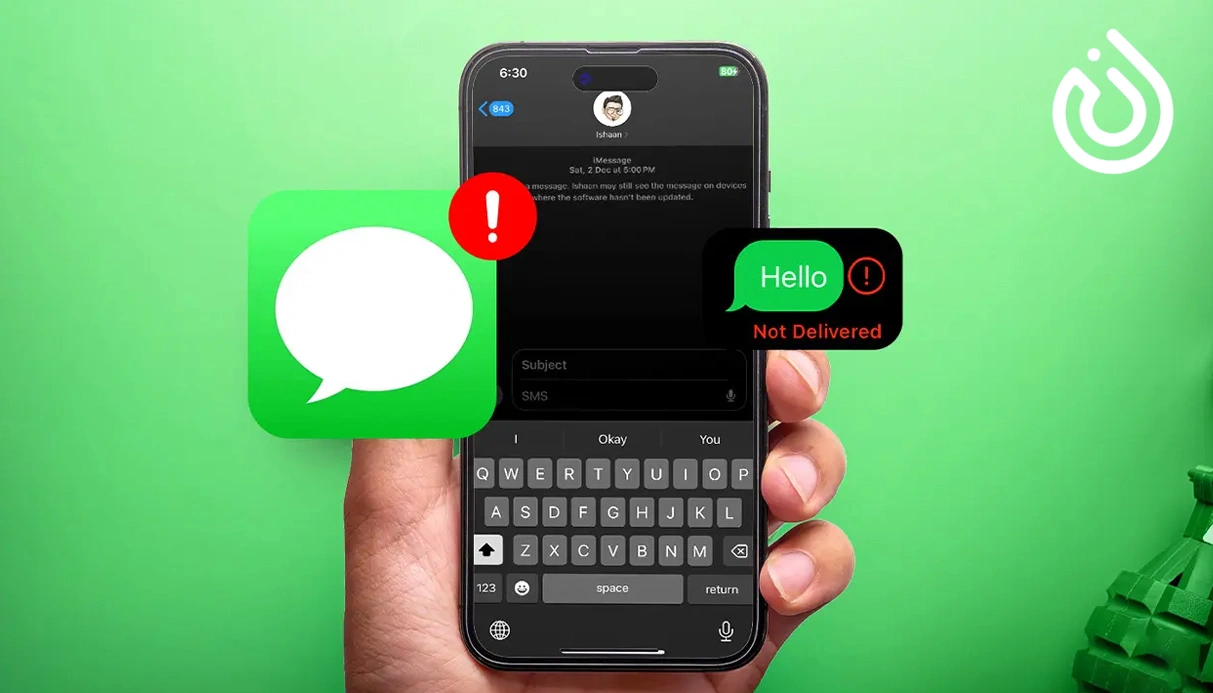
当你发送了一条蓝色气泡消息,下方却没有出现“已送达”(Delivered),这可能让人困惑甚至担心。好消息是:在大多数情况下,这个问题只是暂时的,并且可以解决。本指南将解释 iMessage 送达机制、状态缺失的最常见原因,以及真正有效的分步解决办法。
iMessage 的送达机制
- 蓝色与绿色。蓝色气泡 = 通过 Apple 服务器发送的 iMessage。绿色气泡 = 通过运营商发送的短信/彩信。只有 iMessage 才能显示“已送达”和“已读”。
- “已送达”何时出现。当 Apple 成功把你的消息递交给收件人至少一台在线且已登录 iMessage 的 Apple 设备后,就会显示该标记。
- 没有“已送达”。这通常意味着收件人处于离线状态、iMessage 已关闭(你这边或对方那边)、消息退回为短信(绿色),或者存在连接/激活故障。
- “已读”。只有当收件人启用了已读回执并打开了对话,你才会看到“已读”。
看不到“已送达”的 12 个常见原因
- 收件人处于离线状态(手机关机、电量耗尽、飞行模式、没有信号)。
- 收件人关闭了 iMessage,或最近退出了 Apple ID。
- 你的消息退回为短信/彩信(绿色气泡),而它在“信息”应用中不会显示“已送达”。
- 收件人设备开启了专注模式 / 勿扰模式(送达可能被延迟)。
- 最近更换了 SIM/eSIM/号码(对方或你),iMessage 尚未重新注册。
- 你的 iPhone 上 iMessage 激活仍在等待中(卡在“等待激活”)。
- 你这边的网络较弱或不稳定(iMessage 需要移动数据/Wi-Fi)。
- Apple 系统状态出现影响 iMessage 的故障(罕见但有可能)。
- 你被对方拉黑了(并非定论,但与某个联系人持续无法送达可能是线索)。
- 群聊中包含非 iMessage 用户,导致被迫使用没有回执的彩信。
- iOS 或运营商设置过旧,造成兼容性问题。
- 手机日期/时间错误,可能破坏安全会话。
快速解决办法(请按顺序尝试)
- 开启飞行模式 10 秒,然后关闭(重置无线模块)。
- 确认网络。加载一个网页。如果 Wi-Fi 不稳定,切换到蜂窝数据,或者反过来。
- 查看 Apple 系统状态(搜索“Apple System Status iMessage”)。如果服务宕机,那就不是你的问题。
- 重启 iMessage 会话
设置 ▸ 信息 ▸ iMessage 信息 → 关闭(等待 15 秒) → 开启。
点击“发送与接收”,确保已勾选你的手机号码和 Apple ID。
- 重启 iPhone。这会重新初始化 iMessage 的握手过程。
- 重新以 iMessage 发送。长按消息 ▸ 重试(或在重新联网后再次发送)。
- 更新所有内容。
设置 ▸ 通用 ▸ 软件更新
设置 ▸ 通用 ▸ 关于本机(等待运营商设置更新提示)。
- 自动日期与时间。设置 ▸ 通用 ▸ 日期与时间 ▸ 自动设置。
- 退出再登录 Apple ID(仅限“信息”)。
设置 ▸ 信息 ▸ 发送与接收 ▸ 你的 Apple ID ▸ 退出登录 → 重启 → 登录。
如果其他联系人的“已送达”恢复了,只有某一个人没有,则问题很可能出在对方设备上(或者你被拉黑了)。
特殊情况:更换 SIM/eSIM 或号码
- 前往设置 ▸ 信息 ▸ 发送与接收,确认你当前的号码已显示并被勾选。
- 如果只显示你的邮箱,请关闭再开启 iMessage,并等待激活(可能需要几分钟)。
- 双卡用户:在对话顶部确认 iMessage 使用的是正确的线路。
群组 iMessage 与彩信
在混合群组中(至少有一位成员不使用 iMessage),iOS 可能会切换为彩信,而彩信在“信息”中不显示“已送达”或“已读”。如果送达跟踪对你很重要,请创建一个仅含 iMessage 用户的新群组。
我被拉黑了吗?
系统没有官方的“你已被拉黑”提示。以下是需要谨慎看待的迹象:
- 消息一直是蓝色,但连续数天从未显示“已送达”,而其他联系人正常。
- 电话反复直接转到语音信箱;FaceTime 不响铃。
- 对方通常在线,但你从未看到状态。
这仍可能是电量、信号或 iMessage 被关闭所致 — 不要急于下结论。可以稍后再试,或者先通过其他渠道联系对方。
故障排除表(一览)
| 处理办法 | 可能原因 | 症状 |
| 等待后再试;请对方检查网络连接 | 收件人离线 / 开启专注模式 | 蓝色气泡,数分钟没有“已送达” |
| 恢复数据/Wi-Fi,开关 iMessage,重新发送 | iMessage 失败 → 短信 | 气泡变成绿色 |
| 请对方开关 iMessage/重启;尝试其他渠道 | 特定联系人的问题或被拉黑 | 其他人正常,唯独某一人不行 |
| 开关 iMessage,开启自动时间,退出再登录 Apple ID | iMessage 未注册 | 激活卡住 / 号码缺失 |
| 新建仅含 iMessage 用户的群组,或接受没有回执 | 回退到彩信 | 群组不显示回执 |
| 更新 iOS/运营商设置;稳定网络连接 | 网络较弱或软件过旧 | 偶发问题 |
进阶重置(如果其他方法都无效)
- 还原网络设置
设置 ▸ 通用 ▸ 传输或还原 iPhone ▸ 还原 ▸ 还原网络设置。
已保存的 Wi-Fi 密码会丢失;之后请重新加入网络。
- 在设备上退出 iCloud,重启,再重新登录(深度刷新各项服务)。
- 检查运营商。如果短信/彩信也失败,请让运营商重新开通信息服务。
- Apple 支持。如果激活无法完成或你的号码无法注册,Apple 可以进行追查。
预防提示
- 保持 iOS 和运营商设置为最新。
- 让日期与时间保持自动设置。
- 更换 SIM/eSIM 后,先给 iMessage 几分钟重新激活,再进行测试。
- 在“发送与接收”中,为保持一致性,建议优先使用手机号码发送(而不是只用邮箱)。
- 发送重要消息时,避开已知信号盲区和不稳定的 Wi-Fi。
工作或隐私需要第二个号码吗?
如果你要把私人聊天和商务聊天分开,第二条线路可以帮助避免送达混乱和联系人混淆。许多团队会通过电话应用或云号码来联系非 Apple 用户。如果这是你的工作流程,可以考虑购买 Google Voice 账号(请确保遵守 Google 的政策),或使用虚拟号码完成一次性验证。需要快速、灵活的短信验证和临时号码时,smsonline.io 提供实用的选择,让你的主号码保持私密。
总结
缺少“已送达”通常源于简单的原因:临时的网络问题、iMessage 被关闭、更换 SIM/eSIM 后的激活延迟,或回退到彩信。请按照快速清单逐项排查 — 开关 iMessage、确认“发送与接收”、切换网络、更新 iOS 和运营商设置 — 只在必要时才使用进阶重置。而且如果你管理多条线路或多个平台,不妨使用一个独立号码,让对话保持井然有序;像 smsonline 这样的服务商,可以轻松把验证和一次性消息从你的主线路中分离出去。