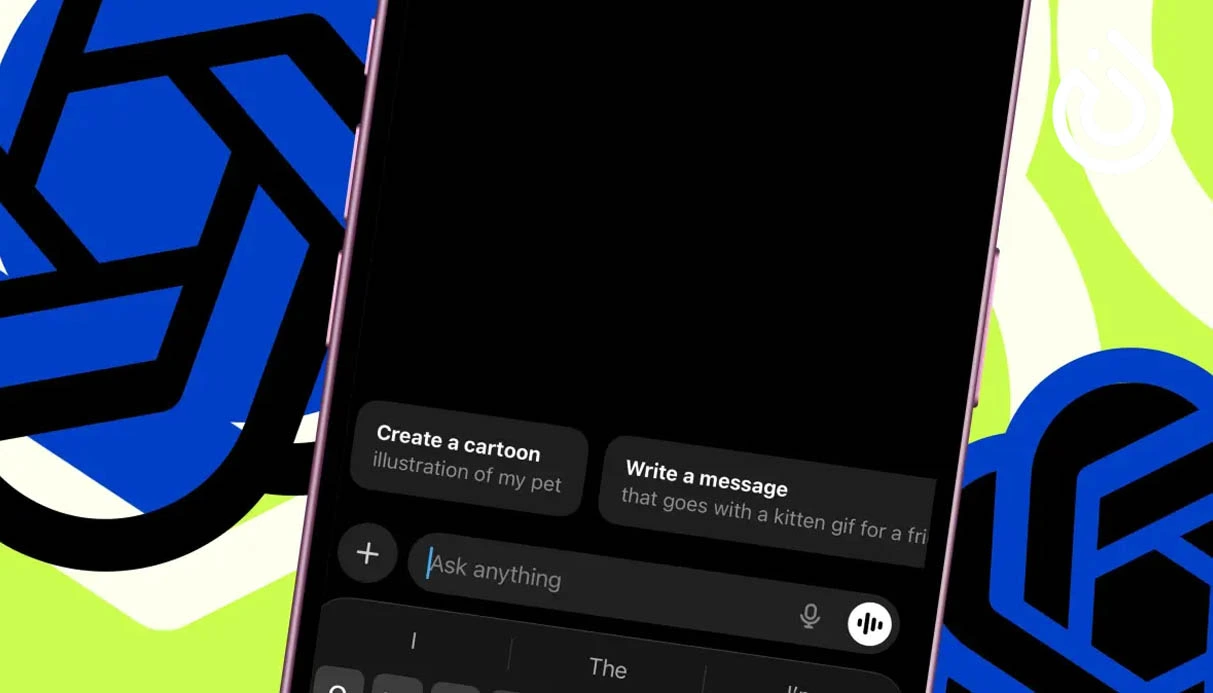
कई ChatGPT यूज़र Settings मेन्यू को कभी ध्यान से नहीं देखते, जबकि इसमें भाषा, इंटरफेस, प्राइवेसी, सुरक्षा और जवाब देने के तरीके को अपनी पसंद के अनुसार बदलने के कई विकल्प मौजूद हैं। इस गाइड में हम ChatGPT की प्रमुख सेटिंग्स, उनके उपयोग और डेस्कटॉप तथा मोबाइल पर उन्हें खोजने का तरीका समझेंगे।
ChatGPT की सेटिंग्स कहाँ मिलती हैं?
वेब और डेस्कटॉप वर्ज़न में स्क्रीन के नीचे बाईं ओर दिए गए प्रोफाइल आइकन पर क्लिक करें और Settings चुनें।
Android और iPhone ऐप में साइड मेन्यू खोलें, अपने प्रोफाइल पर टैप करें और Settings सेक्शन में जाएँ। अलग-अलग डिवाइस पर आइकन की जगह थोड़ी अलग हो सकती है।
ChatGPT Settings का क्या उपयोग है?
सेटिंग | मुख्य उपयोग |
|---|---|
General | इंटरफेस की भाषा बदलना |
Appearance | थीम, रंग और लुक बदलना |
Notifications | ईमेल और पुश नोटिफिकेशन मैनेज करना |
Profile | अकाउंट की जानकारी और उपयोग के आँकड़े देखना |
Security and login | लॉगिन, डिवाइस और सुरक्षा मैनेज करना |
Account | अकाउंट और सब्सक्रिप्शन की जानकारी |
Trusted Contact | कुछ सुरक्षा स्थितियों के लिए भरोसेमंद व्यक्ति जोड़ना |
Pet | उपलब्ध होने पर वर्चुअल साथी चुनना |
Billing | बिलिंग और पेमेंट जानकारी देखना |
Personalization | जवाबों का स्टाइल, मेमोरी और निर्देश बदलना |
Voice | वॉइस चैट की सेटिंग्स चुनना |
Data Controls | डेटा और चैट हिस्ट्री मैनेज करना |
Apps / Plugins | सपोर्टेड बाहरी सेवाएँ कनेक्ट करना |
General: ChatGPT की भाषा कैसे बदलें?
General सेक्शन में आप ChatGPT इंटरफेस की भाषा चुन सकते हैं। ऐप आपके डिवाइस की भाषा अपने आप पहचान सकता है, लेकिन आप उपलब्ध भाषाओं में से कोई दूसरी भाषा भी चुन सकते हैं।
इंटरफेस की भाषा और चैट की भाषा अलग-अलग हो सकती हैं। उदाहरण के लिए, आप ChatGPT का मेन्यू हिंदी में रखकर अंग्रेज़ी में सवाल पूछ सकते हैं।
Appearance: ChatGPT का लुक बदलें
Appearance सेक्शन से आप ChatGPT का इंटरफेस अपनी पसंद के अनुसार बदल सकते हैं। उपलब्ध विकल्पों में शामिल हो सकते हैं:
Visual style: इंटरफेस का सामान्य डिज़ाइन चुनना।
Mode: डिस्प्ले मोड बदलना।
Theme: रंगों की थीम चुनना।
Accent: हाइलाइट और बटन के रंग बदलना।
Background: बैकग्राउंड का रंग बदलना।
Foreground: टेक्स्ट और अन्य सामने दिखने वाले एलिमेंट का रंग बदलना।
Profile: अकाउंट और उपयोग के आँकड़े
Profile सेक्शन में अकाउंट की जानकारी और गतिविधि के आँकड़े दिखाई दे सकते हैं। इनमें Profile Picture, Name, Lifetime Tokens, Peak Tokens, Longest Streak, Current Streak, Showcase और Token Activity शामिल हैं।
Insights सेक्शन में Fast Mode, सबसे अधिक इस्तेमाल किए गए Reasoning Mode और Skills से जुड़ी जानकारी भी मिल सकती है। ये आँकड़े हर अकाउंट में अलग हो सकते हैं।
कुछ योग्य पर्सनल प्लान में प्रोफाइल शेयर करने या दूसरे लोगों को आमंत्रित करने के विकल्प भी मिल सकते हैं। Business Workspace में ये विकल्प अलग हो सकते हैं।
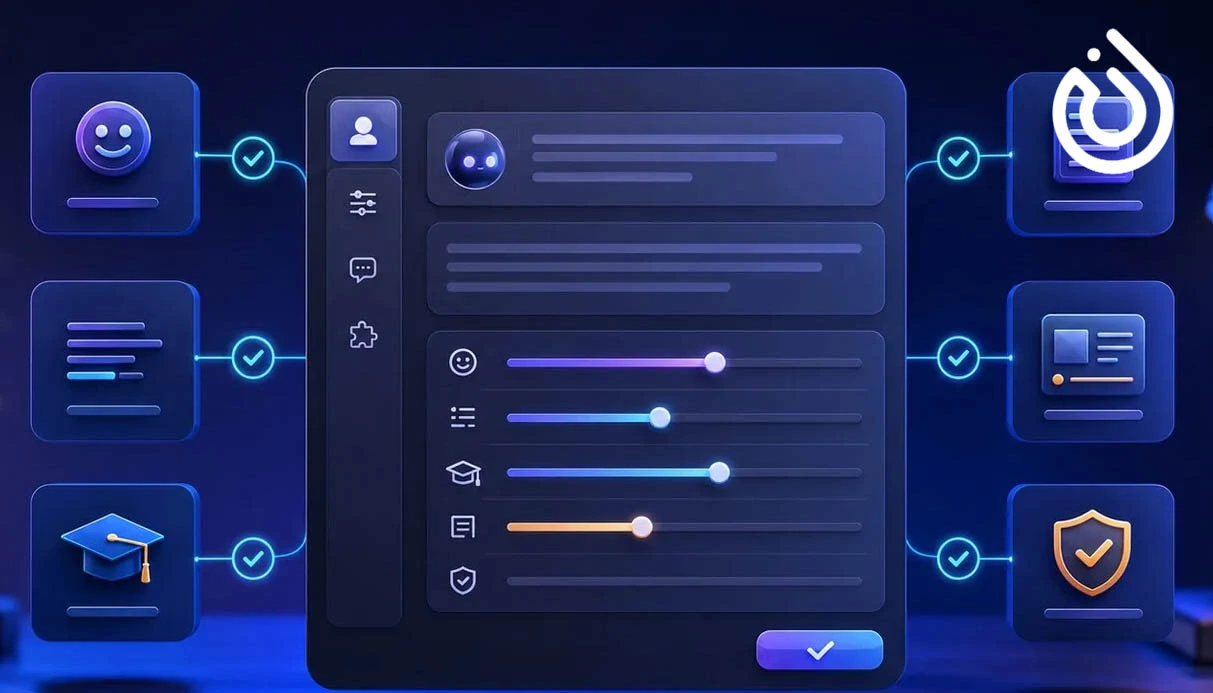
Security and login: ChatGPT अकाउंट को सुरक्षित रखें
यह सेक्शन लॉगिन और अकाउंट सुरक्षा को मैनेज करने के लिए है। इसमें ये विकल्प शामिल हो सकते हैं:
Multi-Factor Authentication: लॉगिन के लिए अतिरिक्त वेरिफिकेशन।
Active Sessions: उन डिवाइस और ब्राउज़र की सूची जहाँ आपका अकाउंट लॉगिन है।
Log out of all devices: अन्य सक्रिय सेशन बंद करना।
Passkeys and security keys: सपोर्टेड सिक्योरिटी की या Passkey से लॉगिन।
Password: पासवर्ड बदलना और मैनेज करना।
Authenticator app: एक बार इस्तेमाल होने वाले वेरिफिकेशन कोड का उपयोग।
Text message: उपलब्ध होने पर SMS या WhatsApp से कोड प्राप्त करना।
Security history: लॉगिन और सुरक्षा बदलावों का रिकॉर्ड देखना।
Sign in with ChatGPT: कनेक्टेड वेबसाइट और ऐप की जानकारी देखना।
Advanced account security: अतिरिक्त सुरक्षा विकल्प सक्रिय करना।
Lockdown mode: सुरक्षा के लिए कुछ बाहरी एक्सेस सीमित करना।
Enforce CSP for custom apps: सपोर्टेड कस्टम ऐप के लिए कंटेंट सिक्योरिटी नियम लागू करना।
Device code sign-in: सपोर्टेड ऐप में डिवाइस कोड से लॉगिन करना।
अपने Active Sessions को समय-समय पर चेक करें और अनजान डिवाइस का एक्सेस बंद करें।
Account: अकाउंट की जानकारी मैनेज करें
Account सेक्शन में Name, Username, Email, Plan, GPT Builder Profile और रजिस्टर्ड Age की जानकारी मिल सकती है।
Delete account विकल्प से अकाउंट स्थायी रूप से हटाया जा सकता है। इसे चुनने से पहले सावधान रहें, क्योंकि अकाउंट हटाने से संबंधित डेटा और सेवाओं का एक्सेस भी समाप्त हो सकता है।
Trusted Contact: भरोसेमंद व्यक्ति जोड़ें
Trusted Contact फीचर योग्य यूज़र को किसी भरोसेमंद व्यक्ति को कुछ सुरक्षा-संबंधी परिस्थितियों के लिए नामित करने देता है। OpenAI के विवरण के अनुसार, गंभीर सुरक्षा जोखिम की पहचान होने पर कुछ परिस्थितियों में उस व्यक्ति को सूचना भेजी जा सकती है।
इस सुविधा के लिए निर्धारित आयु संबंधी शर्तें पूरी करनी होती हैं और आमंत्रित व्यक्ति को निमंत्रण स्वीकार करना होता है।
Pet: वर्चुअल साथी चुनें
Pet फीचर उपलब्ध होने पर ChatGPT में एक वर्चुअल साथी चुनने या उसका रूप बदलने की सुविधा देता है। यह गतिविधि या टास्क की प्रगति दिखा सकता है।
डेस्कटॉप पर यह दूसरे ऐप की विंडो के ऊपर दिखाई दे सकता है। वेब वर्ज़न में यह केवल सपोर्टेड ChatGPT Work बातचीत में उपलब्ध होता है।
Billing: पेमेंट और सब्सक्रिप्शन मैनेज करें
Billing सेक्शन में पेमेंट और बिलिंग से जुड़ी जानकारी मिलती है:
Billing information: बिलिंग और भुगतान की जानकारी।
Billing email: बिलिंग से जुड़े ईमेल के लिए पता।
Payment methods: पेमेंट के नए तरीके जोड़ना या पुराने मैनेज करना।
उपलब्ध पेमेंट विकल्प आपके प्लान और खरीदने के तरीके पर निर्भर करते हैं।
Notifications: नोटिफिकेशन सेटिंग्स
Notifications से आप तय कर सकते हैं कि ChatGPT आपको कब ईमेल या Push Notification भेजे। उदाहरण के लिए, Deep Research जैसी लंबी प्रक्रिया पूरी होने या जवाब तैयार होने पर सूचना मिल सकती है।
उपलब्ध कैटेगरी में Codex, Group chats, Health, Library, Marketing, Personalized tips, Projects, Responses, Tasks और Usage शामिल हो सकती हैं।
Personalization: ChatGPT को अपनी पसंद के अनुसार सेट करें
Personalization सेक्शन में आप ChatGPT के जवाबों का स्टाइल और अपनी पसंद के निर्देश सेट कर सकते हैं।
Base Style and Tone
उपलब्ध विकल्पों में शामिल हो सकते हैं:
Default: सामान्य जवाब देने का तरीका।
Professional: प्रोफेशनल और औपचारिक।
Friendly: दोस्ताना और सहज।
Candid: स्पष्ट और सीधा।
Quirky: रचनात्मक और मज़ेदार।
Efficient: छोटा और उपयोगी।
Cynical: व्यंग्यात्मक अंदाज़।
Custom Instructions
इस विकल्प से आप ChatGPT को अपनी पसंद और ज़रूरतों के बारे में बता सकते हैं। उदाहरण के लिए, आप छोटे जवाब, दोस्ताना भाषा या शुरुआती लोगों के लिए आसान व्याख्या माँग सकते हैं।
Memory
Memory चालू होने पर ChatGPT आपकी कुछ पसंद और लक्ष्यों जैसी जानकारी को भविष्य की बातचीत में ध्यान में रख सकता है। इसकी उपलब्धता और नियंत्रण अकाउंट तथा मौजूदा प्रोडक्ट सेटिंग्स पर निर्भर करते हैं।
Voice: ChatGPT की वॉइस सेटिंग्स
Voice सेक्शन में आप वॉइस चैट को कस्टमाइज़ कर सकते हैं। उपलब्ध आवाज़ों में Arbor, Breeze, Cove, Ember, Juniper, Maple, Sol, Spruce और Vale शामिल हो सकती हैं।
कुछ अकाउंट और डिवाइस पर ये मोड भी मिल सकते हैं:
Live: स्वाभाविक और रियल-टाइम बातचीत।
Advanced: सपोर्टेड डिवाइस पर एडवांस्ड वॉइस फीचर।
Standard: सामान्य वॉइस चैट अनुभव।
कैमरा और स्क्रीन शेयरिंग जैसी सुविधाएँ डिवाइस और चुने गए मोड पर निर्भर करती हैं।
Data Controls: प्राइवेसी और चैट हिस्ट्री मैनेज करें
Data Controls सेक्शन में आप अपने डेटा और बातचीत को मैनेज कर सकते हैं:
Improve the model for everyone: यह नियंत्रित करता है कि बातचीत मॉडल को बेहतर बनाने में इस्तेमाल हो सकती है या नहीं।
Shared Links: शेयर किए गए चैट लिंक देखना और रद्द करना।
Export Data: अकाउंट और बातचीत की डाउनलोड करने योग्य कॉपी माँगना।
Archived Chats: आर्काइव चैट देखना, वापस लाना या हटाना।
Delete all chats: चैट हिस्ट्री की सभी बातचीत हटाना।
अगर आप केवल एक बातचीत हटाना चाहते हैं, तो उसी चैट का Delete विकल्प इस्तेमाल करें।
ChatGPT की अन्य सेटिंग्स
कुछ अन्य सेक्शन में ये विकल्प मिल सकते हैं:
Connected Apps / Apps / Plugins: Google Drive, SharePoint, Gmail और Slack जैसी सपोर्टेड सेवाएँ कनेक्ट करना। उपलब्धता प्लान और Workspace परमिशन पर निर्भर करती है।
Usage / Analytics: उपयोग और उपलब्ध लिमिट की जानकारी देखना।
Cloud Browser: सपोर्टेड क्लाउड ब्राउज़िंग फीचर मैनेज करना।
Storage: अपलोड की गई फाइलों और दस्तावेज़ों को मैनेज करना।
Safety / Parental Controls: उपलब्ध सुरक्षा और पैरेंटल कंट्रोल सेटिंग्स बदलना।
Keyboard: कीबोर्ड शॉर्टकट देखना।
ChatGPT की कुछ सेटिंग्स दिखाई क्यों नहीं देतीं?
हर यूज़र को सभी सेटिंग्स एक जैसी नहीं दिखाई देतीं। इसके कुछ कारण हैं:
वेब और मोबाइल का अंतर: कुछ सुविधाएँ केवल कंप्यूटर पर और कुछ मोबाइल पर उपलब्ध हो सकती हैं।
पर्सनल अकाउंट और Workspace: Workspace एडमिन कुछ फीचर का एक्सेस सीमित कर सकता है।
धीरे-धीरे फीचर जारी होना: OpenAI नए फीचर चरणों में जारी करता है, इसलिए सभी यूज़र को एक ही समय पर विकल्प नहीं मिलते।
प्लान और क्षेत्र: कुछ सुविधाएँ विशेष सब्सक्रिप्शन या देशों तक सीमित हो सकती हैं।
पुराना ऐप: Android या iOS ऐप का पुराना वर्ज़न सभी नए विकल्प नहीं दिखा सकता। आधिकारिक ChatGPT ऐप अपडेट करें।
निष्कर्ष: ChatGPT Settings का बेहतर उपयोग कैसे करें?
ChatGPT की सेटिंग्स से आप जवाबों का स्टाइल बदल सकते हैं, Memory और Notifications मैनेज कर सकते हैं तथा अकाउंट की सुरक्षा और प्राइवेसी बेहतर बना सकते हैं। अपनी ज़रूरत के अनुसार अलग-अलग सेक्शन की समीक्षा करें।
उपलब्ध विकल्प आपके डिवाइस, क्षेत्र, सब्सक्रिप्शन और Workspace पर निर्भर हो सकते हैं। महत्वपूर्ण बदलाव करने से पहले OpenAI के आधिकारिक दस्तावेज़ देखें। यदि किसी सपोर्टेड ऑनलाइन सेवा में अकाउंट वेरिफिकेशन या रजिस्ट्रेशन के लिए अलग फोन नंबर चाहिए, तो किसी विश्वसनीय प्रदाता से वर्चुअल फोन नंबर खरीदने के विकल्प भी देख सकते हैं।