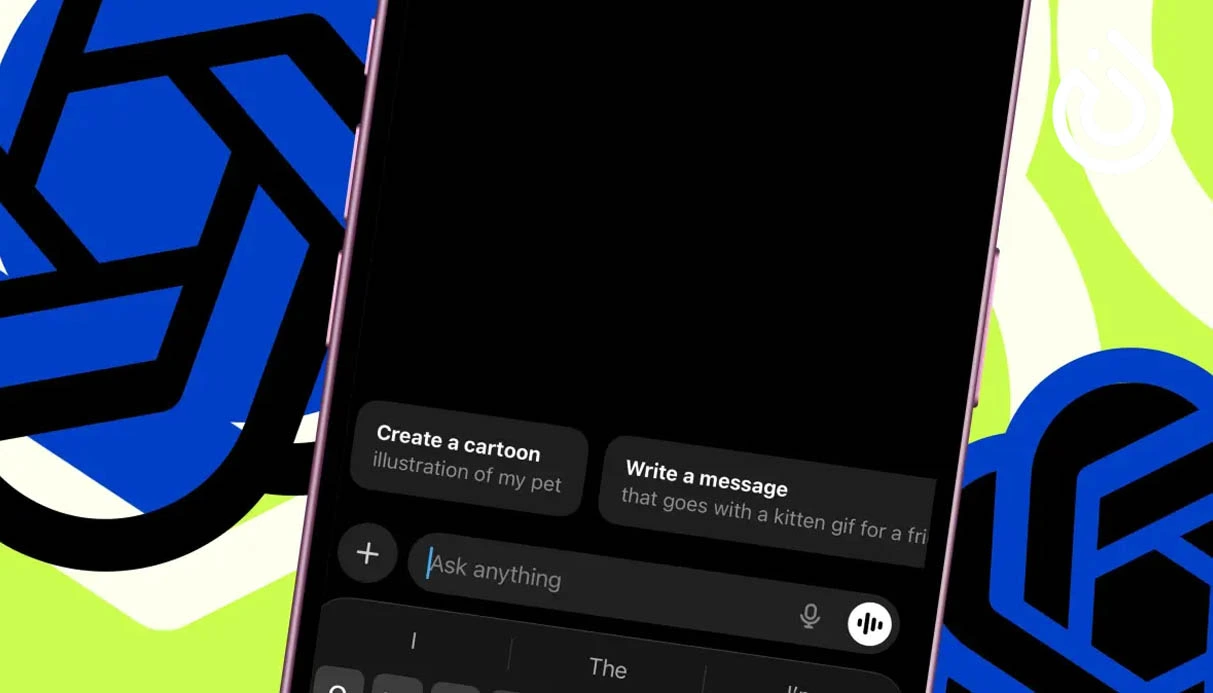
许多 ChatGPT 用户很少打开设置菜单,但实际上,ChatGPT 设置可以帮助用户调整界面语言、外观、隐私、安全以及 AI 助手的回答风格。本指南将介绍 ChatGPT 的主要设置选项、各项功能的用途,以及如何在电脑和手机上找到这些设置。
ChatGPT 设置在哪里?
在网页版和桌面版中,点击屏幕左下角的个人头像,然后选择 Settings(设置)。
在 Android 或 iPhone 应用中,先打开侧边菜单,再点击个人资料,即可进入设置页面。
不同设备的操作方式基本相同,但部分图标的位置可能有所不同。
ChatGPT 设置有哪些用途?
设置项目 | 主要用途 |
|---|---|
General | 更改界面语言 |
Appearance | 自定义主题、颜色和界面外观 |
Notifications | 管理邮件和推送通知 |
Profile | 查看账户资料和使用统计 |
Security and login | 管理登录方式和活动会话 |
Account | 管理账户信息和订阅 |
Trusted Contact | 为特定安全情况设置可信联系人 |
Pet | 选择和自定义虚拟伙伴(如账户支持) |
Billing | 查看账单和支付方式 |
Personalization | 自定义回答风格、记忆和指令 |
Voice | 设置语音对话模式 |
Data Controls | 管理数据和聊天记录 |
Apps / Plugins | 连接受支持的第三方服务 |
General:更改 ChatGPT 界面语言
在 General 中,可以选择 ChatGPT 的界面语言。系统通常会自动识别设备语言,但用户也可以手动选择其他受支持的语言。
界面语言不一定要与聊天语言相同。例如,你可以使用中文界面,同时用英语向 ChatGPT 提问。
Appearance:自定义 ChatGPT 外观
Appearance 用于调整 ChatGPT 的视觉界面。根据账户可用选项,你可能可以设置:
Visual style: 选择整体界面风格。
Mode: 设置显示模式。
Theme: 更改界面配色方案。
Accent: 调整重点元素和交互按钮的颜色。
Background: 设置背景颜色。
Foreground: 调整文字和前景元素的颜色。
通过这些选项,可以让 ChatGPT 界面更符合个人使用习惯。
Profile:查看账户资料和使用统计
Profile 页面用于查看账户信息和使用情况。根据功能是否开放,可能包括头像、姓名、Lifetime Tokens、Peak Tokens、Longest Streak、Current Streak、Showcase 和 Token Activity。
Insights 还可能显示 Fast Mode、常用推理模式以及已探索技能等数据。不同账户显示的统计信息可能有所不同。
部分符合条件的个人订阅计划还可能提供个人资料分享或邀请功能。Business 工作空间中的邀请选项可能有所不同。
Security and login:保护 ChatGPT 账户安全
Security and login 用于管理登录方式和账户安全。常见选项包括:
Multi-Factor Authentication: 增加额外的身份验证步骤。
Active Sessions: 查看当前登录账户的设备和浏览器。
Log out of all devices: 退出其他活动会话。
Passkeys and security keys: 使用受支持的通行密钥或安全密钥登录。
Password: 管理和修改账户密码。
Authenticator app: 使用身份验证应用生成的一次性验证码。
Text message: 在支持的情况下通过短信或 WhatsApp 接收验证码。
Security history: 查看登录记录和安全设置变更。
Sign in with ChatGPT: 管理通过 ChatGPT 登录的网站和应用。
Advanced account security: 启用额外的账户保护措施。
Lockdown mode: 限制部分外部访问,以提高账户安全性。
Enforce CSP for custom apps: 为受支持的自定义应用应用内容安全策略。
Device code sign-in: 在兼容应用中使用设备代码登录。
建议定期检查活动会话,并关闭不认识的设备登录记录。
Account:管理 ChatGPT 账户
Account 页面可以显示姓名、用户名、电子邮箱、订阅计划、GPT Builder 资料以及已登记的年龄类别。
Delete account 选项可以永久删除账户。请谨慎操作,因为删除账户可能无法撤销,并可能导致无法继续访问相关数据和服务。
Trusted Contact:添加可信联系人
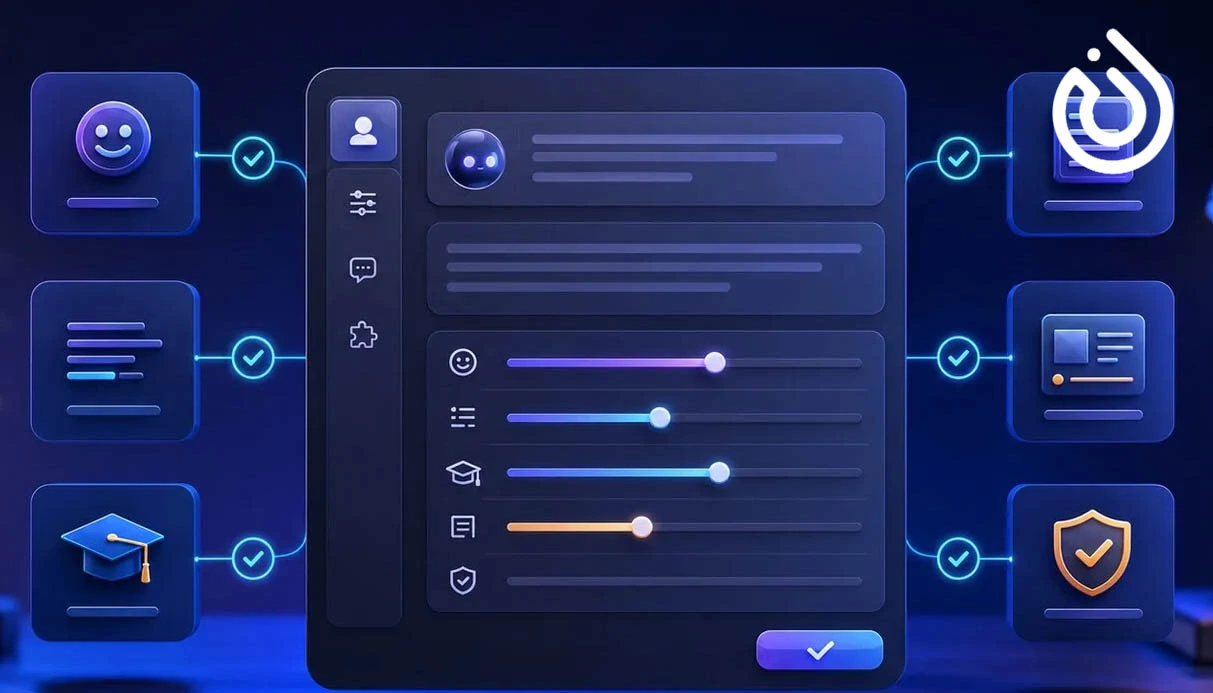
Trusted Contact 允许符合条件的用户指定一位可信联系人,以应对某些与安全相关的情况。根据 OpenAI 的说明,如果系统在特定情况下识别到严重的安全风险,可能会向指定联系人发送通知。
使用该功能需要满足相应的年龄要求,受邀联系人也必须接受邀请。
Pet:选择虚拟伙伴
如果账户支持 Pet 功能,用户可以选择或自定义 ChatGPT 中的虚拟伙伴。它可以显示活动状态或任务进度。
在桌面版中,虚拟伙伴可能以悬浮形式显示在其他应用窗口上方。在网页版中,该功能仅适用于受支持的 ChatGPT Work 对话。
Billing:管理付款和订阅
Billing 页面用于查看订阅和支付信息,可能包括:
Billing information: 账户账单和付款信息。
Billing email: 接收账单通知的电子邮箱。
Payment methods: 添加或管理已保存的付款方式。
可用的支付选项取决于订阅类型和购买方式。
Notifications:管理 ChatGPT 通知
Notifications 用于设置 ChatGPT 何时发送电子邮件或推送通知。例如,Deep Research 等耗时任务完成或回答准备就绪时,你可以收到提醒。
可用通知类别可能包括 Codex、Group chats、Health、Library、Marketing、Personalized tips、Projects、Responses、Tasks 和 Usage。具体选项取决于账户。
Personalization:个性化 ChatGPT
Personalization 是 ChatGPT 设置中非常重要的一部分,可以帮助用户调整回答风格和个性化指令。
Base Style and Tone
你可以根据需求选择回答风格,例如:
Default: 默认风格。
Professional: 专业、正式。
Friendly: 友好、自然。
Candid: 直接、坦率。
Quirky: 富有创意、活泼。
Efficient: 简洁、实用。
Cynical: 带有讽刺意味的风格。
可用风格可能随着 ChatGPT 更新而变化。
Custom Instructions
Custom Instructions 可以让你告诉 ChatGPT 自己的偏好和要求。例如,你可以要求它使用简短回答、友好的语气,或者为初学者提供简单易懂的解释。
Memory
启用 Memory 后,ChatGPT 可以在后续对话中参考部分信息,例如你的偏好和目标。记忆功能的可用性和管理方式取决于账户及当前产品设置。
Voice:ChatGPT 语音设置
在 Voice 中,你可以自定义语音对话。可用语音可能包括 Arbor、Breeze、Cove、Ember、Juniper、Maple、Sol、Spruce 和 Vale。
根据设备和账户资格,还可能提供以下模式:
Live: 适合自然、实时的对话。
Advanced: 在受支持设备上提供高级语音功能。
Standard: 更简单的语音对话模式。
摄像头共享和屏幕共享等功能取决于设备、语音模式和账户权限。
Data Controls:管理隐私和聊天记录
Data Controls 用于管理数据使用和聊天记录:
Improve the model for everyone: 控制聊天内容是否可用于改进模型。
Shared Links: 查看并撤销已分享的聊天链接。
Export Data: 申请下载账户信息和聊天记录副本。
Archived Chats: 查看、恢复或删除已归档的聊天。
Delete all chats: 删除聊天记录中的所有对话。
如果只想删除一条对话,请使用对应聊天的单独删除选项。
ChatGPT 的其他设置
其他设置区域还可能包括:
Connected Apps / Apps / Plugins: 连接 Google Drive、SharePoint、Gmail 和 Slack 等受支持服务。具体权限取决于订阅计划和工作空间设置。
Usage / Analytics: 查看使用情况和可用额度。
Cloud Browser: 管理受支持的云端浏览功能。
Storage: 管理已上传的文件和文档。
Safety / Parental Controls: 管理可用的安全和家长控制功能。
Keyboard: 查看键盘快捷键,提高操作效率。
为什么看不到某些 ChatGPT 设置?
不同用户看到的 ChatGPT 设置可能并不完全相同,原因包括:
网页版与移动版的区别: 部分功能只在电脑或手机上提供。
个人账户与 Workspace 的区别: 工作空间管理员可以限制某些功能的使用权限。
分阶段推出: OpenAI 可能逐步开放新功能,因此不同用户获得功能的时间可能不同。
订阅计划和地区: 某些功能仅适用于特定订阅或地区。
应用版本过旧: 旧版 Android 或 iOS 应用可能无法显示全部设置。建议更新官方 ChatGPT 应用。
总结:如何充分利用 ChatGPT 设置?
通过 ChatGPT 设置,你可以自定义回答风格、管理记忆和通知、提高账户安全性,并更好地保护个人隐私。了解每个设置区域的用途,可以帮助你更高效地使用 ChatGPT。
实际可用功能可能因设备、地区、订阅计划和工作空间而异。在进行重要账户变更前,建议查看 OpenAI 官方最新文档。如果你需要为受支持的在线服务注册或验证账户使用独立电话号码,也可以通过可靠服务商了解购买虚拟电话号码的相关选择。