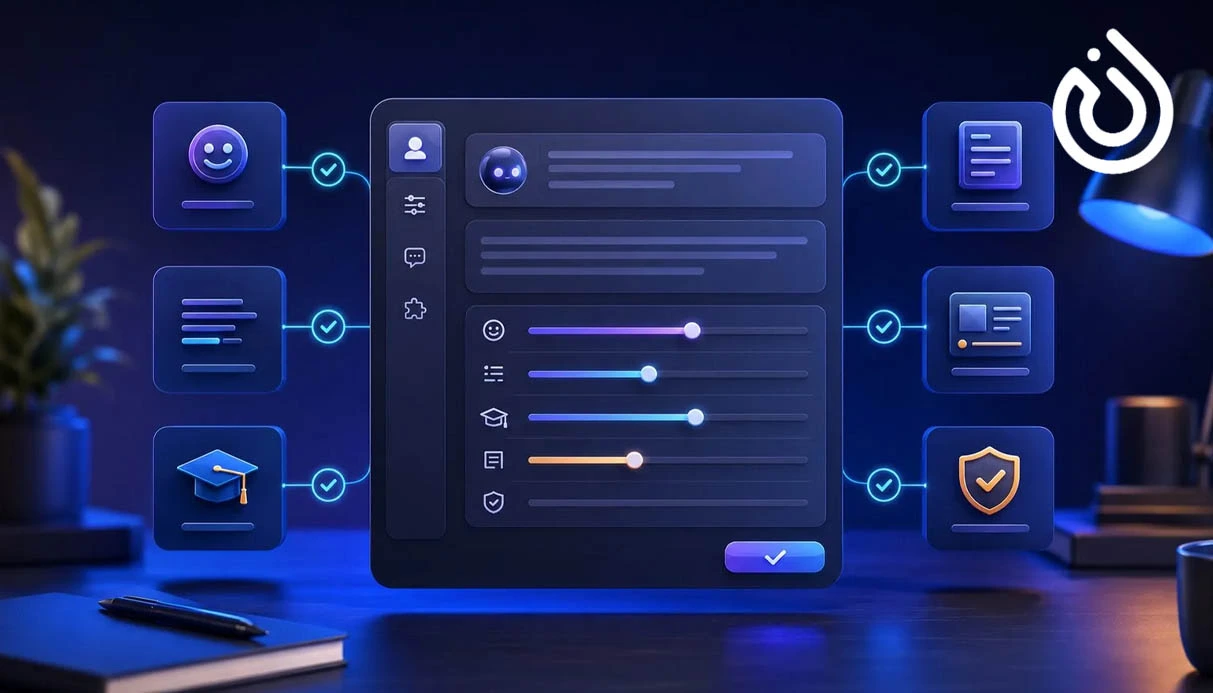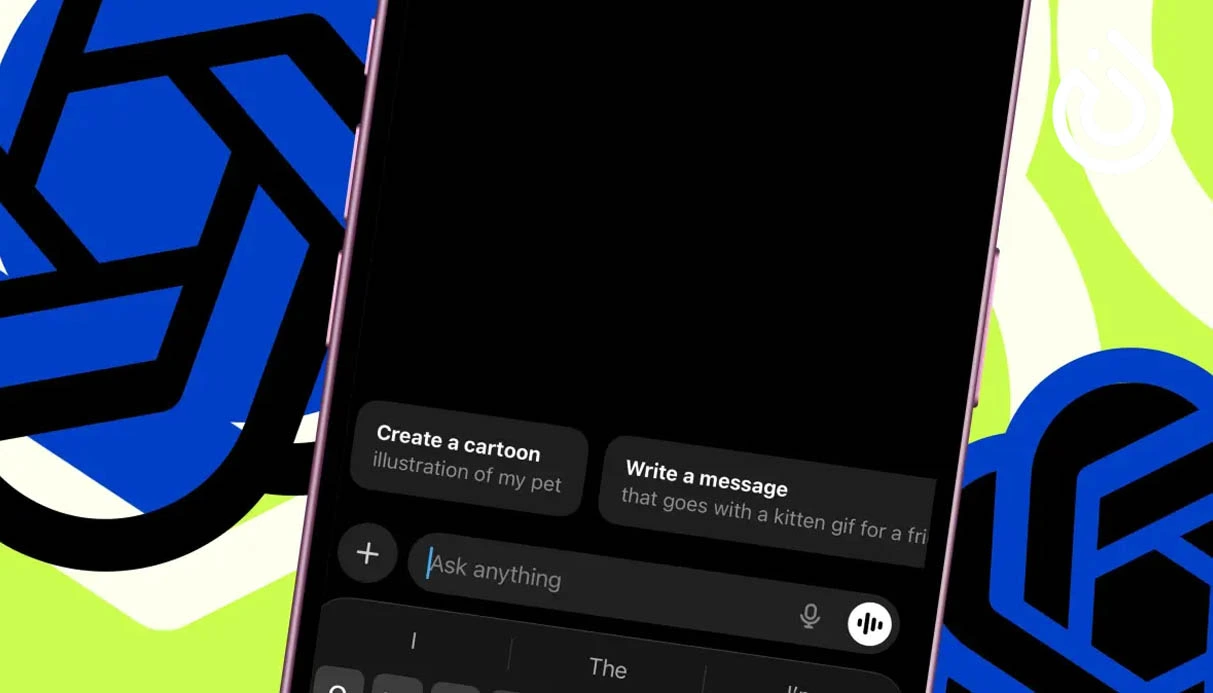
Viele ChatGPT-Nutzer öffnen das Einstellungsmenü nur selten. Dabei können Sie dort die Sprache, das Erscheinungsbild, den Datenschutz, die Sicherheit und den Antwortstil des KI-Assistenten anpassen. In diesem Leitfaden erklären wir die wichtigsten ChatGPT-Einstellungen und zeigen, wo Sie die einzelnen Optionen auf dem Computer und Smartphone finden.
Wo finde ich die ChatGPT-Einstellungen?
In der Web- und Desktop-Version klicken Sie auf Ihr Profilsymbol unten links und wählen anschließend Settings (Einstellungen) aus. In der Android- und iPhone-App öffnen Sie zunächst das Seitenmenü und tippen auf Ihr Profil. Dort finden Sie ebenfalls die Einstellungen.
Die Menüstruktur ist auf allen Geräten ähnlich, einzelne Symbole können jedoch an unterschiedlichen Stellen erscheinen.
Welche Funktionen bieten die ChatGPT-Einstellungen?
Einstellungsbereich | Funktion |
|---|---|
General | Sprache der Benutzeroberfläche ändern |
Appearance | Design, Farben und Darstellung anpassen |
Notifications | E-Mail- und Push-Benachrichtigungen verwalten |
Profile | Kontoinformationen und Nutzungsstatistiken anzeigen |
Security and login | Anmeldemethoden und aktive Sitzungen verwalten |
Account | Kontodaten, Abonnement und Kontolöschung |
Trusted Contact | Vertrauensperson für bestimmte Sicherheitsfälle festlegen |
Pet | Virtuellen Begleiter auswählen und gestalten, sofern verfügbar |
Billing | Rechnungsdaten und Zahlungsmethoden verwalten |
Personalization | Antwortstil, Memory und eigene Anweisungen anpassen |
Voice | Spracheinstellungen und Sprachmodus auswählen |
Data Controls | Datenverwendung, Chatverlauf und Datenexport verwalten |
Apps / Plugins | Unterstützte externe Dienste verbinden |
Allgemeine Einstellungen: Sprache ändern
Unter General können Sie die Sprache der ChatGPT-Benutzeroberfläche auswählen. Häufig wird zunächst die Systemsprache erkannt. Sie können die Sprache aber auch manuell ändern.
Die Sprache der Benutzeroberfläche muss nicht mit der Sprache Ihrer Unterhaltung übereinstimmen. Sie können beispielsweise die Oberfläche auf Deutsch einstellen und trotzdem auf Englisch mit ChatGPT kommunizieren.
Erscheinungsbild: ChatGPT individuell gestalten
Im Bereich Appearance passen Sie die visuelle Darstellung an. Je nach Verfügbarkeit können folgende Optionen angezeigt werden:
Visual style: Auswahl des allgemeinen Darstellungsstils.
Mode: Festlegung des Anzeigemodus.
Theme: Änderung des Farbschemas.
Accent: Anpassung hervorgehobener Elemente und Schaltflächen.
Background: Einstellung der Hintergrundfarbe.
Foreground: Anpassung der Text- und Vordergrundfarben.
So gestalten Sie die ChatGPT-Oberfläche nach Ihren persönlichen Vorlieben.
Profile: Konto und Nutzungsstatistiken
Der Bereich Profile zeigt Informationen zu Ihrem Konto und Ihrer ChatGPT-Nutzung. Dazu können Profilbild, Name, Lifetime Tokens, Peak Tokens, Current Streak, Longest Streak, Showcase und Token Activity gehören.
Unter Insights können je nach Konto zusätzliche Statistiken erscheinen, beispielsweise zur Nutzung von Fast Mode, Reasoning-Modi und Skills. Die angezeigten Werte unterscheiden sich von Nutzer zu Nutzer.
Bei geeigneten privaten Tarifen können außerdem Profilfreigaben oder Einladungsfunktionen verfügbar sein. In Business-Workspaces können andere Optionen gelten.
Sicherheit und Anmeldung: ChatGPT-Konto schützen
Unter Security and login verwalten Sie die Anmeldemethoden und schützen Ihr Konto. Zu den wichtigen Funktionen gehören:
Multi-Factor Authentication: Zusätzliche Bestätigung beim Anmelden.
Active Sessions: Übersicht der angemeldeten Geräte und Browser.
Log out of all devices: Beendet andere aktive Sitzungen.
Passkeys and security keys: Anmeldung mit unterstützten Sicherheitsschlüsseln.
Password: Passwort verwalten und ändern.
Authenticator app: Anmeldung mit zeitlich begrenzten Einmalcodes.
Text message: Bestätigung per SMS oder WhatsApp, sofern verfügbar.
Security history: Verlauf von Anmeldungen und Sicherheitsänderungen.
Sign in with ChatGPT: Übersicht verbundener Websites und Apps.
Advanced account security: Zusätzliche Sicherheitsmaßnahmen.
Lockdown mode: Schränkt bestimmte externe Zugriffe ein.
Enforce CSP for custom apps: Wendet Sicherheitsregeln für unterstützte benutzerdefinierte Apps an.
Device code sign-in: Anmeldung über einen Gerätecode bei kompatiblen Anwendungen.
Prüfen Sie regelmäßig Ihre aktiven Sitzungen und beenden Sie unbekannte Anmeldungen.
Account: Kontoinformationen verwalten
Unter Account finden Sie Angaben wie Name, Benutzername, E-Mail-Adresse, Abonnement und GPT-Builder-Profil. Auch die hinterlegte Altersgruppe kann dort angezeigt werden.
Die Option Delete account ermöglicht die dauerhafte Löschung des Kontos. Beachten Sie, dass dieser Schritt endgültig ist und den Zugriff auf zugehörige Informationen und Dienste beeinträchtigen kann.
Trusted Contact: Vertrauensperson festlegen
Mit Trusted Contact können berechtigte Nutzer eine Vertrauensperson für bestimmte sicherheitsrelevante Situationen benennen. Laut OpenAI kann diese Person unter bestimmten Voraussetzungen benachrichtigt werden, wenn eine ernsthafte Gefährdung erkannt wird.
Für die Nutzung müssen die geltenden Altersanforderungen erfüllt sein. Die eingeladene Person muss außerdem die Einladung annehmen.
Pet: Virtuellen Begleiter auswählen
Die Funktion Pet ermöglicht es, einen virtuellen Begleiter für ChatGPT auszuwählen oder individuell zu gestalten, sofern die Funktion verfügbar ist. Er kann beispielsweise Aktivitäten oder den Fortschritt von Aufgaben anzeigen.
In der Desktop-Version kann der Begleiter über anderen Programmfenstern erscheinen. Im Web ist die Funktion auf unterstützte ChatGPT-Work-Unterhaltungen beschränkt.
Billing: Zahlungen und Abonnements verwalten
Im Bereich Billing können Sie Rechnungs- und Zahlungsinformationen überprüfen. Dazu gehören:
Billing information: Rechnungsdaten des Kontos.
Billing email: E-Mail-Adresse für Rechnungsmitteilungen.
Payment methods: Gespeicherte Zahlungsmethoden hinzufügen oder verwalten.
Welche Zahlungsoptionen verfügbar sind, hängt vom Abonnement und der ursprünglichen Kaufmethode ab.
Notifications: ChatGPT-Benachrichtigungen einstellen
Unter Notifications legen Sie fest, wann ChatGPT Sie per E-Mail oder Push-Nachricht informieren soll. Das ist besonders praktisch, wenn längere Aufgaben wie Deep Research abgeschlossen sind oder eine Antwort bereitsteht.
Mögliche Kategorien sind Codex, Group chats, Health, Library, Marketing, Personalized tips, Projects, Responses, Tasks und Usage. Sie können verfügbare Benachrichtigungen je nach Konto einzeln verwalten.
Personalization: ChatGPT personalisieren
Mit Personalization passen Sie den Antwortstil und die persönlichen Einstellungen des Assistenten an.
Base Style and Tone
Hier können Sie einen bevorzugten Kommunikationsstil auswählen:
Default: Ausgewogener Standardstil
Professional: Professionell und sachlich
Friendly: Freundlich und locker
Candid: Direkt und offen
Quirky: Kreativ und spielerisch
Efficient: Kurz und praktisch
Cynical: Sarkastischer Ton
Die verfügbaren Stile können sich mit Produktupdates ändern.
Custom Instructions
Mit Custom Instructions teilen Sie ChatGPT Ihre Vorlieben und Anforderungen mit. Sie können beispielsweise kurze Antworten, eine freundliche Sprache oder Erklärungen für Einsteiger festlegen.
Memory
Wenn Memory aktiviert ist, kann ChatGPT bestimmte Informationen wie Vorlieben und Ziele für spätere Unterhaltungen berücksichtigen. Die verfügbaren Speicherfunktionen und Einstellungen hängen vom Konto und den aktuellen Produkteinstellungen ab.
Voice: Spracheinstellungen und Sprachmodus
Im Bereich Voice können Sie Sprachgespräche anpassen. Zu den verfügbaren Stimmen können Arbor, Breeze, Cove, Ember, Juniper, Maple, Sol, Spruce und Vale gehören.
Je nach Gerät und Konto stehen unterschiedliche Modi zur Verfügung:
Live: Für natürliche Gespräche in Echtzeit.
Advanced: Erweiterte Sprachfunktionen auf unterstützten Geräten.
Standard: Eine einfachere Sprachunterhaltung.
Funktionen wie Kamera- oder Bildschirmfreigabe sind vom Gerät und dem ausgewählten Modus abhängig.
Data Controls: Datenschutz und Chatverlauf verwalten
Unter Data Controls finden Sie wichtige Datenschutzoptionen:
Improve the model for everyone: Steuert, ob Unterhaltungen zur Verbesserung der Modelle verwendet werden können.
Shared Links: Öffentliche Links zu geteilten Chats überprüfen und widerrufen.
Export Data: Eine Kopie Ihrer Kontodaten und Unterhaltungen anfordern.
Archived Chats: Archivierte Chats anzeigen, wiederherstellen oder löschen.
Delete all chats: Alle gespeicherten Unterhaltungen aus dem Chatverlauf entfernen.
Wenn Sie nur eine einzelne Unterhaltung löschen möchten, verwenden Sie die entsprechende Option für diesen Chat.
Weitere ChatGPT-Einstellungen
Weitere Bereiche können folgende Funktionen enthalten:
Connected Apps / Apps / Plugins: Verbindung mit unterstützten Diensten wie Google Drive, SharePoint, Gmail und Slack. Die Verfügbarkeit hängt vom Tarif und den Workspace-Berechtigungen ab.
Usage / Analytics: Nutzungsinformationen und verfügbare Kontingente anzeigen.
Cloud Browser: Unterstützte Cloud-Browser- und Arbeitsfunktionen verwalten.
Storage: Hochgeladene Dateien und Dokumente überprüfen.
Safety / Parental Controls: Verfügbare Sicherheits- und Jugendschutzeinstellungen verwalten.
Keyboard: Tastenkombinationen für eine schnellere Bedienung anzeigen.
Warum werden manche ChatGPT-Einstellungen nicht angezeigt?
Nicht alle Nutzer sehen dieselben Optionen. Die Verfügbarkeit kann von mehreren Faktoren abhängen:
Web oder Mobilgerät: Einige Funktionen sind nur in der Web- oder Desktop-Version verfügbar, andere sind auf Mobilgeräte ausgerichtet.
Privates Konto oder Workspace: Administratoren eines Unternehmens-Workspaces können bestimmte Funktionen einschränken.
Schrittweise Freischaltung: OpenAI veröffentlicht neue Funktionen teilweise nach und nach. Deshalb erscheinen neue Einstellungen nicht gleichzeitig bei allen Nutzern.
Abonnement und Region: Einige Funktionen sind an bestimmte Tarife oder Regionen gebunden.
Veraltete App: Eine ältere Android- oder iOS-Version zeigt möglicherweise nicht alle aktuellen Optionen. Aktualisieren Sie die offizielle ChatGPT-App.
Fazit: ChatGPT-Einstellungen optimal nutzen
Mit den ChatGPT-Einstellungen können Sie den Antwortstil personalisieren, Memory verwalten, Benachrichtigungen konfigurieren sowie Sicherheit und Datenschutz verbessern. Prüfen Sie die einzelnen Bereiche regelmäßig, damit Ihr Konto Ihren Anforderungen entspricht.
Die verfügbaren Optionen können sich je nach Gerät, Region, Abonnement und Workspace unterscheiden. Bei wichtigen Änderungen sollten Sie die aktuellen offiziellen Informationen von OpenAI prüfen. Wenn Sie für unterstützte Online-Dienste eine separate Telefonnummer zur Verifizierung benötigen, können Sie sich auch über den Kauf einer virtuellen Telefonnummer bei einem seriösen Anbieter informieren.