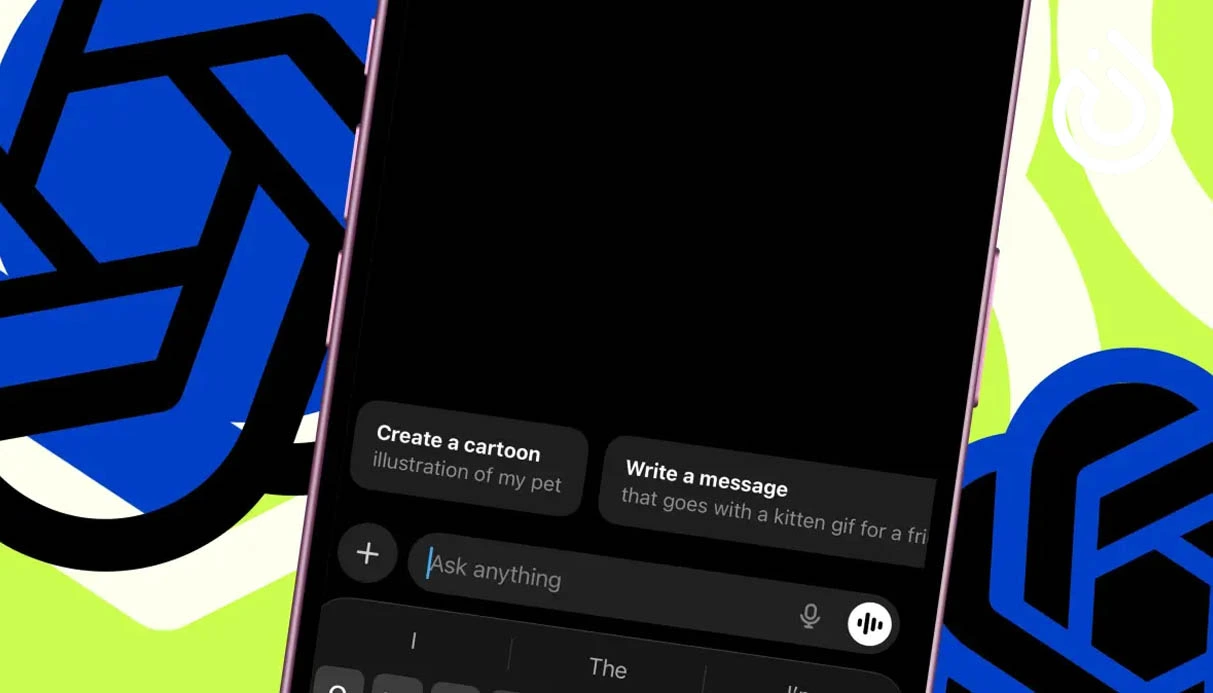
Многие пользователи ChatGPT редко открывают меню настроек, хотя именно там можно изменить язык интерфейса, внешний вид, параметры безопасности, конфиденциальность и стиль ответов искусственного интеллекта. В этом руководстве мы рассмотрим основные настройки ChatGPT, объясним назначение каждой функции и покажем, где найти нужные параметры на компьютере и смартфоне.
Где находятся настройки ChatGPT?
В веб-версии и приложении для компьютера нажмите на значок профиля в левом нижнем углу экрана и выберите Settings (Настройки). На Android и iPhone откройте боковое меню, нажмите на профиль и перейдите к настройкам.
Расположение меню на разных устройствах практически одинаковое, однако некоторые значки могут находиться в разных местах.
Для чего нужны настройки ChatGPT?
Основные разделы настроек помогают управлять аккаунтом:
Раздел | Назначение |
|---|---|
General | Изменение языка интерфейса |
Appearance | Настройка темы, цветов и внешнего вида |
Notifications | Управление уведомлениями |
Profile | Просмотр данных профиля и статистики |
Security and login | Управление входом и активными сеансами |
Account | Управление аккаунтом и подпиской |
Trusted Contact | Добавление доверенного контакта для определённых ситуаций безопасности |
Pet | Выбор виртуального помощника, если функция доступна |
Billing | Просмотр счетов и способов оплаты |
Personalization | Настройка стиля ответов, памяти и инструкций |
Voice | Выбор голосового режима и голоса |
Data Controls | Управление данными и историей чатов |
Apps / Plugins | Подключение поддерживаемых сторонних сервисов |
General: изменение языка ChatGPT
В разделе General можно выбрать язык интерфейса ChatGPT. Обычно система автоматически определяет язык устройства, но пользователь может изменить его вручную.
Язык интерфейса не обязательно должен совпадать с языком общения. Например, можно использовать английский интерфейс и задавать вопросы на русском языке.
Appearance: настройка внешнего вида
Раздел Appearance позволяет персонализировать интерфейс ChatGPT. В зависимости от доступных параметров можно изменить:
Visual style: общий визуальный стиль.
Mode: режим отображения.
Theme: цветовую тему.
Accent: цвет выделенных элементов и интерактивных кнопок.
Background: цвет фона.
Foreground: цвет текста и других элементов переднего плана.
Эти параметры помогают сделать интерфейс более удобным.
Profile: профиль и статистика использования
В разделе Profile отображаются сведения об аккаунте и статистика активности. В зависимости от доступности могут показываться фотография профиля, имя, Lifetime Tokens, Peak Tokens, Current Streak, Longest Streak, Showcase и Token Activity.
Раздел Insights может содержать дополнительную информацию об использовании Fast Mode, режимов рассуждения и Skills. Набор статистики может отличаться у разных пользователей.
В некоторых личных тарифах также доступны функции приглашения пользователей или публикации карточки профиля. В рабочих пространствах Business параметры могут отличаться.
Security and login: защита аккаунта ChatGPT
Раздел Security and login предназначен для управления способами входа и защиты аккаунта. Основные параметры:
Multi-Factor Authentication: дополнительное подтверждение входа.
Active Sessions: список устройств и браузеров, в которых открыт аккаунт.
Log out of all devices: завершение других активных сеансов.
Passkeys and security keys: использование ключей безопасности и Passkeys.
Password: управление паролем.
Authenticator app: вход с одноразовым кодом из приложения-аутентификатора.
Text message: получение кода через SMS или WhatsApp, если поддерживается.
Security history: история входов и изменений безопасности.
Sign in with ChatGPT: управление сайтами и приложениями, подключёнными через ChatGPT.
Advanced account security: дополнительные меры защиты.
Lockdown mode: ограничение определённого внешнего доступа для повышения безопасности.
Enforce CSP for custom apps: применение правил безопасности к поддерживаемым пользовательским приложениям.
Device code sign-in: вход по коду устройства в совместимых сервисах.
Регулярно проверяйте активные сеансы и закрывайте незнакомые подключения.
Account: управление учётной записью
В разделе Account можно посмотреть имя, имя пользователя, адрес электронной почты, текущий тариф, профиль GPT Builder и зарегистрированную возрастную категорию.
Опция Delete account позволяет навсегда удалить аккаунт. Перед её использованием учитывайте, что удаление является необратимым и может привести к потере доступа к связанным данным и сервисам.
Trusted Contact: доверенный контакт
Функция Trusted Contact позволяет подходящим по условиям пользователям указать доверенного человека для определённых ситуаций, связанных с безопасностью. Согласно описанию OpenAI, при обнаружении серьёзной угрозы безопасности в некоторых обстоятельствах этому человеку может быть отправлено уведомление.
Для использования функции необходимо соответствовать установленным возрастным требованиям. Приглашённый контакт также должен принять приглашение.
Pet: виртуальный питомец
Функция Pet позволяет выбрать или настроить виртуального спутника в ChatGPT, если она доступна для аккаунта. Он может отображать активность или ход выполнения задач.
В настольной версии такой помощник может отображаться поверх окон других программ. В веб-версии функция доступна только в поддерживаемых диалогах ChatGPT Work.
Billing: оплата и подписка
В разделе Billing можно проверить сведения о платежах и подписке:
Billing information: платёжная информация и счета.
Billing email: адрес электронной почты для уведомлений о платежах.
Payment methods: добавление и управление способами оплаты.
Доступные варианты зависят от тарифа и способа приобретения подписки.
Notifications: настройка уведомлений
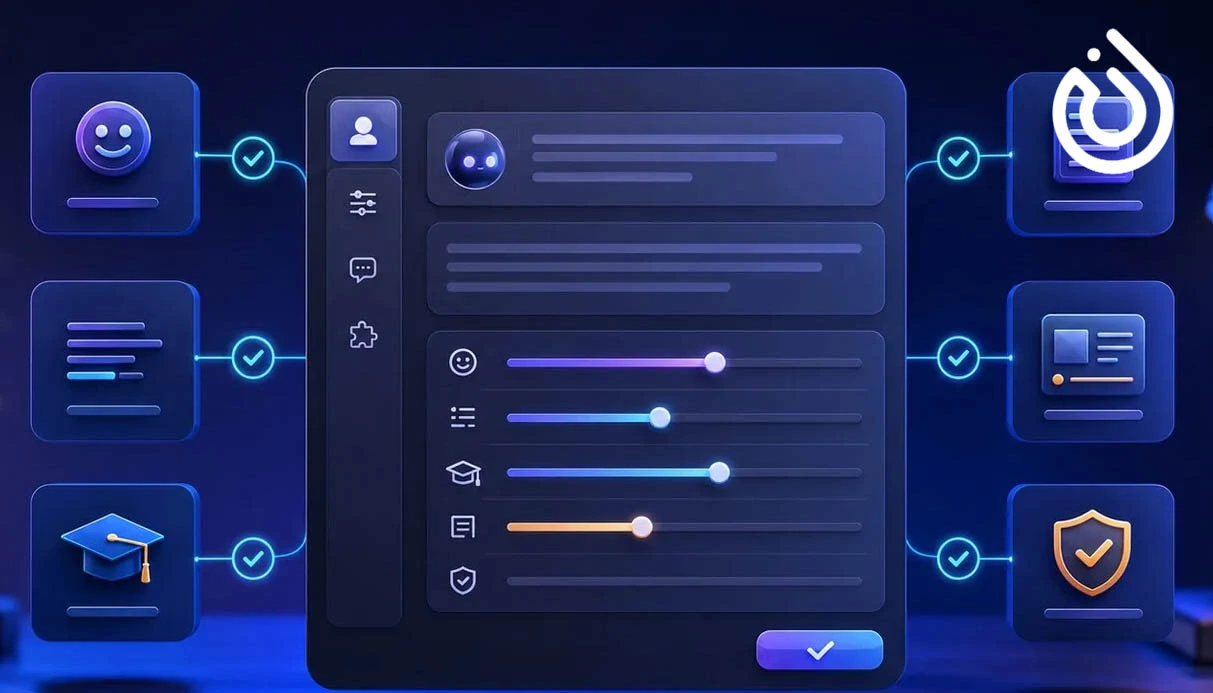
Раздел Notifications позволяет управлять уведомлениями по электронной почте и push-уведомлениями. Например, ChatGPT может сообщить, когда завершится длительная задача Deep Research или будет готов ответ.
Категории уведомлений могут включать Codex, Group chats, Health, Library, Marketing, Personalized tips, Projects, Responses, Tasks и Usage. Доступные категории зависят от аккаунта.
Personalization: персонализация ChatGPT
Раздел Personalization позволяет настроить стиль ответов и индивидуальные параметры общения.
Base Style and Tone
Здесь можно выбрать стиль общения:
Default: стандартный стиль.
Professional: профессиональный и деловой.
Friendly: дружелюбный.
Candid: прямой и откровенный.
Quirky: творческий и необычный.
Efficient: краткий и практичный.
Cynical: саркастичный.
Доступные стили могут меняться с обновлениями ChatGPT.
Custom Instructions
Функция Custom Instructions позволяет сообщить ChatGPT о ваших предпочтениях и требованиях. Например, можно попросить давать краткие ответы, использовать дружелюбный тон или объяснять сложные темы простыми словами.
Memory
Если функция Memory включена, ChatGPT может учитывать определённую информацию о ваших предпочтениях и целях в будущих разговорах. Доступность памяти и управление ею зависят от аккаунта и текущих настроек продукта.
Voice: голосовые настройки ChatGPT
В разделе Voice можно настроить голосовые разговоры. Среди доступных голосов могут быть Arbor, Breeze, Cove, Ember, Juniper, Maple, Sol, Spruce и Vale.
Также в зависимости от устройства и аккаунта могут быть доступны разные режимы:
Live: для естественного общения в реальном времени.
Advanced: расширенный голосовой режим на поддерживаемых устройствах.
Standard: более простой режим голосового общения.
Функции камеры и демонстрации экрана зависят от выбранного режима и устройства.
Data Controls: конфиденциальность и история чатов
Раздел Data Controls помогает управлять данными и историей переписки:
Improve the model for everyone: настройка использования разговоров для улучшения моделей.
Shared Links: просмотр и отзыв ссылок на общие чаты.
Export Data: запрос копии данных аккаунта и переписок.
Archived Chats: просмотр, восстановление и удаление архивных чатов.
Delete all chats: удаление всех разговоров из истории.
Если нужно удалить только один диалог, используйте функцию удаления конкретного чата.
Другие настройки ChatGPT
Дополнительные разделы могут включать:
Connected Apps / Apps / Plugins: подключение поддерживаемых сервисов, например Google Drive, SharePoint, Gmail и Slack. Доступ зависит от тарифа и разрешений рабочего пространства.
Usage / Analytics: просмотр информации об использовании и доступных лимитах.
Cloud Browser: управление поддерживаемыми функциями облачного браузера.
Storage: управление загруженными файлами.
Safety / Parental Controls: настройки безопасности и родительского контроля.
Keyboard: просмотр сочетаний клавиш.
Почему некоторые настройки ChatGPT не отображаются?
Набор настроек может различаться в зависимости от нескольких факторов.
Веб-версия и мобильное приложение: некоторые функции доступны только на компьютере или смартфоне.
Личный аккаунт и Workspace: администратор рабочего пространства может ограничивать доступ к отдельным инструментам.
Постепенное внедрение: OpenAI выпускает новые функции поэтапно, поэтому они появляются не у всех пользователей одновременно.
Тариф и регион: некоторые возможности доступны только в определённых подписках или странах.
Устаревшее приложение: старая версия Android или iOS может не показывать новые настройки. Обновите официальное приложение ChatGPT.
Заключение: как правильно настроить ChatGPT
Настройки ChatGPT позволяют персонализировать ответы, управлять памятью, уведомлениями, безопасностью аккаунта и конфиденциальностью. Изучив основные разделы, вы сможете сделать использование ChatGPT более удобным и эффективным.
Доступные функции могут зависеть от устройства, региона, тарифа и рабочего пространства. Перед важными изменениями проверяйте актуальную официальную документацию OpenAI. Если для регистрации или подтверждения аккаунта в поддерживаемом онлайн-сервисе вам нужен отдельный телефонный номер, можно рассмотреть покупку виртуального номера телефона у надёжного поставщика.