Wenn Sie Google Voice für Anrufe, Kundenservice oder die geschäftliche Kommunikation nutzen, kann es sehr hilfreich sein, Gespräche aufzuzeichnen. Vielleicht möchten Sie eine mündliche Vereinbarung belegen, einen Support-Anruf später noch einmal anhören oder Ihr Team anhand echter Gespräche schulen. In diesem Leitfaden erfahren Sie genau, wie Sie bei Google Voice ein Gespräch aufzeichnen, welche Einschränkungen es gibt und wie Sie dabei im Rahmen des Gesetzes bleiben.
Außerdem weisen wir kurz darauf hin, dass viele Nutzer, die mit mehreren Konten arbeiten, Google-Voice-Konten lieber bei vertrauenswürdigen Anbietern wie smsonline kaufen, um geschäftliche und private Anrufe zu trennen. Unabhängig davon, welches Konto Sie nutzen, gelten für die Aufzeichnung dieselben Regeln.
Wichtiger rechtlicher Hinweis vor dem Start
Denken Sie vor jeder Anrufaufzeichnung immer daran:
- In vielen Ländern und einigen US-Bundesstaaten ist es illegal, ein Telefongespräch ohne Einwilligung aufzuzeichnen.
- Manche Regionen verlangen die Einwilligung einer Partei (nur Sie müssen davon wissen), andere die Einwilligung aller Parteien (alle Gesprächsteilnehmer müssen zustimmen).
Sagen Sie der anderen Person daher immer, dass Sie das Gespräch aufzeichnen, und holen Sie ihre mündliche Zustimmung ein. Das schützt Sie rechtlich und schafft Vertrauen.
Was Sie mit Google Voice aufzeichnen können und was nicht
Google Voice hat eine integrierte Anrufaufzeichnung, allerdings mit einigen Einschränkungen:
- Bei privaten Google-Konten können Sie nur eingehende Anrufe aufzeichnen, keine ausgehenden.
- Es werden nicht automatisch alle Anrufe aufgezeichnet; Sie müssen die Aufnahme manuell starten.
- Die Aufnahme wird in der Regel in Ihrem Google-Voice-Konto als Audiodatei ähnlich einer Sprachnachricht gespeichert.
Wenn Sie mehrere Voice-Nummern verwenden (zum Beispiel, nachdem Sie für verschiedene Projekte oder Kunden Google-Voice-Konten gekauft haben), müssen Sie die Aufzeichnung für jedes Konto separat aktivieren und verwalten.
Schritt 1: Anrufaufzeichnung in den Google-Voice-Einstellungen aktivieren
Bevor Sie ein Gespräch aufzeichnen können, müssen Sie die Funktion aktivieren. So gehen Sie am Desktop (im Browser) Schritt für Schritt vor:
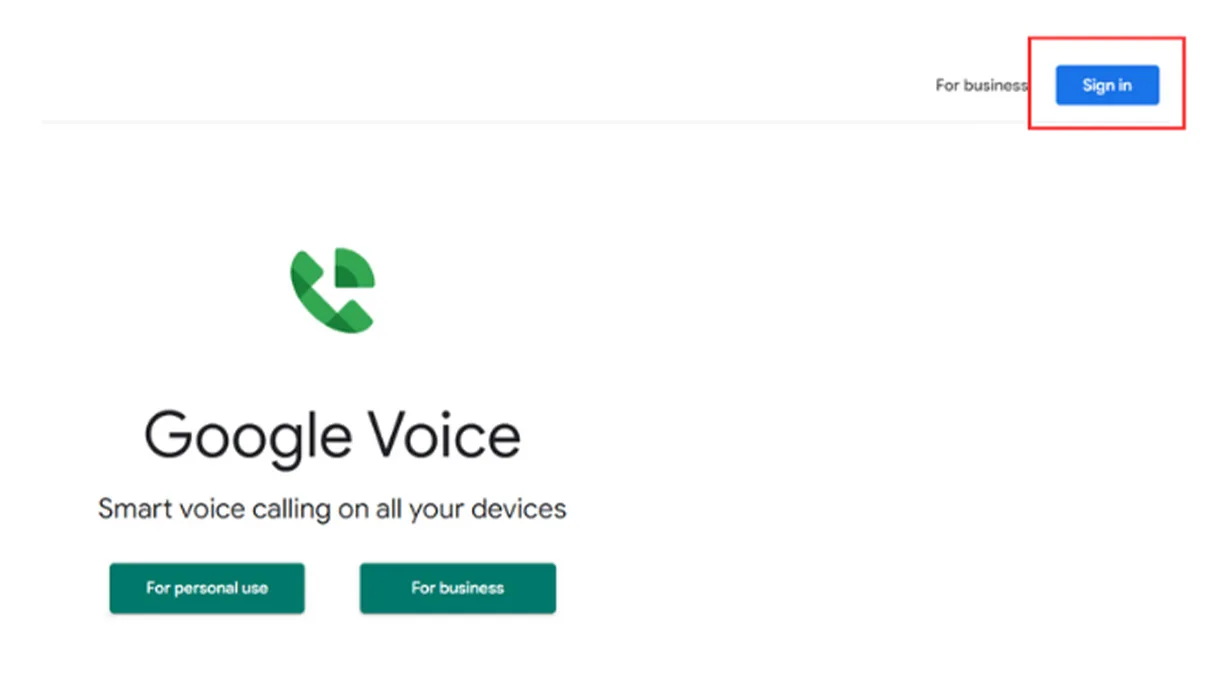
Google Voice öffnen
- Rufen Sie die Google-Voice-Website auf und melden Sie sich mit dem Google-Konto an, das mit Ihrer Nummer verknüpft ist.
Einstellungen öffnen
- Klicken Sie oben rechts auf das Zahnradsymbol (Einstellungen).
Zum Bereich „Anrufe“ wechseln
- Wählen Sie im linken Menü „Anrufe“ oder den Tab mit den Anrufeinstellungen.
Aufzeichnung eingehender Anrufe aktivieren
- Suchen Sie nach einer Option wie „Optionen für eingehende Anrufe“.
- Aktivieren Sie den Schalter, der die Anrufaufzeichnung bzw. das Starten der Aufnahme per Taste 4 erlaubt.
Einstellungen speichern
- Meist werden Änderungen automatisch gespeichert, prüfen Sie aber noch einmal, ob der Schalter aktiviert bleibt.
Danach ist Ihre Google-Voice-Nummer bereit, eingehende Gespräche aufzuzeichnen.
Schritt 2: Eine Aufnahme starten (während des Gesprächs)
Wenn jemand Ihre Google-Voice-Nummer anruft und Sie die Aufzeichnung bereits aktiviert haben, können Sie die Aufnahme per Tastendruck starten.
So geht es:
Eingehenden Anruf annehmen
- Nehmen Sie den Anruf wie gewohnt über die Google-Voice-App oder die Weboberfläche an.
Die andere Person informieren
- Sagen Sie höflich etwa Folgendes:
„Ich möchte dieses Gespräch aufzeichnen, damit ich die Details später nachhören kann. Ist das für Sie in Ordnung?“
Taste 4 drücken, um die Aufnahme zu starten
- Drücken Sie auf der Telefontastatur die 4.
- Google Voice spielt in der Regel für beide Seiten eine kurze Sprachansage ab, dass das Gespräch aufgezeichnet wird. Das ist eine zusätzliche Ebene der Transparenz aus rechtlichen und ethischen Gründen.
Gespräch normal fortsetzen
- Sprechen Sie wie gewohnt. Alles ab dem Moment, in dem Sie die 4 gedrückt haben, wird aufgezeichnet.
Erneut die 4 drücken oder auflegen, um die Aufnahme zu beenden
- Wenn Sie die Aufnahme vor dem Ende des Anrufs beenden möchten, drücken Sie erneut die 4.
- Andernfalls stoppt die Aufnahme automatisch, wenn das Gespräch endet.
Schritt 3: Aufgezeichnete Gespräche finden und anhören
Nach dem Anruf speichert Google Voice die Aufnahme in Ihrem Konto. So greifen Sie darauf zu:
Google Voice öffnen (Web oder App)
- Melden Sie sich mit demselben Konto an, mit dem Sie den Anruf geführt haben.
Zum Bereich „Anrufe“ oder „Mailbox“ wechseln
- In vielen Fällen erscheinen Aufnahmen im Bereich „Mailbox“ oder im Anrufverlauf.
Den aufgezeichneten Anruf finden
- Suchen Sie den Anrufeintrag mit einem kleinen Aufnahmesymbol oder einem Hinweis auf ein aufgezeichnetes Gespräch.
Audio abspielen
- Klicken Sie auf die Aufnahme, um sie direkt im Browser oder in der App abzuspielen.
- In manchen Versionen können Sie die Audiodatei als MP3 oder in einem ähnlichen Format herunterladen, um sie zu sichern oder mit Ihrem Team zu teilen.
Das ist besonders hilfreich, wenn Sie ein Support-Team leiten, Kundengespräche führen oder Mitarbeiter schulen und den genauen Wortlaut der Gespräche nachprüfen möchten.
Schritt 4: Aufnahmen sicher und verantwortungsvoll verwenden
Wenn Sie wissen, wie man bei Google Voice ein Gespräch aufzeichnet, geht es im nächsten Schritt darum, die Aufnahmen richtig zu verwenden:
- Geben Sie sensible Gespräche nicht ohne Erlaubnis öffentlich weiter.
- Wenn das Gespräch persönliche, finanzielle oder gesundheitliche Informationen enthält, speichern Sie es sicher.
- Nutzen Sie Aufnahmen nur aus berechtigten Gründen: Schulung, Qualitätskontrolle, Notizen oder rechtliche Dokumentation.
Wenn Sie für Ihr Unternehmen mehrere Nummern verwalten – etwa weil Sie Google-Voice-Konten kaufen, um Marketing, Support und Vertrieb zu trennen –, sollten Sie eine einfache interne Richtlinie festlegen zu:
- wann Sie Anrufe aufzeichnen
- wie lange Sie Aufnahmen aufbewahren
- wer Zugriff darauf hat
Das ist wichtig für Datenschutz und Vertrauen, besonders wenn Sie Kunden aus verschiedenen Ländern betreuen.
Schritt 5: Aufnahme in der mobilen App (allgemeiner Ablauf)
Auch wenn sich das Layout je nach Update leicht ändern kann, ist der grundsätzliche Ablauf unter Android/iOS ähnlich:
- Öffnen Sie die Google-Voice-App und melden Sie sich an.
- Tippen Sie auf das Menüsymbol (meist drei Striche) und gehen Sie zu den Einstellungen.
- Suchen Sie nach „Anrufe“ oder „Optionen für eingehende Anrufe“.
- Aktivieren Sie die Funktion, mit der Sie Anrufe per Taste 4 aufzeichnen können.
- Nehmen Sie einen Anruf an und drücken Sie dann die 4, um die Aufnahme zu starten.
- Drücken Sie erneut die 4, um die Aufnahme zu beenden, oder legen Sie einfach auf.
- Später können Sie die Aufnahme in der App abspielen oder herunterladen.
Auch wenn Sie eine Google-Voice-Nummer nutzen, die Sie über Dienste wie smsonline erworben haben, bleibt der Ablauf in der App derselbe, sobald die Nummer mit Ihrem Google-Konto verknüpft ist.
Tipps für bessere Anrufaufzeichnungen mit Google Voice
Damit Sie das Beste aus Ihren Aufnahmen herausholen, beachten Sie diese Tipps:
Erst testen
- Führen Sie einen kurzen Testanruf mit sich selbst oder einem Freund, drücken Sie die 4 und prüfen Sie die Aufnahmequalität.
Eine stabile Internetverbindung nutzen
- Da Google Voice für viele Nutzer auf VoIP basiert, hilft eine starke WLAN- oder Datenverbindung, Aussetzer oder fehlende Audioabschnitte zu vermeiden.
Wichtige Aufnahmen beschriften
- Fügen Sie nach einem Anruf Notizen hinzu (falls verfügbar) oder benennen Sie die Datei um, damit Sie sie später wiederfinden.
Mit CRM oder Notizen kombinieren
- Wenn Sie Google Voice geschäftlich nutzen, können Sie Anrufdetails mit einem CRM oder zumindest mit einem Google Doc/Sheet verknüpfen, um Kunden, Termine und wichtige Punkte festzuhalten.
Schlussgedanken
Ein Gespräch bei Google Voice aufzuzeichnen ist einfach, sobald Sie wissen, wo die Einstellung liegt und wie die Tastenkombination mit der 4 bei einem eingehenden Anruf funktioniert. Merken Sie sich:
- Aktivieren Sie die Aufzeichnung eingehender Anrufe in den Einstellungen.
- Holen Sie immer die Einwilligung ein und informieren Sie die andere Person, dass das Gespräch aufgezeichnet wird.
- Drücken Sie die 4, um die Aufnahme zu starten und zu beenden.
- Rufen Sie Ihre Aufnahmen jederzeit im Voice-Webbereich oder in der App ab.
Wenn Sie mehrere Projekte, Marketingkampagnen oder Support-Hotlines betreuen, können Sie Google-Voice-Konten bei einer zuverlässigen Plattform wie smsonline kaufen, damit jede Abteilung oder Marke eine eigene Nummer hat und dennoch auf allen Konten derselbe Aufzeichnungs-Workflow gilt. So bleibt Ihre Kommunikation organisiert, professionell und jederzeit leicht nachvollziehbar, wenn es darauf ankommt.


