إذا كنت تستخدم Google Voice في المكالمات أو دعم العملاء أو التواصل في العمل، فقد يكون تسجيل المحادثات مفيداً جداً. ربما تريد الاحتفاظ بدليل على اتفاق شفهي، أو مراجعة مكالمة دعم لاحقاً، أو تدريب فريقك باستخدام أمثلة حقيقية من المكالمات. في هذا الدليل ستتعلم بالتفصيل كيف تسجّل محادثة على Google Voice، وما القيود الموجودة، وكيف تبقى ضمن حدود القانون أثناء ذلك.
ونشير أيضاً بإيجاز إلى أن كثيراً ممن يعملون بعدة حسابات يفضلون شراء حسابات Google Voice من مزوّدين موثوقين مثل smsonline ليتمكنوا من فصل مكالمات العمل عن المكالمات الشخصية. لكن أياً كان الحساب الذي تستخدمه، فإن قواعد التسجيل واحدة.
ملاحظة قانونية مهمة قبل أن تبدأ
قبل تسجيل أي مكالمة، تذكّر دائماً:
- في كثير من الدول وبعض الولايات الأمريكية، يُعد تسجيل مكالمة هاتفية دون موافقة أمراً غير قانوني.
- تشترط بعض المناطق موافقة طرف واحد (يكفي أن تعلم أنت فقط)، بينما تشترط مناطق أخرى موافقة الطرفين (يجب أن يوافق جميع المشاركين في المكالمة).
لذلك أخبر الطرف الآخر دائماً بأنك تسجّل المكالمة واحصل على موافقته الشفهية. فهذا يحميك قانونياً ويبني الثقة.
ما الذي يمكنك تسجيله وما الذي لا يمكنك تسجيله في Google Voice
يوفّر Google Voice ميزة تسجيل المكالمات المدمجة، لكن مع بعض القيود:
- في حسابات Google الشخصية، يمكنك تسجيل المكالمات الواردة فقط وليس الصادرة.
- لا يمكنك تسجيل كل المكالمات تلقائياً؛ عليك بدء التسجيل يدوياً.
- يُحفظ التسجيل عادةً في حساب Google Voice الخاص بك كملف صوتي يشبه الرسالة الصوتية.
إذا كنت تستخدم عدة أرقام Voice (مثلاً بعد أن تشتري حسابات Google Voice لمشاريع أو عملاء مختلفين)، فعليك تفعيل التسجيل وإدارته لكل حساب على حدة.
الخطوة 1: فعّل تسجيل المكالمات في إعدادات Google Voice
قبل أن تتمكن من تسجيل أي محادثة، يجب تفعيل الميزة. وإليك الخطوات على الحاسوب (المتصفح):
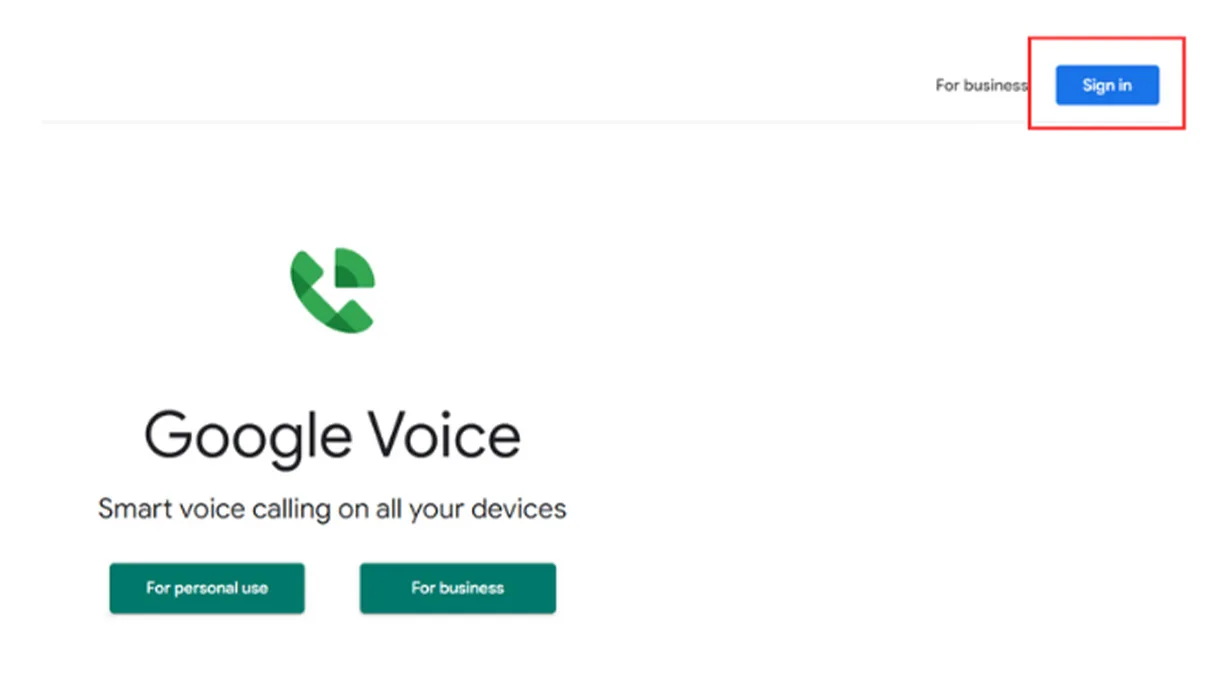
افتح Google Voice
- انتقل إلى موقع Google Voice وسجّل الدخول بحساب Google المرتبط برقمك.
افتح الإعدادات
- انقر على أيقونة الترس (الإعدادات) في الزاوية العلوية.
انتقل إلى قسم المكالمات
- من القائمة الجانبية، اختر «المكالمات» أو علامة التبويب الخاصة بإعدادات المكالمات.
فعّل تسجيل المكالمات الواردة
- ابحث عن خيار مثل «خيارات المكالمات الواردة».
- فعّل المفتاح الذي يسمح بتسجيل المكالمات أو بدء التسجيل بالضغط على الرقم 4.
احفظ إعداداتك
- في الغالب تُحفظ التغييرات تلقائياً، لكن تأكد من أن المفتاح ما زال مفعّلاً.
بعد ذلك يصبح رقم Google Voice جاهزاً لتسجيل المحادثات الواردة.
الخطوة 2: ابدأ تسجيل المكالمة (أثناء المحادثة)
عندما يتصل بك أحدهم على رقم Google Voice وتكون قد فعّلت التسجيل، يمكنك بدء تسجيل المكالمة بالضغط على زر.
إليك الطريقة:
ردّ على المكالمة الواردة
- أجب على المكالمة كالمعتاد عبر تطبيق Google Voice أو واجهة الويب.
أبلغ الطرف الآخر
- قل بلباقة شيئاً مثل:
«أودّ تسجيل هذه المكالمة لأتمكن من مراجعة التفاصيل لاحقاً. هل هذا مناسب لك؟»
اضغط 4 لبدء التسجيل
- على لوحة مفاتيح هاتفك، اضغط الرقم 4.
- يشغّل Google Voice عادةً تنبيهاً صوتياً قصيراً للطرفين يفيد بأن المكالمة قيد التسجيل. وهذه طبقة إضافية من الشفافية لأسباب قانونية وأخلاقية.
تابع محادثتك بشكل طبيعي
- تحدّث كالمعتاد. سيُسجَّل كل شيء من لحظة ضغطك على 4.
اضغط 4 مرة أخرى أو أنهِ المكالمة لإيقاف التسجيل
- إذا أردت إيقاف التسجيل قبل انتهاء المكالمة، اضغط 4 مرة أخرى.
- وإلا فسيتوقف التسجيل تلقائياً عند انتهاء المكالمة.
الخطوة 3: ابحث عن محادثاتك المسجلة واستمع إليها
بعد انتهاء المكالمة، يحفظ Google Voice التسجيل في حسابك. وإليك طريقة الوصول إليه:
افتح Google Voice (الويب أو التطبيق)
- سجّل الدخول بالحساب نفسه الذي استخدمته في المكالمة.
انتقل إلى قسم المكالمات أو البريد الصوتي
- في كثير من الحالات تظهر التسجيلات في قسم البريد الصوتي أو سجل المكالمات.
ابحث عن المكالمة التي سجلتها
- ابحث عن مدخل المكالمة الذي يحمل أيقونة تسجيل صغيرة أو ملاحظة تشير إلى أنها مسجَّلة.
شغّل الصوت
- انقر على التسجيل لتشغيله مباشرة في المتصفح أو التطبيق.
- تتيح بعض الإصدارات تنزيل الملف الصوتي بصيغة MP3 أو ما شابهها للاحتفاظ بنسخة احتياطية أو لمشاركته مع فريقك.
هذا مفيد بشكل خاص إذا كنت تدير فريق دعم، أو تجري مكالمات مع العملاء، أو تدرّب الموظفين، وتريد مراجعة الصياغة الدقيقة المستخدمة في المحادثات.
الخطوة 4: استخدم التسجيلات بأمان ومسؤولية
بعد أن تعرف كيف تسجّل محادثة على Google Voice، فالخطوة التالية هي استخدام هذه التسجيلات بالشكل الصحيح:
- لا تشارك المكالمات الحساسة علناً دون إذن.
- إذا كانت المكالمة تتضمن معلومات شخصية أو مالية أو صحية، فاحفظها بشكل آمن.
- استخدم التسجيلات لأسباب مشروعة: التدريب أو مراقبة الجودة أو تدوين الملاحظات أو التوثيق القانوني.
إذا كنت تدير عدة أرقام لعملك — ربما تشتري حسابات Google Voice لفصل التسويق عن الدعم والمبيعات — فأنشئ سياسة داخلية بسيطة تحدد:
- متى تسجّل المكالمات
- كم من الوقت تحتفظ بالتسجيلات
- من يمكنه الوصول إليها
وهذا مهم للخصوصية والثقة، خصوصاً إذا كنت تخدم عملاء من دول مختلفة.
الخطوة 5: التسجيل من تطبيق الهاتف (الخطوات العامة)
قد يتغير التصميم قليلاً بحسب التحديثات، لكن الخطوات العامة على أندرويد وiOS متشابهة:
- افتح تطبيق Google Voice وسجّل الدخول.
- اضغط على أيقونة القائمة (عادةً ثلاثة خطوط) وانتقل إلى الإعدادات.
- ابحث عن المكالمات أو خيارات المكالمات الواردة.
- فعّل الميزة التي تتيح لك تسجيل المكالمات بالضغط على 4.
- عند استقبال مكالمة، أجب ثم اضغط 4 لبدء التسجيل.
- اضغط 4 مرة أخرى للإيقاف، أو أنهِ المكالمة ببساطة.
- لاحقاً، عُد إلى التطبيق لتشغيل التسجيل أو تنزيله.
وحتى إن كنت تستخدم رقم Google Voice اشتريته عبر خدمات مثل smsonline، تبقى الخطوات داخل التطبيق نفسها بمجرد ربط الرقم بحساب Google الخاص بك.
نصائح لتسجيل أفضل للمكالمات على Google Voice
للاستفادة القصوى من تسجيلاتك، ضع هذه النصائح في اعتبارك:
جرّب أولاً
- أجرِ مكالمة تجريبية قصيرة مع نفسك أو مع صديق، واضغط 4، وتأكد من جودة التسجيل.
استخدم اتصال إنترنت مستقراً
- بما أن Google Voice يعتمد على VoIP لدى كثير من المستخدمين، فإن اتصال Wi-Fi أو بيانات قوياً يساعد على تجنّب الانقطاع أو فقدان أجزاء من الصوت.
ضع عناوين للتسجيلات المهمة
- بعد المكالمة، أضف ملاحظات (إن أمكن) أو أعد تسمية الملف لتجده بسهولة لاحقاً.
اربطها بنظام CRM أو بالملاحظات
- إذا كنت تستخدم Google Voice للعمل، يمكنك ربط تفاصيل المكالمات بنظام CRM أو على الأقل بمستند/جدول Google لتتبع العملاء والتواريخ والنقاط الرئيسية.
خلاصة القول
تسجيل محادثة على Google Voice أمر بسيط متى عرفت مكان الإعداد وكيفية استخدام اختصار الضغط على 4 أثناء المكالمة الواردة. فقط تذكّر:
- فعّل تسجيل المكالمات الواردة من الإعدادات.
- احصل دائماً على الموافقة وأخبر الطرف الآخر بأن المكالمة تُسجَّل.
- اضغط 4 لبدء التسجيل وإيقافه.
- ادخل إلى تسجيلاتك من لوحة Voice على الويب أو من التطبيق متى احتجت إليها.
وإذا كنت تدير عدة مشاريع أو حملات تسويقية أو خطوط دعم، فقد تختار شراء حسابات Google Voice من منصة موثوقة مثل smsonline ليكون لكل قسم أو علامة تجارية رقمه الخاص، مع الاستمرار في استخدام سير عمل التسجيل نفسه على جميع الحسابات. وبهذا تبقى اتصالاتك منظمة واحترافية وسهلة المراجعة في الوقت الذي تحتاج إليها فيه.


