Если вы пользуетесь Google Voice для звонков, клиентской поддержки или деловой переписки, возможность записывать разговоры может оказаться очень полезной. Возможно, вам нужно сохранить подтверждение устной договорённости, позже переслушать звонок в поддержку или обучать команду на реальных примерах разговоров. В этом руководстве вы узнаете, как именно записать разговор в Google Voice, какие есть ограничения и как не нарушить закон.
Заметим также, что многие, кто работает с несколькими аккаунтами, предпочитают покупать аккаунты Google Voice у надёжных поставщиков вроде smsonline, чтобы разделять рабочие и личные звонки. Но какой бы аккаунт вы ни использовали, правила записи одинаковы.
Важное юридическое замечание перед началом
Перед записью любого звонка всегда помните:
- Во многих странах и некоторых штатах США запись телефонного разговора без согласия незаконна.
- В одних регионах требуется согласие одной стороны (достаточно, чтобы знали только вы), в других — согласие обеих сторон (все участники звонка должны дать согласие).
Поэтому всегда сообщайте собеседнику, что записываете разговор, и получайте его устное согласие. Это защитит вас юридически и укрепит доверие.
Что можно и нельзя записывать в Google Voice
В Google Voice есть встроенная запись звонков, но с некоторыми ограничениями:
- В личных аккаунтах Google можно записывать только входящие звонки, но не исходящие.
- Автоматически записывать все звонки нельзя; запись нужно запускать вручную.
- Запись обычно сохраняется в вашем аккаунте Google Voice в виде аудиофайла, похожего на голосовое сообщение.
Если вы используете несколько номеров Voice (например, после того как купили аккаунты Google Voice для разных проектов или клиентов), запись нужно будет включать и настраивать для каждого аккаунта отдельно.
Шаг 1. Включите запись звонков в настройках Google Voice
Прежде чем записывать разговор, нужно включить эту функцию. Вот пошаговая инструкция для компьютера (в браузере):
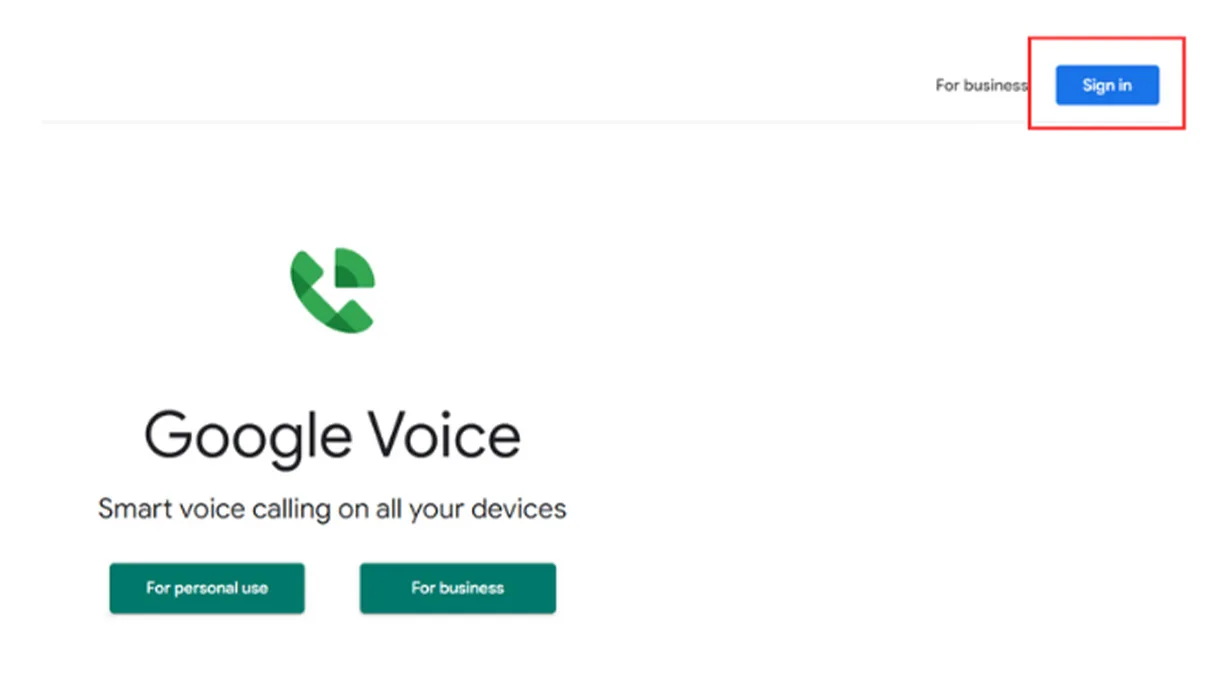
Откройте Google Voice
- Перейдите на сайт Google Voice и войдите в аккаунт Google, к которому привязан ваш номер.
Откройте настройки
- Нажмите значок шестерёнки (Настройки) в правом верхнем углу.
Перейдите в раздел «Звонки»
- В левом меню выберите «Звонки» или вкладку с настройками вызовов.
Включите запись входящих звонков
- Найдите пункт вроде «Параметры входящих вызовов».
- Включите переключатель, разрешающий запись звонков или запуск записи нажатием клавиши 4.
Сохраните настройки
- Обычно изменения сохраняются автоматически, но проверьте, что переключатель остался включённым.
После этого ваш номер Google Voice готов записывать входящие разговоры.
Шаг 2. Начните запись звонка (во время разговора)
Когда кто-то звонит на ваш номер Google Voice и запись уже включена, вы можете начать запись нажатием клавиши.
Вот как это сделать:
Ответьте на входящий звонок
- Примите вызов как обычно через приложение Google Voice или веб-интерфейс.
Предупредите собеседника
- Вежливо скажите что-нибудь вроде:
«Я хотел бы записать этот разговор, чтобы потом пересмотреть детали. Вы не против?»
Нажмите 4, чтобы начать запись
- На клавиатуре телефона нажмите 4.
- Google Voice обычно воспроизводит обеим сторонам короткое голосовое оповещение о том, что разговор записывается. Это дополнительная прозрачность по юридическим и этическим причинам.
Спокойно продолжайте разговор
- Говорите как обычно. Всё, что прозвучит с момента нажатия 4, будет записано.
Нажмите 4 ещё раз или положите трубку, чтобы остановить запись
- Если хотите остановить запись до конца звонка, снова нажмите 4.
- В противном случае запись остановится автоматически, когда разговор закончится.
Шаг 3. Найдите и прослушайте записанные разговоры
После завершения звонка Google Voice сохраняет запись в вашем аккаунте. Вот как её найти:
Откройте Google Voice (веб или приложение)
- Войдите в тот же аккаунт, с которого принимали звонок.
Перейдите в раздел «Звонки» или «Голосовая почта»
- Часто записи появляются в разделе «Голосовая почта» или в истории звонков.
Найдите записанный звонок
- Ищите запись звонка с маленьким значком записи или пометкой, что разговор записан.
Воспроизведите аудио
- Нажмите на запись, чтобы прослушать её прямо в браузере или приложении.
- В некоторых версиях аудио можно скачать в формате MP3 или подобном, чтобы сохранить копию или поделиться с командой.
Это особенно удобно, если вы руководите службой поддержки, общаетесь с клиентами по телефону или обучаете сотрудников и хотите проверить точные формулировки, прозвучавшие в разговорах.
Шаг 4. Используйте записи безопасно и ответственно
Когда вы знаете, как записать разговор в Google Voice, следующий шаг — правильно использовать эти записи:
- Не публикуйте конфиденциальные разговоры без разрешения.
- Если в разговоре есть личные, финансовые или медицинские данные, храните запись в надёжном месте.
- Используйте записи по уважительным причинам: для обучения, контроля качества, заметок или юридического оформления.
Если вы управляете несколькими номерами для бизнеса — например, покупаете аккаунты Google Voice, чтобы разделить маркетинг, поддержку и продажи, — разработайте простые внутренние правила:
- когда вы записываете звонки
- как долго храните записи
- кто имеет к ним доступ
Это важно для конфиденциальности и доверия, особенно если вы работаете с клиентами из разных стран.
Шаг 5. Запись из мобильного приложения (общий порядок)
Хотя точный интерфейс может немного меняться с обновлениями, в целом процесс на Android/iOS похож:
- Откройте приложение Google Voice и войдите в аккаунт.
- Нажмите значок меню (обычно три полоски) и перейдите в «Настройки».
- Найдите раздел «Звонки» или «Параметры входящих вызовов».
- Включите функцию, позволяющую записывать звонки нажатием 4.
- Когда вам звонят, ответьте и нажмите 4, чтобы начать запись.
- Нажмите 4 ещё раз, чтобы остановить запись, или просто завершите звонок.
- Позже вернитесь в приложение, чтобы прослушать или скачать запись.
Даже если вы используете номер Google Voice, приобретённый через такие сервисы, как smsonline, порядок действий в приложении остаётся тем же, как только номер привязан к вашему аккаунту Google.
Советы для лучшей записи звонков в Google Voice
Чтобы получить от записей максимум пользы, учитывайте следующее:
Сначала проверьте
- Сделайте короткий тестовый звонок себе или другу, нажмите 4 и проверьте качество записи.
Используйте стабильное интернет-соединение
- Поскольку у многих пользователей Google Voice работает через VoIP, надёжный Wi-Fi или мобильный интернет помогает избежать обрывов и пропусков звука.
Подписывайте важные записи
- После звонка добавьте заметки (если такая возможность есть) или переименуйте файл, чтобы потом его легко найти.
Совмещайте с CRM или заметками
- Если вы используете Google Voice для бизнеса, можно связать данные о звонках с CRM или хотя бы с Google Документом/Таблицей, чтобы отслеживать клиентов, даты и ключевые моменты.
Итоги
Записать разговор в Google Voice несложно, когда знаешь, где находится нужная настройка и как пользоваться быстрой клавишей 4 во время входящего звонка. Главное запомнить:
- Включите запись входящих звонков в настройках.
- Всегда получайте согласие и сообщайте собеседнику, что разговор записывается.
- Нажимайте 4, чтобы начать и остановить запись.
- Открывайте записи в веб-панели Voice или в приложении, когда они понадобятся.
Если вы ведёте несколько проектов, маркетинговых кампаний или линий поддержки, можно купить аккаунты Google Voice на надёжной платформе вроде smsonline, чтобы у каждого отдела или бренда был свой номер, а порядок записи оставался единым для всех аккаунтов. Так ваше общение будет организованным, профессиональным и всегда доступным для проверки в нужный момент.


