如果你用 Google Voice 打电话、做客户支持或处理商务沟通,能够录制通话会非常有用。也许你想保留口头约定的凭证,事后回听客服电话,或者用真实通话案例培训团队。本指南将详细告诉你如何在 Google Voice 上录制通话、有哪些限制,以及如何在录音时遵守法律。
另外简单提一下,许多使用多个账号的人会选择向 smsonline 这样值得信赖的服务商购买 Google Voice 账号,以便把工作电话和私人电话分开管理。但无论你使用哪个账号,录音规则都是一样的。
开始之前的重要法律提示
录制任何通话之前,请务必记住:
- 在许多国家和美国的部分州,未经同意录制电话通话是违法的。
- 有些地区要求单方同意(只需你自己知情),有些地区则要求双方同意(通话中的所有人都必须同意)。
因此,请务必告知对方你正在录音,并获得对方的口头同意。这样既能保护你的法律权益,也能建立信任。
Google Voice 能录什么、不能录什么
Google Voice 内置通话录音功能,但有一些限制:
- 在个人 Google 账号上,只能录制来电,不能录制去电。
- 无法自动录制每一通电话,必须手动开始录音。
- 录音通常以类似语音信箱的音频文件形式保存在你的 Google Voice 账号中。
如果你使用多个 Voice 号码(例如为不同项目或客户购买 Google Voice 账号之后),就需要分别为每个账号开启并管理录音功能。
第 1 步:在 Google Voice 设置中开启通话录音
在录制任何通话之前,必须先启用该功能。以下是在电脑(浏览器)上的操作步骤:
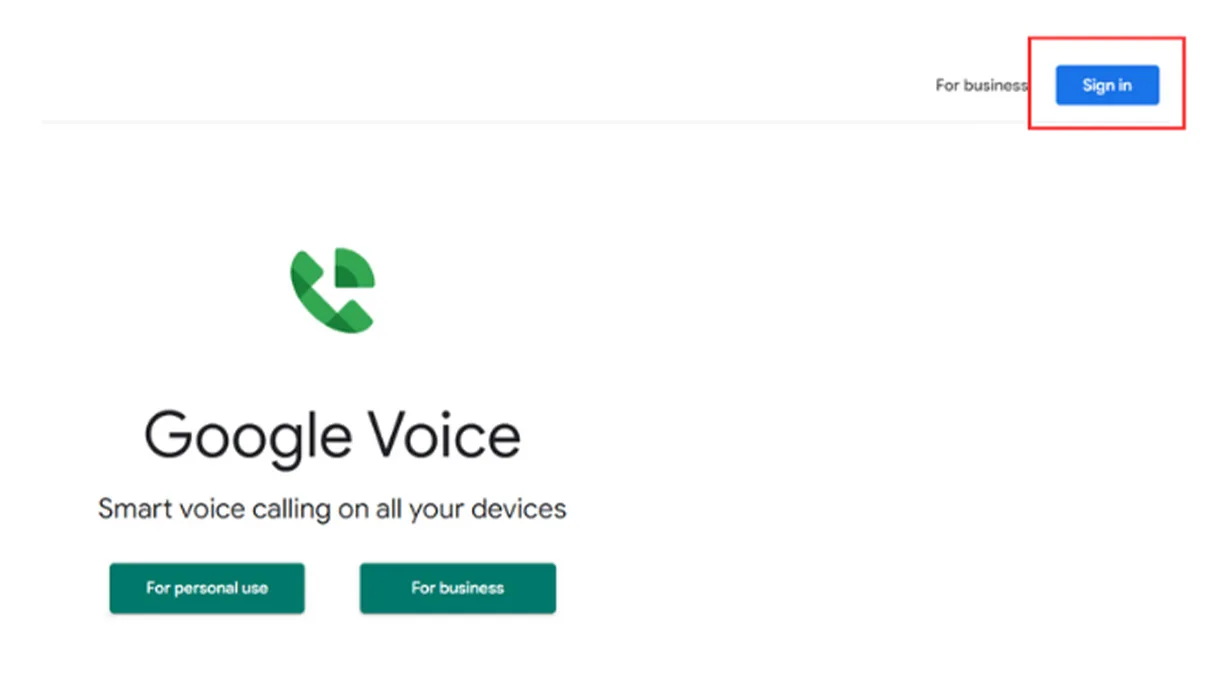
打开 Google Voice
- 访问 Google Voice 网站,并使用与你的号码关联的 Google 账号登录。
打开设置
- 点击右上角的齿轮图标(设置)。
进入“通话”部分
- 在左侧菜单中选择“通话”或与通话设置相关的标签页。
启用来电录音
- 找到类似“来电选项”的设置项。
- 打开允许通话录音(即按 4 开始录音)的开关。
保存设置
- 大多数情况下更改会自动保存,但请再确认开关仍处于开启状态。
完成后,你的 Google Voice 号码就可以录制来电了。
第 2 步:开始录音(通话过程中)
当有人拨打你的 Google Voice 号码,且你已开启录音功能时,可以通过按键开始录制通话。
操作方法如下:
接听来电
- 像平常一样,通过 Google Voice 应用或网页界面接听电话。
告知对方
- 礼貌地说类似下面的话:
“我想把这通电话录下来,方便以后回顾细节,您看可以吗?”
按 4 开始录音
- 在手机拨号键盘上按 4。
- Google Voice 通常会向双方播放一段简短的语音提示,告知通话正在录音。出于法律和道德考虑,这又增加了一层透明度。
正常继续通话
- 照常交谈。从你按下 4 的那一刻起,所有内容都会被录下来。
再次按 4 或挂断以停止录音
- 如果想在通话结束前停止录音,再按一次 4。
- 否则,通话结束时录音会自动停止。
第 3 步:查找并收听已录制的通话
通话结束后,Google Voice 会把录音保存到你的账号中。查看方法如下:
打开 Google Voice(网页或应用)
- 使用通话时所用的同一个账号登录。
进入“通话”或“语音信箱”部分
- 很多时候,录音会出现在语音信箱或通话记录中。
找到你录制的那通电话
- 找带有小录音图标或标注为已录音通话的记录。
播放音频
- 点击录音,即可直接在浏览器或应用中播放。
- 某些版本允许你将音频下载为 MP3 等格式的文件,用于备份或与团队分享。
如果你负责客服团队、需要与客户通话,或要培训员工,并且想核对通话中使用的确切措辞,这一点尤其有帮助。
第 4 步:安全、负责任地使用录音
当你知道如何在 Google Voice 上录制通话之后,下一步就是正确使用这些录音:
- 未经许可,不要公开分享敏感通话。
- 如果通话包含个人、财务或健康信息,请妥善安全地存储。
- 将录音用于正当目的:培训、质量控制、记录要点或法律文档。
如果你为业务管理多个号码——比如购买 Google Voice 账号来区分市场、客服和销售——建议制定一份简单的内部政策,明确:
- 何时录音
- 录音保存多久
- 谁可以访问录音
这对隐私和信任非常重要,尤其是当你服务来自不同国家的客户时。
第 5 步:在手机应用中录音(大致流程)
虽然具体界面会随更新略有变化,但 Android/iOS 上的大致流程是相似的:
- 打开 Google Voice 应用并登录。
- 点按菜单图标(通常是三条横线),进入设置。
- 找到“通话”或“来电选项”。
- 启用允许按 4 录制通话的功能。
- 收到来电时,先接听,再按 4 开始录音。
- 再按一次 4 停止录音,或直接结束通话。
- 之后回到应用中播放或下载录音。
即使你使用的是通过 smsonline 等服务购买的 Google Voice 号码,只要号码已关联到你的 Google 账号,应用内的操作流程也完全相同。
提升 Google Voice 通话录音效果的小技巧
为了让录音发挥最大价值,请牢记以下技巧:
先测试
- 先给自己或朋友打一通简短的测试电话,按 4,并确认录音质量。
使用稳定的网络连接
- 由于许多用户的 Google Voice 依赖 VoIP,稳定的 Wi-Fi 或数据连接有助于避免掉线或音频缺失。
为重要录音加标签
- 通话结束后添加备注(如果支持),或重命名文件,方便日后查找。
与 CRM 或笔记结合
- 如果你把 Google Voice 用于业务,可以把通话详情关联到 CRM,或至少关联到 Google 文档/表格,以便跟踪客户、日期和要点。
最后的话
只要知道设置在哪里,以及来电时如何使用按 4 的快捷操作,学会在 Google Voice 上录制通话就很简单。请记住:
- 在设置中启用来电录音。
- 务必取得同意,并告知对方通话正在录音。
- 按 4 开始和停止录音。
- 需要时,随时从 Voice 网页面板或应用中访问你的录音。
如果你同时管理多个项目、营销活动或客服热线,可以考虑从 smsonline 这样可靠的平台购买 Google Voice 账号,让每个部门或品牌都拥有自己的号码,同时在所有账号上沿用同一套录音流程。这样,你的沟通会保持有条理、专业,并且在最关键的时刻也便于回顾。