Si usas Google Voice para llamadas, atención al cliente o comunicación empresarial, poder grabar conversaciones puede resultar muy útil. Quizá quieras conservar una prueba de un acuerdo verbal, revisar más tarde una llamada de soporte o formar a tu equipo con ejemplos reales. En esta guía aprenderás exactamente cómo grabar una conversación en Google Voice, qué limitaciones existen y cómo mantenerte dentro de la ley al hacerlo.
También conviene señalar que muchas personas que trabajan con varias cuentas prefieren comprar cuentas de Google Voice a proveedores de confianza como smsonline para gestionar por separado las llamadas profesionales y las personales. Pero sea cual sea la cuenta que uses, las reglas de grabación son las mismas.
Aviso legal importante antes de empezar
Antes de grabar cualquier llamada, recuerda siempre:
- En muchos países y en algunos estados de EE. UU., es ilegal grabar una llamada telefónica sin consentimiento.
- Algunas regiones exigen el consentimiento de una sola parte (solo tú debes saberlo), mientras que otras exigen el de ambas partes (todos los participantes de la llamada deben estar de acuerdo).
Por eso, avisa siempre a la otra persona de que vas a grabar la llamada y obtén su aprobación verbal. Así te proteges legalmente y generas confianza.
Qué puedes grabar y qué no con Google Voice
Google Voice incluye grabación de llamadas, pero con algunas limitaciones:
- En cuentas personales de Google, solo puedes grabar llamadas entrantes, no salientes.
- No puedes grabar automáticamente todas las llamadas; debes iniciar la grabación manualmente.
- La grabación suele guardarse en tu cuenta de Google Voice como un archivo de audio similar a un mensaje de voz.
Si usas varios números de Voice (por ejemplo, después de comprar cuentas de Google Voice para distintos proyectos o clientes), tendrás que activar y gestionar la grabación en cada cuenta por separado.
Paso 1: Activa la grabación de llamadas en los ajustes de Google Voice
Antes de poder grabar una conversación, debes activar la función. Este es el proceso paso a paso en el escritorio (navegador):
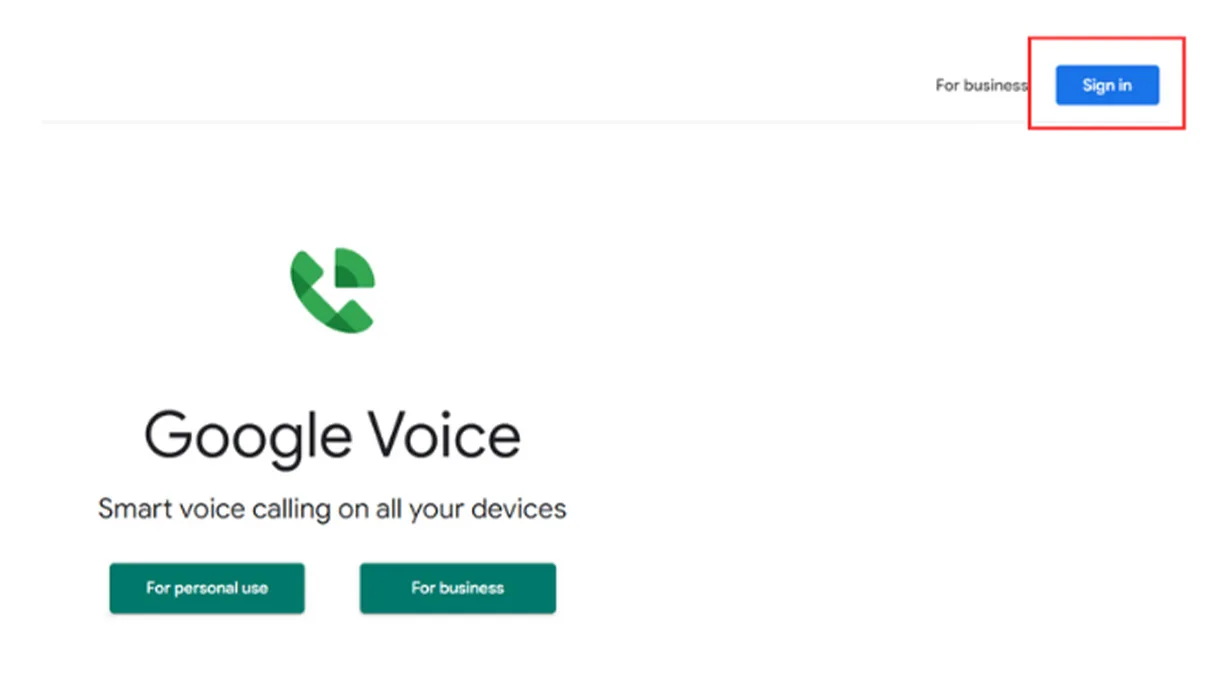
Abre Google Voice
- Ve al sitio web de Google Voice e inicia sesión con la cuenta de Google vinculada a tu número.
Abre los ajustes
- Haz clic en el icono de engranaje (Ajustes) en la esquina superior derecha.
Ve a la sección de llamadas
- En el menú de la izquierda, elige “Llamadas” o la pestaña relacionada con los ajustes de llamadas.
Activa la grabación de llamadas entrantes
- Busca una opción como “Opciones de llamadas entrantes”.
- Activa el interruptor que permite grabar llamadas o iniciar la grabación pulsando 4.
Guarda tus ajustes
- La mayoría de las veces los cambios se guardan automáticamente, pero comprueba que el interruptor siga activado.
Una vez hecho esto, tu número de Google Voice estará listo para grabar conversaciones entrantes.
Paso 2: Inicia la grabación de una llamada (durante la conversación)
Cuando alguien llama a tu número de Google Voice y ya has activado la grabación, puedes empezar a grabar la llamada pulsando una tecla.
Así se hace:
Contesta la llamada entrante
- Descuelga como lo haces normalmente, desde la aplicación de Google Voice o la interfaz web.
Informa a la otra persona
- Di con amabilidad algo como:
“Me gustaría grabar esta llamada para poder revisar los detalles más tarde. ¿Le parece bien?”
Pulsa 4 para iniciar la grabación
- En el teclado de tu teléfono, pulsa 4.
- Google Voice suele reproducir un breve aviso de voz para ambas partes indicando que la llamada se está grabando. Es una capa adicional de transparencia por razones legales y éticas.
Continúa la conversación con normalidad
- Habla como siempre. Todo lo que se diga desde el momento en que pulsaste 4 quedará grabado.
Pulsa 4 de nuevo o cuelga para detener la grabación
- Si quieres detener la grabación antes de que termine la llamada, pulsa 4 otra vez.
- De lo contrario, la grabación se detiene automáticamente cuando termina la llamada.
Paso 3: Encuentra y escucha tus conversaciones grabadas
Cuando terminas la llamada, Google Voice guarda la grabación en tu cuenta. Así puedes acceder a ella:
Abre Google Voice (web o aplicación)
- Inicia sesión con la misma cuenta que usaste para la llamada.
Ve a la sección de llamadas o buzón de voz
- En muchos casos, las grabaciones aparecen en la sección de Buzón de voz o en el Historial de llamadas.
Busca la llamada que grabaste
- Busca la entrada de la llamada con un pequeño icono de grabación o una nota que indique que es una llamada grabada.
Reproduce el audio
- Haz clic en la grabación para reproducirla directamente en tu navegador o aplicación.
- Algunas versiones permiten descargar el audio como MP3 o un archivo similar para tener una copia de seguridad o compartirlo con tu equipo.
Esto es especialmente útil si diriges un equipo de soporte, haces llamadas a clientes o formas personal y quieres revisar las palabras exactas utilizadas en las conversaciones.
Paso 4: Usa las grabaciones de forma segura y responsable
Una vez que sabes cómo grabar una conversación en Google Voice, el siguiente paso es usar esas grabaciones correctamente:
- No compartas llamadas sensibles públicamente sin permiso.
- Si la llamada contiene información personal, financiera o de salud, guárdala de forma segura.
- Usa las grabaciones por motivos legítimos: formación, control de calidad, toma de notas o documentación legal.
Si gestionas varios números para tu negocio (quizá compres cuentas de Google Voice para separar marketing, soporte y ventas), crea una política interna sencilla sobre:
- Cuándo grabas llamadas
- Cuánto tiempo conservas las grabaciones
- Quién puede acceder a ellas
Esto es importante para la privacidad y la confianza, sobre todo si atiendes a clientes de distintos países.
Paso 5: Grabar desde la aplicación móvil (flujo general)
Aunque el diseño exacto puede variar ligeramente según las actualizaciones, el proceso general en Android/iOS es similar:
- Abre la aplicación de Google Voice e inicia sesión.
- Toca el icono de menú (normalmente tres líneas) y ve a Ajustes.
- Busca Llamadas u Opciones de llamadas entrantes.
- Activa la función que te permite grabar llamadas pulsando 4.
- Cuando recibas una llamada, contesta y luego pulsa 4 para iniciar la grabación.
- Pulsa 4 de nuevo para detenerla, o simplemente termina la llamada.
- Más tarde, vuelve a la aplicación para reproducir o descargar la grabación.
Incluso si usas un número de Google Voice que compraste a través de servicios como smsonline, el proceso dentro de la aplicación es el mismo una vez que el número está vinculado a tu cuenta de Google.
Consejos para grabar mejor las llamadas en Google Voice
Para sacar el máximo partido de tus grabaciones, ten en cuenta estos consejos:
Haz una prueba primero
- Haz una breve llamada de prueba a ti mismo o a un amigo, pulsa 4 y comprueba la calidad de la grabación.
Usa una conexión a internet estable
- Como Google Voice depende de VoIP para muchos usuarios, una buena conexión Wi-Fi o de datos ayuda a evitar cortes o pérdidas de audio.
Etiqueta las grabaciones importantes
- Después de una llamada, añade notas (si están disponibles) o cambia el nombre del archivo para encontrarlo más tarde.
Combínalo con un CRM o con notas
- Si usas Google Voice para tu negocio, puedes vincular los detalles de las llamadas a un CRM o, al menos, a un documento u hoja de cálculo de Google para llevar el seguimiento de clientes, fechas y puntos clave.
Reflexiones finales
Aprender a grabar una conversación en Google Voice es sencillo cuando sabes dónde está el ajuste y cómo usar el atajo de pulsar 4 durante una llamada entrante. Solo recuerda:
- Activa la grabación de llamadas entrantes en Ajustes.
- Obtén siempre el consentimiento e informa a la otra persona de que la llamada se está grabando.
- Pulsa 4 para iniciar y detener la grabación.
- Accede a tus grabaciones desde el panel web de Voice o la aplicación cuando las necesites.
Si gestionas varios proyectos, campañas de marketing o líneas de soporte, quizá prefieras comprar cuentas de Google Voice en una plataforma fiable como smsonline para que cada departamento o marca tenga su propio número, usando el mismo flujo de grabación en todas las cuentas. De este modo, tu comunicación se mantiene organizada, profesional y fácil de revisar cuando más importa.