अगर आप कॉल, कस्टमर सपोर्ट या बिज़नेस कम्युनिकेशन के लिए Google Voice इस्तेमाल करते हैं, तो बातचीत रिकॉर्ड कर पाना बहुत काम आ सकता है। हो सकता है आप किसी मौखिक समझौते का सबूत रखना चाहते हों, किसी सपोर्ट कॉल को बाद में दोबारा सुनना चाहते हों, या असली कॉल के उदाहरणों से अपनी टीम को ट्रेनिंग देना चाहते हों। इस गाइड में आप जानेंगे कि Google Voice पर बातचीत ठीक-ठीक कैसे रिकॉर्ड करें, इसमें क्या सीमाएँ हैं और ऐसा करते समय कानून के दायरे में कैसे रहें।
हम यह भी संक्षेप में बता दें कि कई अकाउंट के साथ काम करने वाले बहुत से लोग smsonline जैसे भरोसेमंद प्रोवाइडर से Google Voice अकाउंट ख़रीदना पसंद करते हैं, ताकि बिज़नेस और निजी कॉल अलग-अलग संभाल सकें। लेकिन आप कोई भी अकाउंट इस्तेमाल करें, रिकॉर्डिंग के नियम एक ही रहते हैं।
शुरू करने से पहले ज़रूरी कानूनी सूचना
कोई भी कॉल रिकॉर्ड करने से पहले हमेशा याद रखें:
- कई देशों और अमेरिका के कुछ राज्यों में बिना सहमति के फ़ोन कॉल रिकॉर्ड करना गैर-कानूनी है।
- कुछ क्षेत्रों में एक पक्ष की सहमति काफ़ी होती है (सिर्फ़ आपको पता होना चाहिए), जबकि दूसरों में दोनों पक्षों की सहमति ज़रूरी है (कॉल पर मौजूद सभी लोगों को हामी भरनी होगी)।
इसलिए हमेशा सामने वाले को बताएँ कि आप कॉल रिकॉर्ड कर रहे हैं और उनकी मौखिक मंज़ूरी लें। इससे आप कानूनी तौर पर सुरक्षित रहते हैं और भरोसा भी बनता है।
Google Voice पर आप क्या रिकॉर्ड कर सकते हैं और क्या नहीं
Google Voice में कॉल रिकॉर्डिंग की सुविधा पहले से मौजूद है, लेकिन कुछ सीमाओं के साथ:
- निजी Google अकाउंट पर आप सिर्फ़ इनकमिंग कॉल रिकॉर्ड कर सकते हैं, आउटगोइंग नहीं।
- हर कॉल अपने-आप रिकॉर्ड नहीं होती; रिकॉर्डिंग आपको ख़ुद शुरू करनी होती है।
- रिकॉर्डिंग आमतौर पर आपके Google Voice अकाउंट में वॉइसमेल जैसी ऑडियो फ़ाइल के रूप में सेव होती है।
अगर आप कई Voice नंबर इस्तेमाल करते हैं (उदाहरण के लिए अलग-अलग प्रोजेक्ट या क्लाइंट के लिए Google Voice अकाउंट ख़रीदने के बाद), तो हर अकाउंट के लिए रिकॉर्डिंग अलग से चालू और मैनेज करनी होगी।
स्टेप 1: Google Voice सेटिंग्स में कॉल रिकॉर्डिंग चालू करें
कोई भी बातचीत रिकॉर्ड करने से पहले आपको यह फ़ीचर चालू करना होगा। डेस्कटॉप (ब्राउज़र) पर इसकी स्टेप-बाय-स्टेप प्रक्रिया यह है:
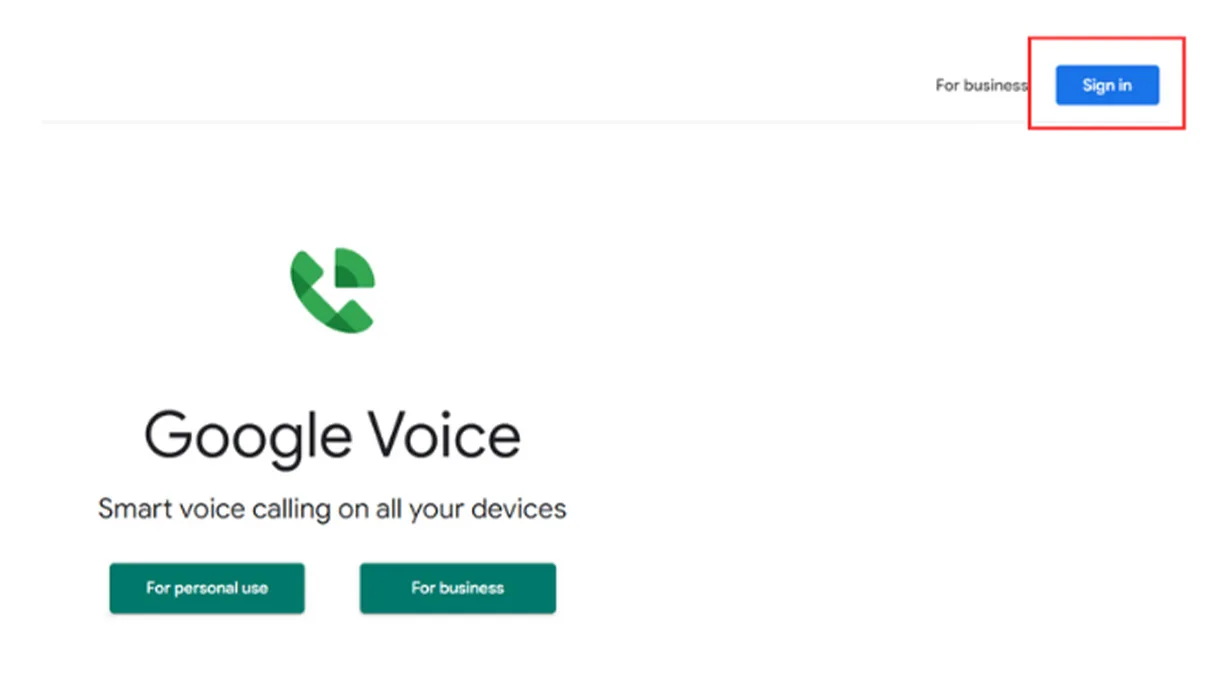
Google Voice खोलें
- Google Voice वेबसाइट पर जाएँ और अपने नंबर से जुड़े Google अकाउंट से साइन इन करें।
सेटिंग्स खोलें
- ऊपर दाएँ कोने में गियर आइकन (सेटिंग्स) पर क्लिक करें।
कॉल्स सेक्शन में जाएँ
- बाएँ मेन्यू में “Calls” या कॉल सेटिंग्स से जुड़ा टैब चुनें।
इनकमिंग कॉल रिकॉर्डिंग चालू करें
- “Incoming call options” जैसा कोई विकल्प खोजें।
- कॉल रिकॉर्डिंग की अनुमति देने वाला या 4 दबाकर रिकॉर्डिंग शुरू करने वाला टॉगल चालू करें।
अपनी सेटिंग्स सेव करें
- ज़्यादातर बदलाव अपने-आप सेव हो जाते हैं, फिर भी दोबारा जाँच लें कि स्विच चालू बना हुआ है।
यह हो जाने के बाद आपका Google Voice नंबर इनकमिंग बातचीत रिकॉर्ड करने के लिए तैयार है।
स्टेप 2: कॉल रिकॉर्ड करना शुरू करें (बातचीत के दौरान)
जब कोई आपके Google Voice नंबर पर कॉल करे और आपने रिकॉर्डिंग पहले से चालू कर रखी हो, तो आप एक कुंजी दबाकर कॉल रिकॉर्ड करना शुरू कर सकते हैं।
तरीका यह है:
इनकमिंग कॉल उठाएँ
- Google Voice ऐप या वेब इंटरफ़ेस से हमेशा की तरह कॉल उठाएँ।
सामने वाले को बताएँ
- विनम्रता से कुछ ऐसा कहें:
“मैं यह कॉल रिकॉर्ड करना चाहता हूँ ताकि बाद में बातों के ब्योरे दोबारा देख सकूँ। क्या आपको कोई आपत्ति है?”
रिकॉर्डिंग शुरू करने के लिए 4 दबाएँ
- अपने फ़ोन के कीपैड पर 4 दबाएँ।
- Google Voice आमतौर पर दोनों पक्षों को एक छोटी वॉइस अलर्ट सुनाता है कि कॉल रिकॉर्ड हो रही है। यह कानूनी और नैतिक कारणों से पारदर्शिता की एक और परत है।
बातचीत सामान्य रूप से जारी रखें
- हमेशा की तरह बोलें। 4 दबाने के क्षण से जो कुछ भी कहा जाएगा, वह रिकॉर्ड होगा।
रिकॉर्डिंग रोकने के लिए दोबारा 4 दबाएँ या कॉल काट दें
- अगर आप कॉल ख़त्म होने से पहले रिकॉर्डिंग रोकना चाहते हैं, तो फिर से 4 दबाएँ।
- वरना कॉल ख़त्म होते ही रिकॉर्डिंग अपने-आप रुक जाती है।
स्टेप 3: अपनी रिकॉर्ड की गई बातचीत खोजें और सुनें
कॉल ख़त्म होने के बाद Google Voice रिकॉर्डिंग को आपके अकाउंट में सेव कर देता है। उसे खोलने का तरीका यह है:
Google Voice खोलें (वेब या ऐप)
- उसी अकाउंट से साइन इन करें जिससे आपने कॉल ली थी।
Calls या Voicemail सेक्शन में जाएँ
- कई बार रिकॉर्डिंग Voicemail या Call History सेक्शन में दिखती हैं।
वह कॉल खोजें जो आपने रिकॉर्ड की थी
- ऐसी कॉल एंट्री देखें जिस पर छोटा-सा रिकॉर्डिंग आइकन हो या ऐसा नोट हो जो रिकॉर्ड की गई कॉल बताता हो।
ऑडियो चलाएँ
- रिकॉर्डिंग पर क्लिक करें ताकि वह सीधे आपके ब्राउज़र या ऐप में चल सके।
- कुछ वर्ज़न में आप बैकअप या टीम के साथ साझा करने के लिए ऑडियो को MP3 या इसी तरह की फ़ाइल के रूप में डाउनलोड भी कर सकते हैं।
यह ख़ास तौर पर तब काम आता है जब आप सपोर्ट टीम चलाते हों, क्लाइंट कॉल करते हों या स्टाफ़ को ट्रेनिंग देते हों और बातचीत में इस्तेमाल हुए सटीक शब्द देखना चाहते हों।
स्टेप 4: रिकॉर्डिंग का सुरक्षित और ज़िम्मेदारी से उपयोग करें
जब आप जान जाते हैं कि Google Voice पर बातचीत कैसे रिकॉर्ड करनी है, तो अगला कदम इन रिकॉर्डिंग का सही उपयोग करना है:
- संवेदनशील कॉल को बिना अनुमति के सार्वजनिक रूप से साझा न करें।
- अगर कॉल में निजी, वित्तीय या स्वास्थ्य संबंधी जानकारी है, तो उसे सुरक्षित रूप से स्टोर करें।
- रिकॉर्डिंग का उपयोग वैध कारणों से करें: ट्रेनिंग, क्वालिटी कंट्रोल, नोट्स बनाना या कानूनी दस्तावेज़ीकरण।
अगर आप अपने बिज़नेस के लिए कई नंबर संभालते हैं — शायद मार्केटिंग, सपोर्ट और सेल्स को अलग रखने के लिए Google Voice अकाउंट ख़रीदते हैं — तो एक सरल आंतरिक नीति बनाएँ जिसमें ये बातें हों:
- आप कॉल कब रिकॉर्ड करते हैं
- रिकॉर्डिंग कितने समय तक रखते हैं
- उन तक किसकी पहुँच है
यह गोपनीयता और भरोसे के लिए अहम है, ख़ासकर अगर आप अलग-अलग देशों के क्लाइंट को सेवा देते हैं।
स्टेप 5: मोबाइल ऐप से रिकॉर्डिंग (सामान्य प्रक्रिया)
अपडेट के हिसाब से सटीक लेआउट थोड़ा बदल सकता है, लेकिन Android/iOS पर सामान्य प्रक्रिया मिलती-जुलती है:
- Google Voice ऐप खोलें और साइन इन करें।
- मेन्यू आइकन (आमतौर पर तीन लाइनें) पर टैप करें और सेटिंग्स में जाएँ।
- Calls या Incoming call options खोजें।
- 4 दबाकर कॉल रिकॉर्ड करने वाला फ़ीचर चालू करें।
- जब कॉल आए, तो उठाएँ और रिकॉर्डिंग शुरू करने के लिए 4 दबाएँ।
- रोकने के लिए दोबारा 4 दबाएँ, या बस कॉल ख़त्म कर दें।
- बाद में ऐप में लौटकर रिकॉर्डिंग चलाएँ या डाउनलोड करें।
अगर आप smsonline जैसी सेवाओं से ख़रीदा हुआ Google Voice नंबर इस्तेमाल कर रहे हैं, तब भी नंबर आपके Google अकाउंट से जुड़ जाने के बाद ऐप के भीतर की प्रक्रिया वही रहती है।
Google Voice पर बेहतर कॉल रिकॉर्डिंग के लिए सुझाव
अपनी रिकॉर्डिंग से ज़्यादा से ज़्यादा फ़ायदा पाने के लिए ये सुझाव ध्यान में रखें:
पहले टेस्ट करें
- ख़ुद को या किसी दोस्त को एक छोटी टेस्ट कॉल करें, 4 दबाएँ और रिकॉर्डिंग की क्वालिटी जाँच लें।
स्थिर इंटरनेट कनेक्शन इस्तेमाल करें
- चूँकि कई यूज़र्स के लिए Google Voice VoIP पर निर्भर करता है, इसलिए मज़बूत Wi-Fi या डेटा कनेक्शन कॉल कटने या ऑडियो छूटने से बचाने में मदद करता है।
अहम रिकॉर्डिंग को लेबल करें
- कॉल के बाद नोट्स जोड़ें (अगर उपलब्ध हों) या फ़ाइल का नाम बदल दें ताकि बाद में उसे ढूँढ़ना आसान हो।
CRM या नोट्स के साथ जोड़ें
- अगर आप बिज़नेस के लिए Google Voice इस्तेमाल करते हैं, तो कॉल का ब्योरा CRM से, या कम से कम किसी Google Doc/Sheet से जोड़ सकते हैं ताकि क्लाइंट, तारीख़ें और मुख्य बातें ट्रैक हो सकें।
अंतिम विचार
Google Voice पर बातचीत रिकॉर्ड करना सीखना आसान है, बशर्ते आप जानते हों कि सेटिंग कहाँ है और इनकमिंग कॉल के दौरान 4 दबाने वाला शॉर्टकट कैसे इस्तेमाल करना है। बस ये बातें याद रखें:
- सेटिंग्स में इनकमिंग कॉल रिकॉर्डिंग चालू करें।
- हमेशा सहमति लें और सामने वाले को बताएँ कि कॉल रिकॉर्ड हो रही है।
- रिकॉर्डिंग शुरू और बंद करने के लिए 4 दबाएँ।
- जब भी ज़रूरत हो, Voice के वेब पैनल या ऐप से अपनी रिकॉर्डिंग खोलें।
अगर आप कई प्रोजेक्ट, मार्केटिंग कैंपेन या सपोर्ट लाइनें संभालते हैं, तो smsonline जैसे भरोसेमंद प्लेटफ़ॉर्म से Google Voice अकाउंट ख़रीद सकते हैं ताकि हर विभाग या ब्रांड का अपना नंबर हो, जबकि सभी अकाउंट पर रिकॉर्डिंग का वर्कफ़्लो वही रहे। इस तरह आपका कम्युनिकेशन व्यवस्थित, पेशेवर और जब सबसे ज़्यादा ज़रूरत हो तब आसानी से दोबारा देखने लायक बना रहता है।